
Cómo usar AirPlay 2 en tu Mac: Transmitir música y video
AirPlay es una de esas funciones de Apple que, una vez que la usas, te preguntas cómo te las arreglaste sin ella. Y ahora, con AirPlay 2, es posible transmitir a varios parlantes en su hogar a la vez. Ah, y Apple TV también, por supuesto.
La mayoría de los dispositivos de Apple son compatibles con AirPlay: iPhone, iPad, iPod Touch, Mac, HomePod y Apple TV. Sin embargo, el proceso de transmisión a través de AirPlay 2 es un poco diferente entre dispositivos.
Lee esto: Los mejores altavoces AirPlay 2
Dirígete a nuestro explicador completo de AirPlay 2 para obtener más información sobre la plataforma en su conjunto. A continuación, hablaremos específicamente sobre la Mac y cómo puede usar AirPlay para transmitir música y videos desde su computadora a los parlantes o al Apple TV.
Cómo transmitir video AirPlay en Mac a Apple TV
AirPlay está activado de forma predeterminada en Mac, pero es posible que no pueda verlo. Hay dos formas de transmitir a través de AirPlay desde la Mac: video o audio. Con video, solo puede transmitir a Apple TV en este momento, sin embargo, este año, por primera vez, Apple está llevando AirPlay 2 a televisores de terceros, incluidos televisores de Samsung, Sony y LG, que funcionarán como receptores AirPlay. .
Por el momento, ¿cómo transmite a su Apple TV desde una Mac? Debería haber un ícono de AirPlay en la barra de menú en la parte superior derecha de la pantalla de la Mac (es el rectángulo con el triángulo). Haga clic en él y luego seleccione su Apple TV de la lista.
Si no lo ve, significa que tiene el botón de acceso directo deshabilitado. Para que aparezca, haz lo siguiente…
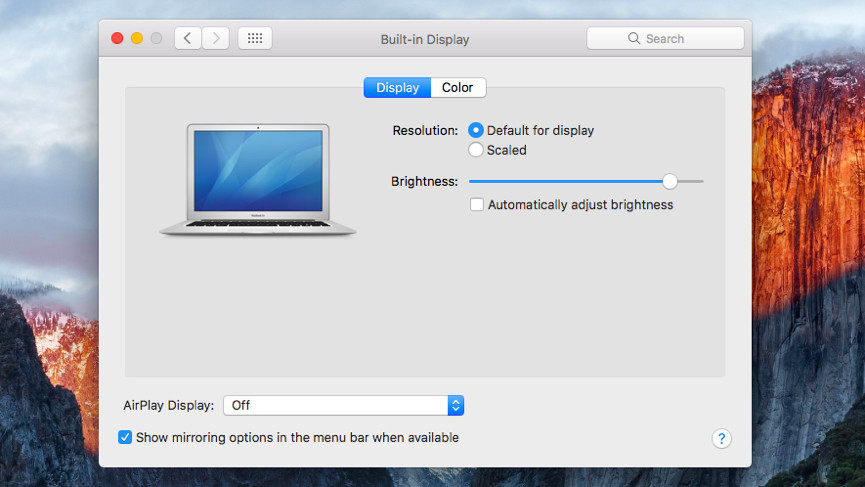
1 Abra Preferencias del sistema.
2 Haga clic en Pantallas.
3 Verá un cuadro donde dice "Mostrar opciones de duplicación en la barra de menú cuando esté disponible". Marque la casilla y ahora debería ver el icono.
Una vez que hayas seleccionado tu Apple TV, verás que aparecen tres nuevas opciones en el mismo menú desplegable…
Pantalla incorporada de espejo: esto reflejará su Mac en su resolución nativa.
Mirror Apple TV: esto cambiará el tamaño de la resolución para que coincida con el televisor.
Usar como pantalla separada: esto significa que su televisor funcionará como una pantalla adicional para su Mac, en lugar de un espejo directo.
Cómo transmitir videos de YouTube con AirPlay de Mac a Apple TV
Digamos que está viendo un video de YouTube en su Mac y desearía poder compartirlo en la pantalla grande, bueno, puede hacerlo. Si tienes un Apple TV, así es como puedes enviarle un video desde tu Mac.

1 Abra el video de YouTube en Safari. Apple mantiene AirPlay bloqueado en su propio navegador.
2 Haga clic en el icono de AirPlay en la parte inferior derecha del video.
3 Seleccione su Apple TV.
Cómo reproducir música con AirPlay en Mac
Ok, entonces hay varias formas de hacer esto, algunas más obvias que otras. Si bien iTunes ahora es compatible con AirPlay 2, puede haber ocasiones en las que desee transmitir audio desde otros programas o desde el navegador, por ejemplo, un podcast en YouTube.
La buena noticia es que puedes duplicar el audio de tu Mac; sin embargo (por ahora) esto solo funciona en el protocolo AirPlay original, lo que significa que solo puede transmitir a un altavoz a la vez. Es posible que Apple abra esto a todo el audio del sistema en el futuro.
Por el momento, puede transmitir audio a un altavoz AirPlay haciendo clic en el icono del altavoz en el menú superior. Sin embargo, nuevamente, es posible que ese ícono no esté allí para usted. Esto es lo que debe hacer.

1 Abra Preferencias del sistema.
2 Haga clic en Sonido.
3 Haga clic en Salida.
Cualquier altavoz AirPlay en la misma red aparecerá aquí. Haga clic en uno y el audio de su Mac comenzará a transmitirse allí. Consejo profesional: haga clic en "Mostrar volumen en la barra de menú" para colocar el acceso directo en el menú superior. Desde allí, puede simplemente hacer clic en el ícono del altavoz en cualquier momento y verá su lista de altavoces AirPlay para elegir.
Además (útilmente), a pesar de esta transmisión de todo el audio del sistema, evitará enviar múltiples flujos de audio al altavoz. Entonces, si está reproduciendo algo en iTunes y cambia a YouTube, dejará de reproducir la transmisión de iTunes en el altavoz y cambiará al video de YouTube.
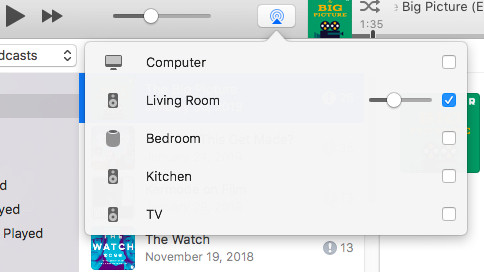
Cómo AirPlay música desde iTunes en Mac
Apple trajo AirPlay 2 a la Mac con el lanzamiento de macOS High Sierra 10.13.6, pero solo a iTunes por el momento. Y usar AirPlay 2 en iTunes es tan fácil de usar como desde un iPhone o iPad.
Cuando estés en iTunes, simplemente haz clic en el icono de AirPlay, que encontrarás justo a la derecha de la barra de volumen. Cuando haga clic en él, verá una lista de sus altavoces AirPlay, cada uno con su propia casilla de verificación. Simplemente marque las casillas de los altavoces a los que desea transmitir.