
Consejos y trucos de Google Home: cómo dominar el Asistente de Google
Si está ampliando su hogar conectado con Google Home, lo más probable es que apenas esté arañando la superficie de lo que puede hacer su nuevo altavoz inteligente.
Ya sea que le brinde el informe de tráfico más reciente o le explique la diferencia entre una cerveza y una IPA, Google Home puede hacer mucho, pero también hay algunos trucos que vale la pena conocer para aprovechar al máximo su dispositivo. Aquí hay un resumen de los mejores consejos y trucos del Asistente de Google para que pueda ponerse en marcha y dominar su Google Home como nadie más.
Asegúrese de consultar también nuestra guía súper completa de los mejores altavoces de Google Home / Assistant, los mejores huevos de Pascua de Google Home y los mejores dispositivos compatibles con Google Assistant.
Establezca primero sus preferencias: dirección, apodo, pagos y más
Si aún no lo ha hecho, puede agregar la dirección de su casa para obtener informes meteorológicos y de tráfico más específicos. En la aplicación Google Home en su teléfono inteligente, simplemente toque el ícono de Configuración en la pantalla de inicio.
Desde aquí podrás ingresar la dirección de tu casa y/o trabajo, establecer un apodo, elegir tu modo de transporte preferido (para cuando le pidas direcciones al Asistente), agregar métodos de pago y más.
Asegúrese de que esta sea una de las primeras cosas en su lista una vez que haya configurado Inicio.
Cambiar fuentes de música
Assistant reproducirá música de una variedad de fuentes: Google Play Music, Pandora, Deezer, Spotify y YouTube Music, pero puedes estar seguro de que siempre elige la plataforma que más te gusta.
Desde la pantalla de inicio, toque el botón Configuración, desplácese hacia abajo y verá Música en la lista de servicios del Asistente de Google. Toque eso y podrá elegir su proveedor predeterminado.
Conectar Google Home a altavoces Bluetooth
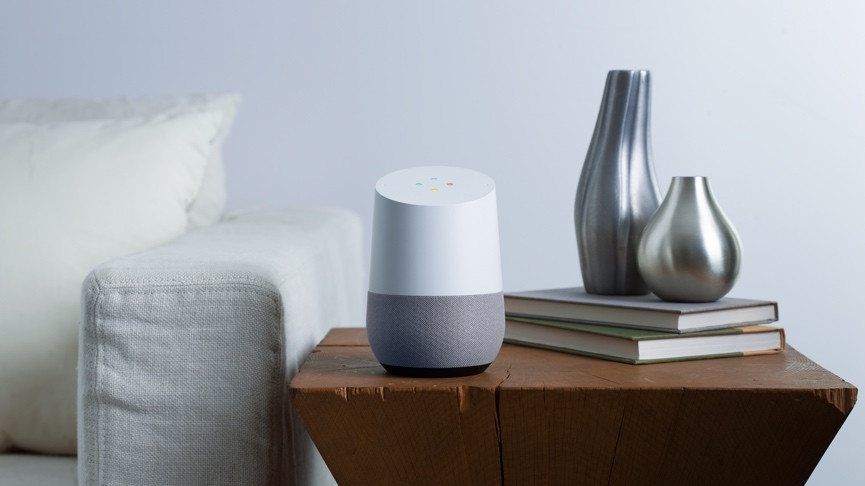
Los altavoces de Google Home pueden conectarse con otros altavoces no inteligentes a través de Bluetooth, lo que significa que puede conectarse a un dispositivo con mejor sonido. Eso es particularmente útil para el barato y alegre Google Home Mini, que no tiene mucho impacto en el departamento de sonido.
Simplemente vaya a la aplicación Inicio, seleccione su altavoz y vaya a la configuración del dispositivo. Encontrarás el emparejamiento de Bluetooth allí.
Configurar el audio de varias habitaciones
Si desea una configuración multisala con el Asistente de Google, puede hacerlo a través de Wi-Fi o Bluetooth. Siguiendo la ruta de Wi-Fi, puede conectar sus altavoces inteligentes con cualquier altavoz Chromecast integrado o altavoces con un Chromecast Audio. Con Bluetooth, puede emparejar su(s) altavoz(es) inteligente(s) con cualquier altavoz Bluetooth, y se habilitará el audio multisala.
Emitir con Google Home
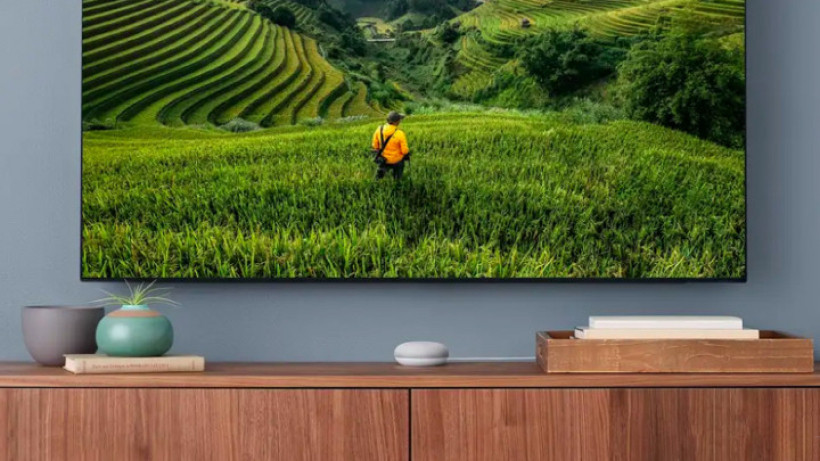
Si ya configuró su dispositivo Chromecast o Chromecast integrado, entonces está a medio camino de transmitir con Inicio. De lo contrario, es un proceso relativamente simple que implica enchufar el dispositivo y sincronizarlo con la misma red Wi-Fi en la que está Google Home.
A partir de ahí, definitivamente deberías cambiar el nombre de tu Chromecast a algo como "TV" o "sala de estar", algo fácil de recordar. Dirígete a Configuración en la aplicación Google Home, luego busca tu dispositivo Chromecast en Habitaciones, grupos y dispositivos.
Vincule un nuevo televisor o altavoz Chromecast (o dispositivo con Chromecast integrado) tocando el símbolo más en la pantalla de inicio. Google también agregó soporte para transmitir Netflix y Google Photos, lo que significa que puede decir "OK Google, reproduzca The Witcher de Netflix en mi televisor".
Haz que el Asistente de Google sea bilingüe
El Asistente de Google ahora puede admitir dos idiomas diferentes en los altavoces de su casa. Para hogares donde se habla más de un idioma, esto es muy útil, siempre que Google ya admita esos idiomas. ¿Alguien está aprendiendo un nuevo idioma? ¿Por qué no usar el Asistente de Google para probar su progreso?
Simplemente presione el ícono de perfil en la parte superior derecha de la página de inicio, luego la configuración del Asistente, luego toque la pestaña Asistente, luego seleccione Idiomas. Luego podrá elegir sus dos idiomas de entrada. Si solo desea eliminar uno, seleccione el idioma y luego seleccione Ninguno en la parte superior.
Cambiar la voz del Asistente
¿Cansado de escuchar la misma voz respondiéndote? Google ahora te permite elegir entre 12 voces diferentes, que ahora incluyen a Issa Rae y John Legend. En la aplicación para teléfonos inteligentes, toca el ícono de tu perfil en la parte superior derecha > Configuración del asistente > Asistente > Voz del asistente.
Ahora debería ver una fila de voces para elegir, cada una configurada en un color diferente. Pruébelos todos y vea cuál se adapta mejor a usted.
Haz que hable con tu teléfono
La cantidad de teléfonos inteligentes que ofrecen el Asistente de Google ha crecido significativamente. Y como este es el mismo Asistente dentro de Casa, puede hacer que su ayudante doméstico inteligente envíe información a su teléfono simplemente pidiéndoselo. Hábil.
Sube el bajo
Una característica que llegó bastante tarde a Google Home fue la capacidad de ajustar la configuración del ecualizador. Para hacer esto, simplemente seleccione el altavoz en el menú de inicio, toque el engranaje de configuración en la esquina superior derecha y luego seleccione Ecualizador en el menú. Esto le permitirá afinar los graves y los agudos.
Controle los dispositivos domésticos inteligentes
Para que su altavoz inteligente Asistente de Google controle su kit de hogar inteligente, agréguelos en la aplicación Google Home simplemente seleccionando el ícono más que está en la parte superior izquierda de la pantalla de inicio, luego toque Configurar dispositivo. Aquí puede cambiar el nombre de sus dispositivos Google Home y configurar Habitaciones como grupos también.
Hacer llamadas de voz gratis
Se pueden realizar llamadas Wi-Fi gratuitas en los altavoces de Google Home en los EE. UU., el Reino Unido y Canadá. Para llamar a números o negocios locales, no hay nada que configurar. Todo lo que tiene que hacer es decir el nombre de los contactos, como "Hola Google, llame a mamá", luego debe dirigirse a las aplicaciones Google/Google Assistant y Google Home para activar primero el uso compartido de resultados personales.
Usa Google Home como un intercomunicador
La función de transmisión de Google Home le permite enviar un mensaje desde un altavoz o teléfono a otros altavoces de la casa. ¿La cena está lista? Haz que Google se lo diga a los niños. Necesitará dos o más altavoces o pantallas inteligentes del Asistente de Google para que funcione, y un miembro de la casa debe iniciar sesión en todos ellos. Entonces se trata simplemente de pedirle a Google que haga el resto del trabajo con un simple comando de voz.
Activar conversación continua
Éste es uno realmente bueno. Puede ser aburrido tener que decir "Ok Google" u "Ok Google antes de cada comando. La conversación continua permite que el Asistente escuche durante unos segundos después de cada comando para cualquier pregunta de seguimiento. Por ejemplo, podrías decir "Ok Google"., ¿cuánto tiempo me tomará llegar al trabajo?" y luego continúa con "¿Y necesitaré una chaqueta hoy?".
Para activar esto, abra la aplicación Google Home, presione el botón de perfil en la parte superior de la página de inicio, toque Configuración del asistente> Asistente> Conversación continua, luego toque el interruptor para activar. Si le preocupa la privacidad, este también es el lugar al que puede acudir para desactivarla.
Agregar múltiples usuarios con Voice Match
Al igual que Amazon, Google también admitirá múltiples usuarios, y Home discernirá quién es quién al reconocer sus diferentes voces a través de su función Voice Match. Al hacerlo, brindará información relativa a su perfil, como el tiempo de viaje, las listas de reproducción de música personales e incluso los perfiles de Netflix.
Para configurar múltiples perfiles de usuario, cada usuario solo necesita encontrar el dispositivo Home en la aplicación de su teléfono inteligente, conectarse y agregar una grabación de voz para confirmar. Puede tener hasta seis perfiles en un Google Home a la vez.

Las acciones hablan más fuerte con las palabras
El Asistente de Google admite Acciones (también denominadas "aplicaciones del Asistente"), que son su equivalente a las Habilidades de Alexa. La diferencia es que no tienes que instalarlos; Google Home aprende Acciones, también conocidas como Servicios, automáticamente cuando los desarrolladores las envían. Eso significa que probablemente querrá saber qué hay disponible.
Dirígete a Configuración > Más configuraciones > Servicios > Explorar para ver una lista de Avtions, que incluye las de Uber, Domino's, Fitbit, Hearst, Headspace, Disney y la NBA. Al tocar cada uno, aparecerá más información y un ejemplo de las cosas que puede decir para que funcionen.
Configurar controles parentales
Niños: no puedo vivir con ellos, no puedo evitar que accedan a los rincones oscuros de Internet. Excepto que puedes con Google Home si activas los controles parentales. Hay varias cosas que puede hacer aquí (haga clic arriba para obtener una guía completa) que van desde restringir el acceso a contenido inapropiado de YouTube hasta hacer que digan "por favor" cuando le pidan al Asistente que haga cosas.
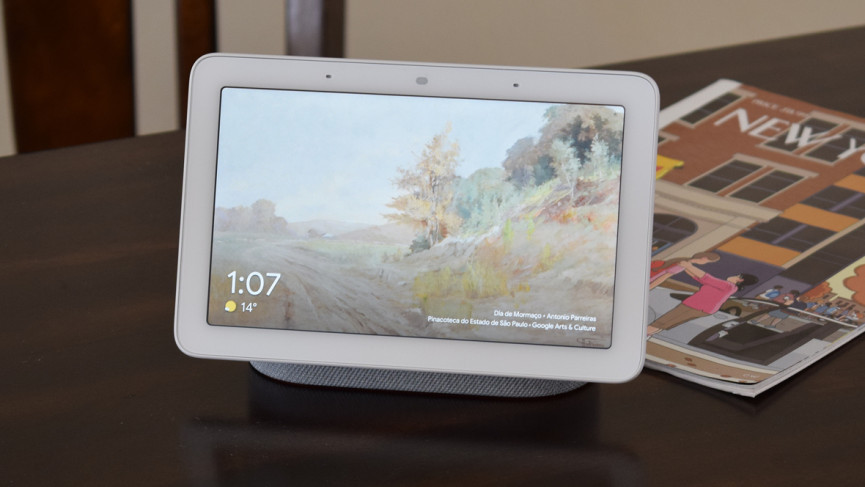
Usa el Nest Hub como un marco de fotos digital
Una de las características de Google Nest Hub, si no la mejor, es cómo funciona como un marco de fotos digital cuando no está en uso. O al menos puede, si habilita la función.
Para hacerlo, seleccione su Nest Hub desde la pantalla de inicio, seleccione el ícono de ajustes y luego Modo ambiente. Aquí hay una guía sobre cómo hacer que sus álbumes de fotos funcionen en las pantallas inteligentes de Google.
Convierte tu casa en una guía de viaje
Si ha utilizado Google para reservar unas vacaciones antes, sabrá que su herramienta de búsqueda de vuelos es bastante buena para obtener una buena oferta. Esto se extiende a Inicio, ya que puede pedirle al pequeño asistente que busque vuelos en ciertas fechas y hacer que Google realice un seguimiento de ellos por usted. Si hay un cambio en el precio, Google te enviará un correo electrónico para notificarte. Es una experiencia impresionantemente libre de dolor.
Crear rutinas programadas
Una de las funciones más recientes le permite establecer un horario para las rutinas, lo que significa que ya no necesitará activarlas manualmente. Vaya a Configuración> Más configuraciones> Asistente> Rutinas y tendrá la opción de agregar una rutina y luego configurar la hora y el día en que desea que suceda. También hay algunas opciones listas para elegir para cosas como la hora de acostarse o ir al trabajo.
Shhh… activa el Modo Nocturno
El modo nocturno de Google garantizará que el Asistente mantenga la voz baja cuando responda entre horas seleccionadas de la noche. También puede reducir el brillo de los LED si su Google Home los tiene. Para activar el Modo nocturno y establecer sus parámetros, seleccione el altavoz en la pantalla de inicio, haga clic en el engranaje de configuración en la parte superior derecha y luego desplácese hacia abajo hasta Modo nocturno.
Incluso puede elegir los días en los que está activo y si también desea activar No molestar, que bloquea las notificaciones y las transmisiones (pero aún permite que se reproduzcan las alarmas y los temporizadores).
Revisa tu historial
Al igual que Echo, Google Home siempre tiene un registro de su actividad a mano para que pueda ver lo que usted (u otras personas en su casa) le han estado preguntando al asistente inteligente. Desde la pantalla de inicio, toque el ícono de su perfil, toque Configuración del Asistente, luego seleccione Sus datos en el Asistente en la parte superior de la página. También hay instrucciones para eliminar a través de la web aquí.

Sea más inteligente con IFTTT
Hasta que todos los dispositivos en nuestros hogares se comuniquen entre sí sin problemas, tendremos que conformarnos con IFTTT. Pero eso está bien porque realmente nos gusta, y Google Home también juega bien con él. Primero deberá asegurarse de que la aplicación IFTTT esté instalada, luego inicie sesión.
Luego deberá buscar el Asistente de Google y, una vez que haya conectado sus cuentas, podrá decir cosas como "OK Google, encienda las luces de la cocina cuando se abra la puerta principal", suponiendo que tenga el electrodomésticos inteligentes adecuados. Consulte nuestra lista de los mejores IFTTT Applets.
Usa Inicio para traducir idiomas
Uno de los últimos trucos de Assistant es actuar como tu traductor personal. Simplemente diga "Ok/Hey Google" seguido de algo como "Ayúdame a hablar italiano", "Sé mi intérprete de español" o "Traducir japonés a húngaro". También puede simplemente decir, "Activar el modo de intérprete".
Pídele al Asistente de Google que recuerde cosas
¿Olvidar cosas todo el tiempo? Por suerte para ti, el asistente de voz de Google tiene muy buena memoria.
Simplemente usa el comando de voz: "Ok Google, recuerda…" y lo que digas a continuación se incrustará en la memoria digital de tu asistente.
A continuación, puede preguntar "Hola Google, ¿dónde/qué es". Puede administrar lo que recuerda el Asistente de Google en la aplicación móvil.
Configurar el modo de invitado
Vas a invitar a amigos pero no te molestas en hacer una lista de reproducción. Deja que ellos lo hagan en su lugar. En la pantalla de inicio, toque el dispositivo al que le gustaría agregar el modo de invitado. Toque un altavoz del menú de inicio, seleccione la rueda dentada de Configuración en la parte superior derecha y luego desplácese hacia abajo hasta el modo Invitado.
Los usuarios podrán emparejarse con sus teléfonos (Home transmite una señal inaudible para verificar los dispositivos). Sin embargo, si eso no funciona, puede encontrar el número de PIN del modo de invitado en la configuración del dispositivo e ingresarlo manualmente.
NB: en el momento de actualizar este artículo, el modo invitado había desaparecido de todos los altavoces domésticos y no estamos seguros de que regrese.
Úsalo como despertador.
Al igual que Echo, Google Home también funciona como una alarma confiable. Simplemente diga "OK Google, configure una alarma para las 7 am" y ya está en el negocio. Si desea configurar un temporizador, puede decir "OK Google, configure una alarma por 10 minutos".
Usa Google Home para reproducir ruido blanco
Si prefiere dejarse llevar por el sonido de la lluvia o el murmullo de un arroyo, puede pedirle al Asistente de Google que haga exactamente eso. Viene con una gama de sonidos incorporados, incluidos los dos anteriores, pero puede volver a su servicio de música para algunas solicitudes específicas. Pero lo mejor de todo es que Google Home tiene una función de temporizador para dormir, por lo que puedes decir: "Hola Google, reproduce el sonido del océano durante 30 minutos". Lo mismo ocurre con la música y los podcasts.