
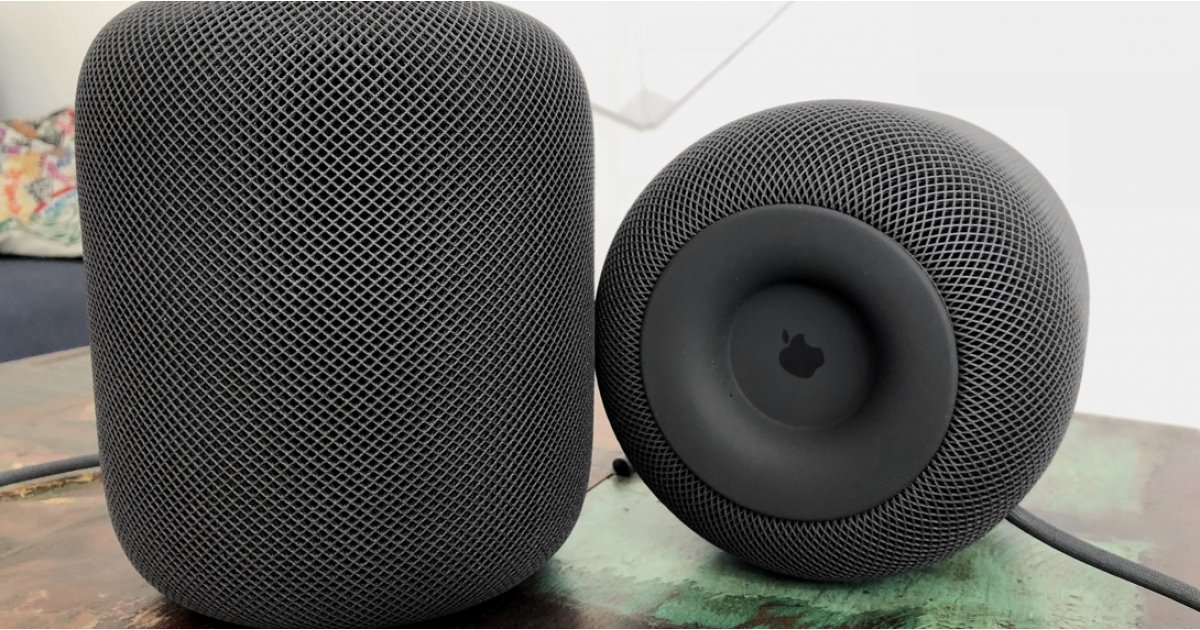
Apple HomePodi stereo- ja mitmetoalise režiimi seadistamine
Suur osa HomePod Mini turuletoomisest oli see, et Apple tugevdas oma volitusi mitme ruumi helispetsialistina, et võtta vastu Sonos ja teised.
Apple käivitas oma mitme ruumi helirünnaku 2018. aasta mais, kui vabastas iOS 11.4 loodusesse.
Selle põhjuseks on asjaolu, et iPhone / iPad – koos mõne HomePod 11.4 tarkvaraga – tõi AirPlay 2 pärast pikka ootamist massidesse.
Kui paar aastat edasi kerida, HomePodidest, HomePod Minidest ja muudest AirPlay 2 kõlaritest koosneva mitme ruumi kõlarite seadistus pole kunagi olnud lihtsam ega taskukohasem.
Väikesed ja suured: Apple HomePod vs HomePod Mini
Kasutajatel on nüüd võimalus sünkroonida mitu Apple HomePodi seadet; stereo HomePodi paaride loomine ja mitme ruumi heli seadistamine .
AirPlay 2 ei võimalda mitte ainult lugude ruumide vahel ülekandmist, vaid võimaldab teil esitada neid kõigis tubades samaaegselt mis tahes iOS-i seadmes, Apple TV-s või HomePodis – ja seda kõike saab toita ka Siri abil.
Ja kui teil on samas ruumis paar HomePodi, on võimalik luua ka vasak-/parem stereokõlari seadistus – kuigi pidage meeles, et saate luua ainult spetsiaalseid HomePodide või HomePod Minide stereopaare; teil ei saa olla üks neist paaris.
Kuidas luua stereo HomePodi paar
Muusikapuristid käsivad teil ignoreerida 360-kraadise heli ja muu sarnasega – ülima muusikaelamuse jaoks on teil vaja korralikku stereoseadet, kus vasak ja parem paar edastavad artistide (noh, nende tootjate) ette nähtud helisid.
Hea uudis koos paari HomePodsi või HomePod Miniga on see, et te ei pea kõlarijuhtmega jändama – AirPlay 2 hoolitseb kõige eest juhtmevabalt.
-
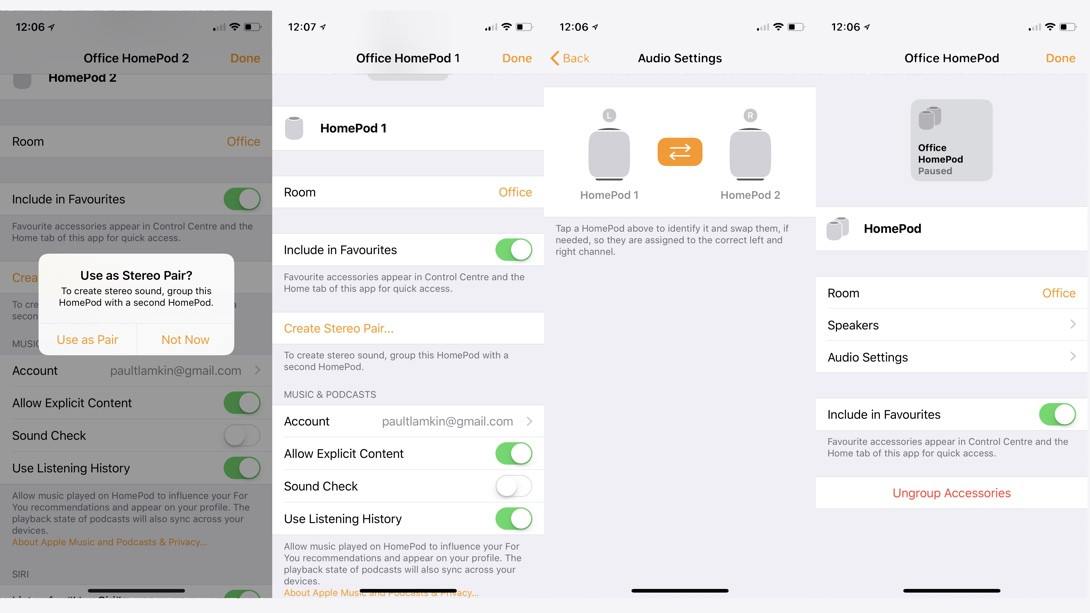
Kui seadistate uut HomePodi ja lisate selle ruumi, kus HomePod juba asub, näete hüpikakent, mis küsib, kas soovite luua stereopaari.
-
Kui teil on ruumis juba kaks HomePodi, avage rakendus Home, vajutage ja hoidke all HomePodi ikooni, seejärel puudutage ‘Details'.
-
Puudutage valikut „Loo stereopaar…" ja seejärel valige kaasatavad HomePodid.
-
Seadistage lihtsa toonitesti abil kõlar, milline kõlar on vasakpoolne ja milline parempoolne. Puudutage oranži nuppu, et neid vahetada, kui need on vales suunas.
See on kõik – olete valmis, olete edukalt loonud stereokõlarite paari. Paari käsitletakse sisuliselt ühe HomePodi kõlarina, nii et mis tahes muusikat, mida Siri esitama palute või mille valite oma iPhone'i juhtimiskeskuses, esitatakse stereorežiimis mõlema kaudu.
Kui need on seotud, ei saa te lihtsalt läbi mängida, kuid saate nende sidumise tühistada, puudutades rakenduses Home valikut „Tühista tarvik rühmitada”.
HomePodi mitme ruumi kõlarite seadistamine
Te ei pea tegelikult midagi seadistama, et kasutada maksimaalselt ära AirPlay 2 poolt HomePod 2 peole kaasa võetud mitme ruumi oskused.
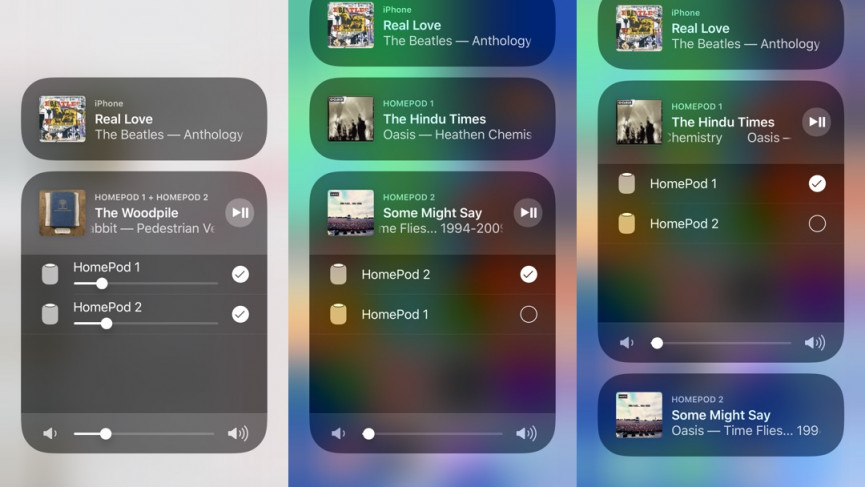
Kui olete HomePodi kõlari edukalt seadistanud ja see kuvatakse teie rakenduses Home, saate lihtsalt paluda Siril teatud kõlarist (või ruumist) muusikat esitada. Öelge lihtsalt midagi sellist nagu "Hei Siri – mängi köögis The Bluetones" või "Hei Siri, mängi söögitoas ja magamistoas minu 80ndate esitusloendit" ja oletegi eemal.
Rivaalid: HomePod v Sonos One
Siriga saate isegi ülimalt keerukaks, seadistades erinevates ruumides erinevaid lugusid – erineval helitugevusel. Midagi sarnast "Hei Siri, mängige Frightened Rabbitit köögis 70% ja minu kurbade lugude esitusloendit kontoris 30%" ei tekita Apple'i digiassistendile mingit muret.
Muidugi saate kõlareid rühmitada ja taasesitust juhtida ka Apple Musicu või juhtimiskeskuse AirPlay nupu abil – lisateabe saamiseks vaadake meie juhendit Apple HomePodi juhtimiseks iPhone'i abil.
Pidage siiski meeles, et kuigi mitme ruumi seadistusse koondatud HomePodid on üsna sujuvad ja te ei märka latentsust ega viivitust, ei saa sama öelda mitte-Apple'i seadmete AirPlay rühma lisamise kohta.
See pole väga halb, kuid kindlasti pole see ka täiesti sünkroonis.