
Comment lire YouTube sur Sonos
Votre haut-parleur Sonos est une centrale électrique lorsqu’il s’agit d’intégrer des services de musique – et maintenant vous pouvez lire YouTube sur votre haut- parleur Sonos.
Après une mise à jour l’année dernière, les utilisateurs peuvent désormais écouter de la musique à partir de YouTube directement depuis l’application Sonos. Cela signifie que si vous avez un Sonos Beam, Sonos Move, le nouveau Sonos Ray ou un autre haut-parleur de la gamme, vous pouvez obtenir une multitude de musique à la demande.
Ainsi, si vous payez pour YouTube Premium ou YouTube Music Premium, vous pouvez désormais diffuser des listes de lecture, des albums, des remixes, des reprises et bien plus encore sur votre haut-parleur intelligent. Et, selon le haut-parleur dont vous disposez, vous pourrez également diffuser sur AirPlay, et pas seulement sur l’application Sonos.
Ci-dessous, nous passerons en revue toutes les étapes nécessaires pour lire YouTube sur votre arsenal Sonos – et, bien sûr, comment vous pouvez jouer de la musique si vous n’êtes pas abonné au service.
Pour plus d’idées de choses intéressantes que vous pouvez faire avec votre configuration d’enceintes, consultez notre guide de trucs et astuces Sonos.
Comment lire YouTube Music sur Sonos
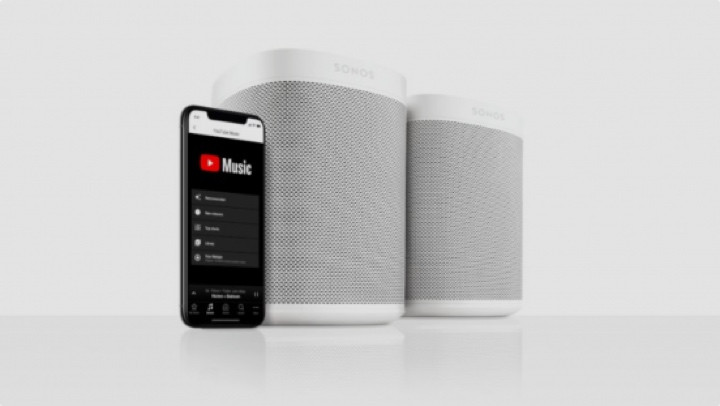
Ci-dessous, nous verrons comment diffuser simplement des vidéos YouTube depuis votre appareil connecté vers votre Sonos, mais voici les étapes pour ajouter YouTube Music – le service de musique payant de l’entreprise – à votre haut-parleur.
Ajouter YouTube Music à Sonos
Avant de pouvoir lire YouTube Music sur Sonos, vous devrez installer et vous connecter via l’application Sonos elle-même. Voici sept étapes pour commencer :
1 Lancez l’application Sonos, avant d’appuyer sur Plus > Ajouter des services musicaux > YouTube Music > Ajouter à Sonos.
2 À partir de là, vous devrez spécifier si vous avez déjà un compte (et que vous êtes déjà abonné à YouTube Music) ou si vous êtes nouveau sur le service, auquel cas vous devrez vous inscrire.
3 Une fois que vous avez autorisé YouTube Music en tant que service, vous serez redirigé vers le navigateur Web de votre appareil.
4 Vous serez ensuite invité à entrer le code fourni, avant de toucher Suivant.
5 Appuyez sur le compte Google que vous souhaitez utiliser pour YouTube Music, puis sur Autoriser.
6 Vous serez alors averti que le compte que vous avez sélectionné a été autorisé.
7 Choisissez un nom pour YouTube Music une fois de retour dans l’application Sonos.
Écoutez YouTube Music sur Sonos
Une fois que vous êtes tous inscrits et prêts à commencer, il est assez facile d’utiliser YouTube à partir de l’application Sonos. Une fois là-bas, vous devrez accéder à la section YouTube Music, puis choisir la catégorie à partir de laquelle vous souhaitez jouer – soit Bibliothèque, Recommandé, Nouvelles versions, Top charts ou Mixtape. À partir de là, vous pouvez sélectionner des listes de lecture, des chansons ou des albums à votre guise.
Comment lire YouTube gratuit standard sur Sonos
Si vous êtes déjà ancré dans Spotify ou Apple Music, il est peu probable que vous ayez également un abonnement YouTube Music.
Alors, existe-t-il un moyen de diffuser simplement des vidéos YouTube (mais, vraiment, l’audio) sur votre Sonos ? Si vous connectez un iPhone et un Sonos avec AirPlay 2, alors oui. Si vous êtes sur un appareil Android, non.
Lire YouTube sur Sonos en utilisant AirPlay 2
Si vous avez un appareil Apple, vous pouvez utiliser AirPlay pour envoyer de la musique sans fil – un peu comme le streaming Bluetooth ou Wi-Fi, mais uniquement pour iPhone et iPad.
De nombreux haut-parleurs Sonos, y compris les Sonos One, Arc, Beam, Five, Ray, Move et le Play:5 de deuxième génération prennent tous en charge AirPlay 2. Et sachez que vous ne verrez apparaître le logo AirPlay 2 que dans la version Safari. de YouTube, pas l’application.
Pour lire YouTube sur Sonos via AirPlay, procédez comme suit :
1 Assurez-vous que votre enceinte Sonos et votre appareil connecté sont à portée et fonctionnent sur le même réseau.
2 Chargez la vidéo YouTube que vous souhaitez lire.
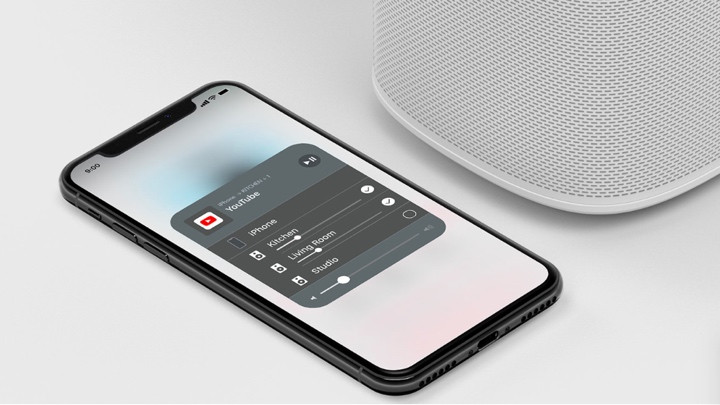
3 Ouvrez le panneau de configuration de l’iPhone (balayez vers le haut ou vers le bas selon le modèle d’iPhone que vous possédez).
4 Forcer Appuyez sur la boîte de contrôle de la musique, puis appuyez sur l’icône AirPlay. Sélectionnez le haut-parleur Sonos de votre choix dans la liste. Les deux doivent alors se connecter et le son doit être diffusé via votre haut-parleur.
Lire YouTube sur Sonos via Bluetooth
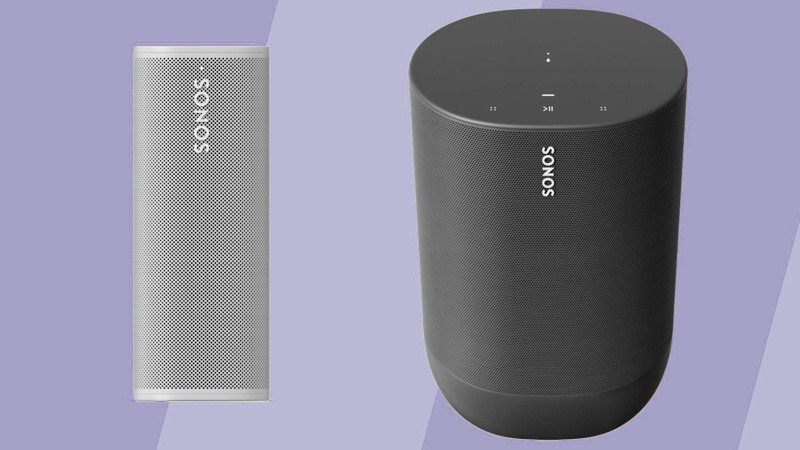
Si vous avez l’un des haut-parleurs compatibles Bluetooth de Sonos – soit le Sonos Roam ou le Sonos Move – vous pouvez également envoyer un ping audio YouTube à votre haut-parleur en utilisant les compétences Bluetooth.
Le Roam est en fait la «meilleure» option ici car, une fois que vous synchronisez l’audio via Bluetooth, vous pouvez réellement grouper le plus petit haut-parleur de Sonos à n’importe quel autre haut-parleur de votre système Sonos… ce n’est actuellement pas une option avec le Move.