
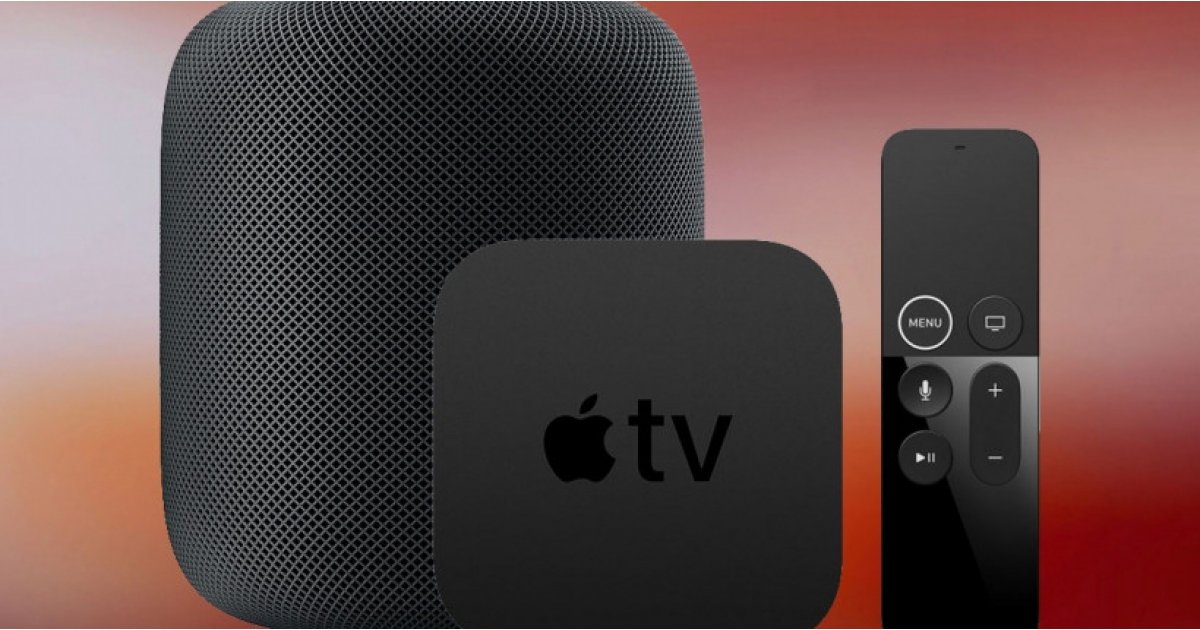
Comment utiliser votre Apple HomePod pour une configuration de haut-parleurs Dolby Atmos TV
La plus grande force des haut-parleurs intelligents HomePod d’Apple est leur qualité sonore incroyable – à tel point qu’ils peuvent également être un superbe haut-parleur pour regarder la télévision et les films, pas seulement pour écouter de la musique.
Un bonus supplémentaire est qu’une mise à jour du firmware l’année dernière apporte également Dolby Atmos à la fête Apple TV / HomePod.
Lorsque le HomePod Mini a été mis en ligne, Apple a également annoncé «Home Theater with Apple 4K» ; par lequel le HomePod original peut être utilisé pour former une expérience de son surround immersive, avec virtuel 2.1, 5.1, 7.1 et Dolby Atmos tous disponibles.
Vous n’obtenez cette action sonore surround que lorsque vous regardez des émissions et des films à partir de votre Apple TV 4K, attention ; vous ne pouvez pas simplement brancher votre HomePod directement sur votre téléviseur et obtenir une action Atmos sur tout.
Mais, avec Apple TV prenant désormais en charge à peu près tous les principaux services de streaming – Netflix, Prime, HBO, Disney +, Hulu et plus – c’est une offre assez convaincante
La nouvelle fonctionnalité n’est possible que sur le HomePod d’origine car il dispose d’un ensemble de sept tweeters à formation de faisceaux ; la Mini n’en a que deux.
Cependant, cela ne signifie pas que les propriétaires de Mini manquent complètement. Tant que vous possédez une Apple TV de troisième génération ou ultérieure, vous pouvez coupler n’importe quel HomePod – pleine taille ou Mini – via AirPlay et l’utiliser comme haut-parleur de votre téléviseur.
Vous avez quelques HomePods? Heureusement, vous pouvez les associer pour une magie stéréo sur les configurations Atmos et non Atmos.
Voici comment procéder…
Comment coupler HomePod avec votre Apple TV
Pour configurer le HomePod et l’Apple TV, assurez-vous d’abord qu’ils sont tous les deux sur le même réseau Wi-Fi. C’est parce que nous allons les connecter via le protocole sans fil d’Apple, AirPlay.
Assurez-vous également que l’AirPlay de l’Apple TV est activé, en vous rendant dans Paramètres et en appuyant sur AirPlay. Ici, vous pourrez l’activer (si ce n’est pas déjà fait) et définir des règles d’accès au réseau.
Assurez-vous de configurer le HomePod dans la même pièce, dans l’application Apple Home, que l’Apple TV avec laquelle vous l’utiliserez et, si vous souhaitez utiliser une paire de HomePods, vous devrez avoir déjà créé un Associez le HomePod stéréo dans l’application Home avant de passer aux étapes suivantes…
Nous voulons maintenant connecter le HomePod.
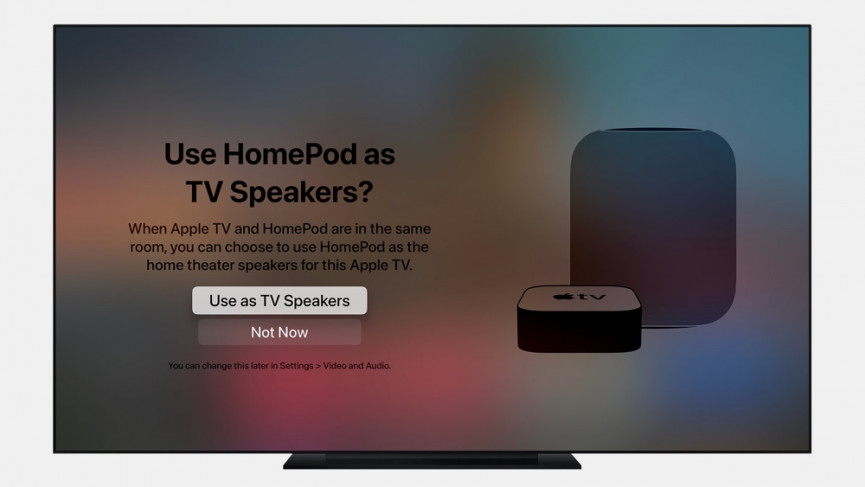
S’il s’agit du HomePod d’origine et que vous avez fait tout ce qui précède, vous verrez apparaître une fenêtre contextuelle sur l’écran de votre Apple TV vous demandant si vous souhaitez "Utiliser HomePod comme haut-parleurs TV?"
Sélectionnez Utiliser comme haut-parleurs du téléviseur pour activer le son du home cinéma.
Si vous n’obtenez pas la fenêtre contextuelle automatique ou si vous utilisez Minis, vous devrez configurer manuellement vos haut-parleurs intelligents Apple pour une utilisation TV :
- Sur l’Apple TV, accédez à Paramètres, puis à Vidéo et audio.
- Faites défiler vers le bas pour trouver Sortie audio.
- Dans Sortie audio, vous devriez voir une liste de tous les haut-parleurs AirPlay sur le réseau. Le HomePod apparaîtra ici. Sélectionnez-le et il devrait se connecter en une seconde ou deux.
Maintenant, parce qu’AirPlay 2 vole au-delà des propres murs d’Apple, vous pourrez coupler d’autres haut-parleurs à l’Apple TV ici au-delà du HomePod. Voici une liste des meilleurs haut-parleurs AirPlay 2.
Il existe un moyen plus rapide…
Si vous savez déjà qu’AirPlay est actif sur votre Apple TV, vous pouvez également afficher le menu audio en maintenant simplement le bouton lecture/pause enfoncé lorsque vous regardez l’écran d’accueil.
Vous ne pourrez pas accéder aux autres paramètres audio, mais c’est un moyen rapide de coupler ou de dissocier un haut-parleur.
Configuration Apple TV HomePod : Considérations
Cela dit, il y a d’abord certaines choses à considérer. Avez-vous déjà investi les fonds de l’université de vos enfants dans un système TV Hi-Fi coûteux ?
Si c’est le cas, restez-y. Le HomePod est un excellent haut-parleur, mais il n’a pas été conçu pour une utilisation à la télévision. Même avec ce boost Atmos, il ne rivalisera jamais avec un haut-parleur TV dédié avec Dolby Atmos, comme le Sonos Arc.
Mais si vous regardez actuellement votre téléviseur avec les haut-parleurs intégrés, il y a de fortes chances que le HomePod ou le HomePod Mini fasse un meilleur travail.
Cela peut être particulièrement vrai si vous vivez dans une petite maison ou un appartement avec moins d’espace pour un système audio plus grand. Si vous gardez votre HomePod près de votre téléviseur – et que vous possédez une Apple TV, bien sûr – nous vous recommandons de les coupler.
De nouvelles options avec la toute nouvelle Apple TV 4K
Le boîtier Apple TV 4K 2021 de dernière génération peut en fait diffuser tout le son de votre téléviseur sur un HomePod, même lorsque vous n’utilisez pas votre Apple TV.
"Avec HDMI ARC ou eARC activé, votre Apple TV 4K (2e génération) peut recevoir un son de haute qualité à partir d’un téléviseur pris en charge, puis lire ce son via vos haut-parleurs HomePod", lit le guide d’assistance officiel d’Apple.
Voici comment…
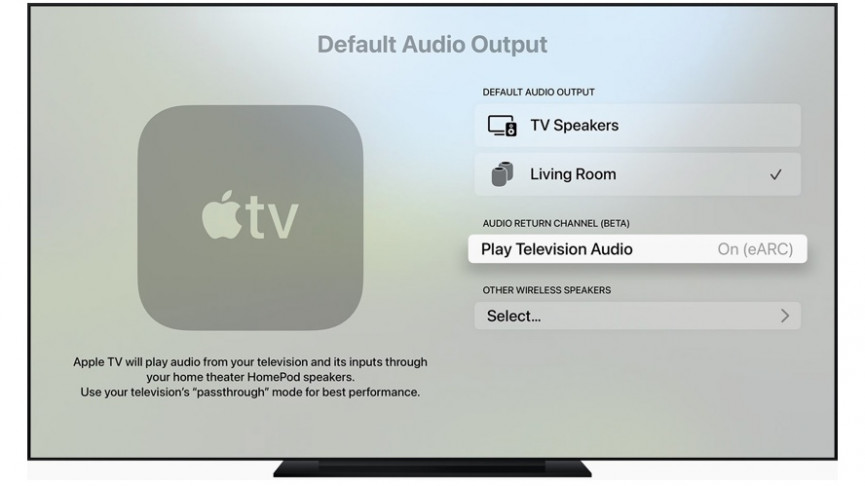
- Configurez votre ou vos haut-parleurs HomePod comme haut-parleur par défaut pour Apple TV.
- Accédez à Paramètres > Vidéo et audio > Sortie audio par défaut.
- Assurez-vous que HomePod est sélectionné.
- Sous Canal de retour audio (bêta), choisissez Lire l’audio de la télévision.
- Vérifiez que ARC ou eARC est activé.