Jak sterować Sonosem za pomocą Asystenta Google
Asystent Google pojawił się na głośnikach Sonos kilka lat temu, oferując użytkownikom większy wybór w konfiguracji inteligentnego domu.
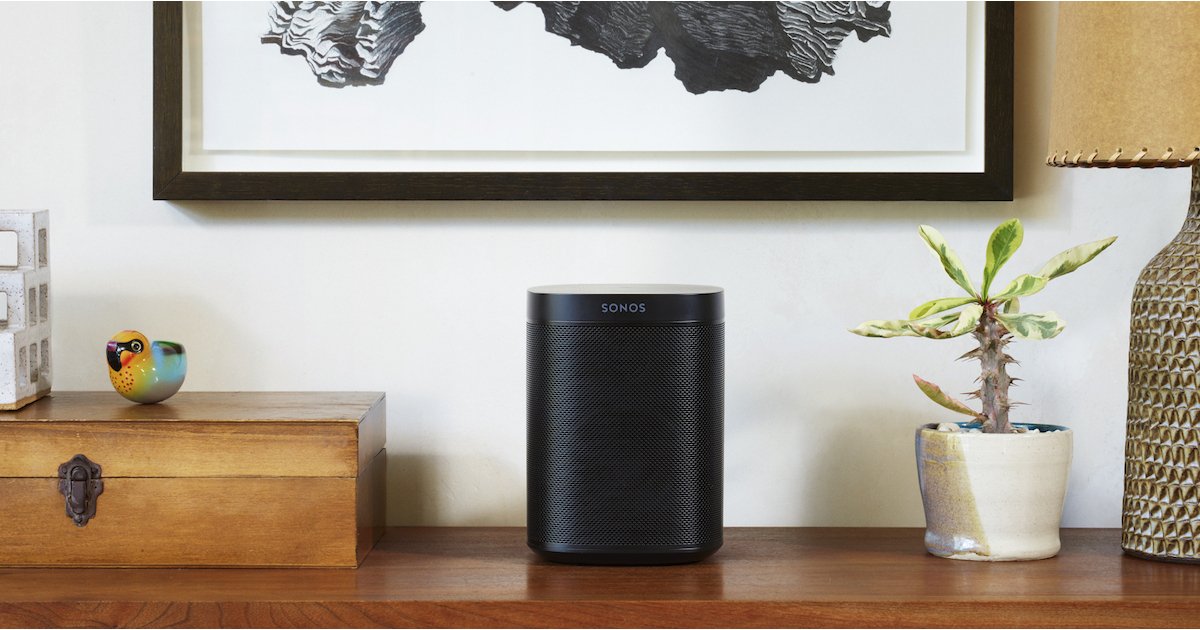
Sonos One, Beam , Arc , Roam i Move można kontrolować za pomocą Goggle Assistant. W rzeczywistości wszystkie są inteligentnymi głośnikami z podwójnym asystentem głosowym, a Alexa również żyje i ma się dobrze w zasięgu.
Będziesz musiał wybrać swojego mistrza, ponieważ nie możesz mieszać i dopasowywać asystentów w głośnikach Sonos w domu i sprawić, by płynnie się przeplatali.
Jednak dobrą wiadomością jest to, że Asystent Google jest dość funkcjonalny na Sonos, zapewniając nie tylko kontrolę nad muzyką, ale także polecenia głosowe dla inteligentnych urządzeń domowych.
Jasne, brakuje kilku funkcji, takich jak połączenia głosowe i nadawanie, ale w większości przypadków głośniki Sonos można traktować jak urządzenia Google Nest i Nest Hub.
Możesz także teraz ustawić Sonos jako domyślny głośnik Asystenta Google.
Jak włączyć Asystenta Google na Sonos
Jeśli masz w swoim systemie starszy głośnik Sonos, taki jak Play:1 lub Play:5, aktualizacja oznacza również, że możesz sterować nimi za pomocą Asystenta, takiego jak One lub Beam, lub przez podłączone głośniki Google Home.
Ale najpierw skupimy się na uruchomieniu Asystenta Google na włączonych głośnikach.
Jeśli masz starsze głośniki Sonos, przewiń w dół, aby przeczytać o tym, jak nadal możesz uzyskać dostęp do akcji Asystenta Google za pomocą obejścia o smaku Yonomi.
1. Upewnij się, że masz pobraną aplikację Asystent Google na iPhone'a lub Androida. Upewnij się również, że aplikacja jest aktualna, przechodząc do Ustawienia> Aktualizacje systemu. Zauważyliśmy, że nowe aktualizacje czasami pojawiają się tutaj, zanim są widoczne w sklepie z aplikacjami, więc najlepiej najpierw sprawdzić tutaj.
2 Jeśli masz zgodny głośnik Sonos i nie masz jeszcze przypisanego asystenta głosowego, u góry może zostać wyświetlone wyskakujące okienko z przypomnieniem. Po prostu dotknij tego, jeśli tak jest.
3 Jeśli nie widzisz tego wyskakującego okienka, po prostu dotknij koła zębatego na dolnym pasku.
4 Stuknij Usługi i głos.
5 Stuknij Dodaj asystenta głosowego.
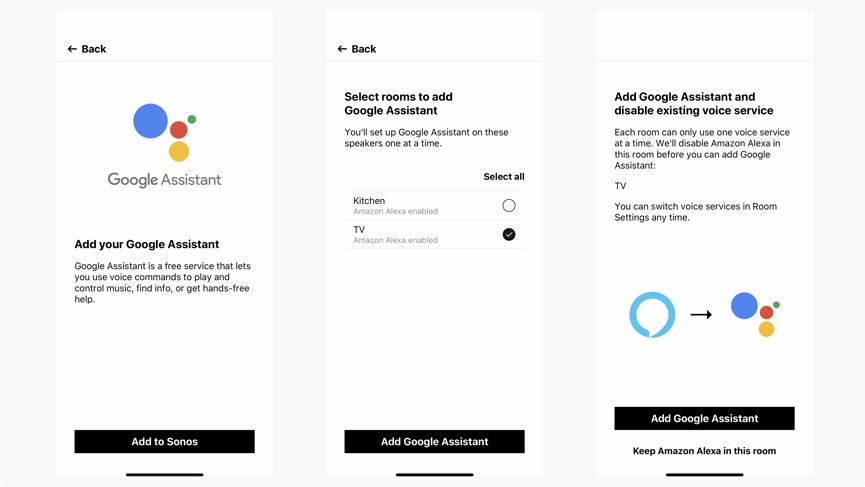
4. Wybierz Asystenta Google i dotknij Dodaj do Sonos.
5. Wybierz pokoje, do których chcesz dodać Asystenta Google.
6. Nastąpi przekierowanie do aplikacji Asystent Google, w której musisz się zalogować.
7. Gdy zostaniesz o to poproszony, przyznaj Google uprawnienia kontrolne, wybierz domyślną usługę muzyczną itp.
8. Powtórz te czynności dla następnego mówcy, jeśli chcesz dodać więcej niż jednego.
7. Gdy zostaniesz o to poproszony, przyznaj Google uprawnienia kontrolne, wybierz domyślną usługę muzyczną itp.
8. Powtórz te czynności dla następnego mówcy, jeśli chcesz dodać więcej niż jednego.
Jak przełączać się między Google a Alexą
Chociaż nie możesz jednocześnie uruchomić Alexy i Asystenta Google, łatwo jest przełączać się między dwoma wiodącymi inteligentnymi domowymi asystentami głosowymi. Oto jak.
1 Otwórz aplikację Sonos i wybierz kartę Więcej.
2 Wybierz Usługi głosowe.
3 Po prostu stuknij drugiego asystenta.
Widzieć? Łatwo. Co więcej, każdy asystent zapamięta Twoje ustawienia, co oznacza mniej bałaganu, jeśli zmienisz zdanie i zdecydujesz się wrócić do Alexy.
Jak ustawić Sonos jako domyślny głośnik Asystenta Google
Ta sprytna funkcja oznacza, że możesz normalnie korzystać z głośnika Asystenta, ale gdy poprosisz o muzykę, będzie ona odtwarzana z Sonos. Możesz także ustawić głośnik Sonos jako domyślne urządzenie odtwarzające z Twojego Nest Hub, Google Home i innych urządzeń z Asystentem.
1 Aby to skonfigurować, przejdź do urządzenia z Asystentem Google w aplikacji Google Home i wybierz Ustawienia urządzenia (za pomocą koła zębatego w górnym rogu).
2 Wybierz Domyślny głośnik muzyczny.
3 Wybierz głośnik Sonos z listy.
Sprawdź pozostałe nasze przewodniki po Asystencie Google – w tym najlepsze urządzenia kompatybilne z Google Home.
Użyj Yonomi do sterowania starszymi głośnikami Sonos
Tylko dlatego, że w konfiguracji Sonos brakuje wiązki, ruchu, łuku lub jedynki, nie oznacza to, że musisz stawić czoła życiu bez Asystenta Google. Pierwszą rzeczą do zrobienia, jeśli jeszcze tego nie zrobiłeś, jest utworzenie konta w Yonomi. Yonomi to fantastyczna aplikacja, która może skanować domowe Wi-Fi w poszukiwaniu kompatybilnych urządzeń i platform, oferując bogactwo autonomicznych działań bez żadnej pracy z twojej strony.
Przewodnik: Wszystko, co musisz wiedzieć o Yonomi
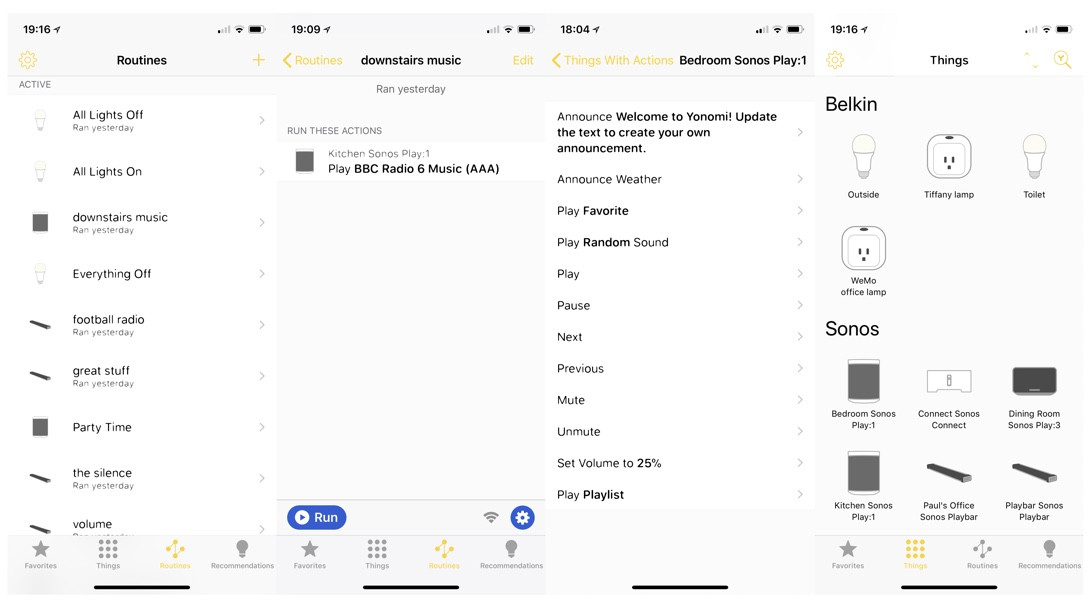
Parowanie Sonos z Yonomi jest dziecinnie proste dzięki certyfikacji Works With Sonos. Uruchom aplikację Yonomi po raz pierwszy, a ona przeskanuje Twoją sieć domową i znajdzie wszystkie głośniki Sonos, które zostaną indywidualnie wymienione.
Następnie musisz połączyć urządzenie pakujące Asystenta Google z kontem Yonomi z poziomu aplikacji Google Home. Kliknij „Home control", kliknij znak „+” w prawym dolnym rogu, a następnie wybierz Yonomi z listy. Jesteś skończony. Wszystkie istniejące rutyny będą dostępne, więc możesz pracować nie tylko z elementami sterującymi Sonos.
Przyzwyczaj się jednak do mówienia „włącz” lub „aktywuj”, ponieważ w ten sposób uruchamiasz procedury Yonomi współpracujące z Asystentem Google. Po prostu powiedzenie „graj” po prostu przełączy Google w tryb natywny, więc skończysz słuchać radio lub listy odtwarzania przez głośnik Google Home lub telefon z Androidem. Możesz też powiedzieć „Poproś Yonomi o…”, ale to trochę naciągane i niezbyt naturalne.
I nie myśl, że możesz po prostu zatrzymać rutynę – np. zatrzymać odtwarzanie dźwięku – mówiąc „stop” lub nawet „wyłącz”. Aby to zrobić, musisz utworzyć oddzielną procedurę i sprawić, by wykonała pauzę. Poszliśmy na jeden o nazwie The Silence. Lubimy mówić: „Hej, Google, aktywuj The Silence”.
Ograniczenia Yonomi
Powyższe polecenia zapewniają całkiem niezły poziom kontroli nad systemem Sonos bez konieczności uruchamiania aplikacji lub dotykania przycisku, ale są dalekie od doskonałości. Nowy system ma wiele wad. Oto największa kość, jaką możemy wybrać…
– Tom. Nie ma góry ani dołu, po prostu można aktywować ustawiony poziom. Twój Asystent Google, gdy włączy muzykę, tak naprawdę nie wie, że słuchasz muzyki – nie zmniejszy głośności Twojego Sonos, aby wyraźniej słyszeć polecenie; tak właśnie dzieje się w przypadku „oficjalnego” połączenia Sonos i Alexa. Dlatego będziesz krzyczeć, aby dźwięki ustały, jeśli słuchasz z dużą głośnością.
Więcej poradników dotyczących Asystenta Google
- Jak skonfigurować Voice Match z usługami muzycznymi i filmowymi w Google Home
- Jak wykonywać połączenia głosowe na inteligentnych głośnikach Google Home
- Jak dodawać światła i urządzenia oraz sterować nimi za pomocą Asystenta Google
- Jak sterować głosowo Chromecastem za pomocą Asystenta Google
- Jak skonfigurować dźwięk w wielu pokojach za pomocą Asystenta Google i głośników Chromecast
- Jak skonfigurować tryb gościa dla inteligentnych głośników Google Home
- Jak sparować Google Home z lepiej brzmiącymi głośnikami Bluetooth