
Żegnaj, Google: jak używać Alexy jako domyślnego asystenta na Androidzie
Amazon Alexa i Asystent Google to dwaj najwięksi inteligentni asystenci w grze. Obaj rywalizują ze sobą, by stać po twojej stronie jako najbardziej pomocny i posłuszny asystent cyfrowy.
Z wyjątkiem areny telefonicznej, prawda? Jeśli masz iPhone'a, Siri to najlepszy – i szczerze mówiąc, jedyny – zakład. Na Androidzie Google ma pełne panowanie ze swoim Asystentem, chyba że masz Samsunga, w takim przypadku masz również opcję Bixby.
Przeczytaj to: Asystent Google kontra Amazon Alexa
Ale poczekaj, okazuje się, że twoje opcje nie są tak ograniczone. Na Androidzie możesz ustawić Alexę jako domyślnego asystenta cyfrowego, który zapewnia wszystkie korzyści AI Amazona w podróży. Nie potrzeba kompromisów.
To niezwykle proste sposoby, aby ustawić Alexę jako domyślnego asystenta głosowego na telefonie z Androidem; Oto jak:
Na telefonie z Androidem innym niż Samsung
- Pobierz aplikację Amazon Alexa
- Zaloguj się do swojego konta Amazon
- Otwórz ustawienia
- Wybierz Aplikacje
- Stuknij trzy kropki w prawym górnym rogu
- Kliknij Domyślne aplikacje
- Wybierz aplikację pomocy urządzenia
- Wybierz Alexę
Na telefonie Samsunga
- Pobierz aplikację Amazon Alexa
- Zaloguj się do swojego konta Amazon
- Otwórz ustawienia
- Kliknij Zaawansowane funkcje
- Kliknij Aplikacja pomocy urządzenia
- Kliknij ponownie aplikację pomocy urządzenia
- Wybierz Alexę
Dogadać się z Alexą
Po wybraniu Alexy konfiguracja jest w dużej mierze taka sama na obu urządzeniach – wystarczy przytrzymać przycisk Home, aby wywołać Alexę. Będziesz musiał podpisać niektóre uprawnienia i dać mu dostęp do mikrofonu, ale wtedy będziesz gotowy.
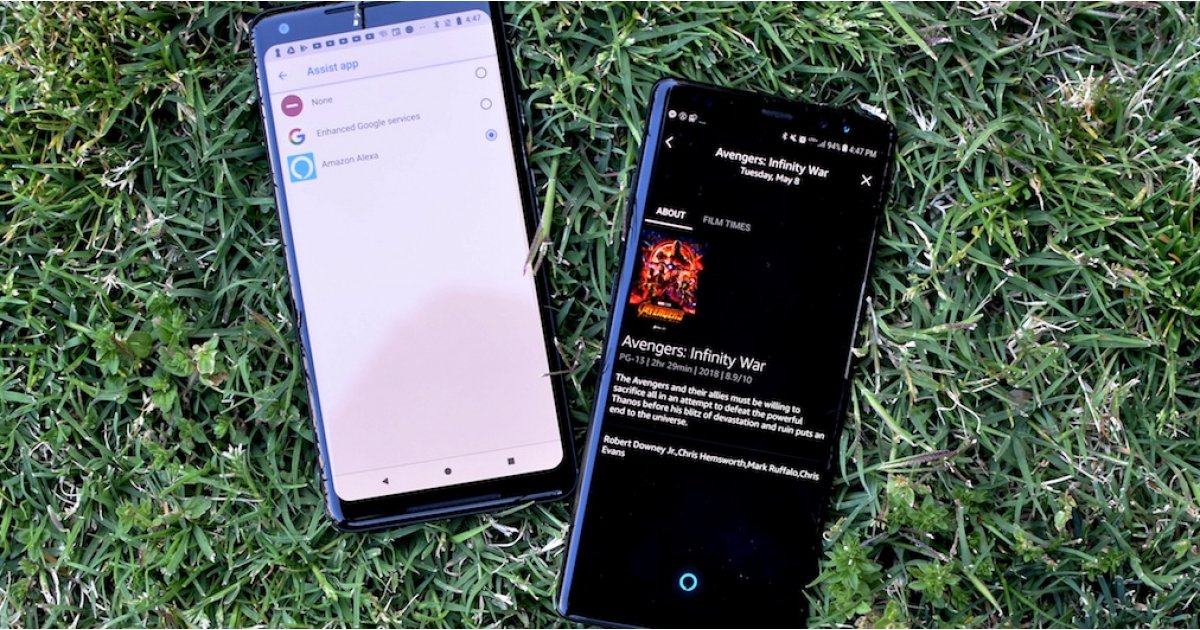
Kiedy przywołasz Alexę, zauważysz, że jej charakterystyczny niebiesko-zielony odcień pojawia się u dołu wyświetlacza. Górny obszar będzie lekko zacieniony, prawie jakby został lekko przyciemniony.
Kiedy zadasz zapytanie, Alexa wyświetli wizualny punkt odniesienia do twojego wyszukiwania. Więc jeśli zapytasz o pogodę, otrzymasz pełny raport o pogodzie. Jeśli poprosisz o godziny seansów filmowych, zobaczysz plakat filmowy.
Jest jednak kilka rzeczy, których nie możesz zrobić z Alexą na Androidzie. Nie możesz użyć swojego głosu, aby aktywować Alexę, musisz przytrzymać przycisk home. Na Pixelu 2 nie będziesz też mógł ścisnąć boków telefonu, aby aktywować Alexę.
Nie zapomnij zanurzyć się w aplikacji Alexa i połączyć umiejętności lub urządzenia, którymi chcesz sterować z telefonu. Gdy to zrobisz, będziesz mógł używać Alexy do oglądania filmów i robienia wszystkich rzeczy, których od niej oczekujesz i które kochasz.