
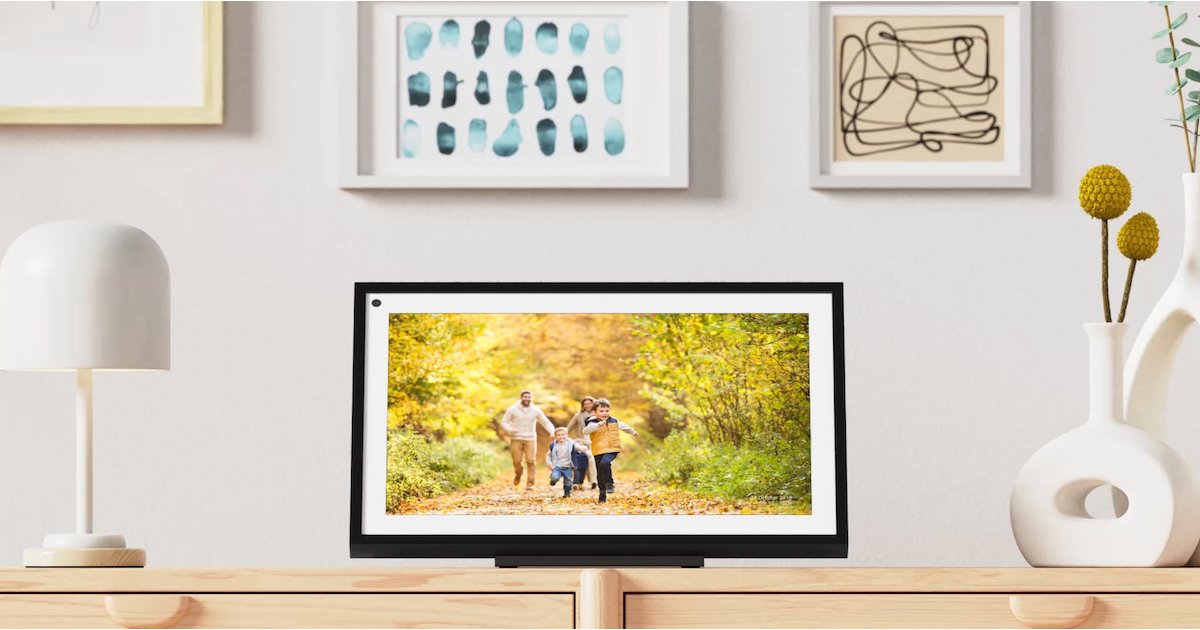
Как добавлять и загружать фотографии на Amazon Echo Show
Поскольку умные дисплеи Alexa стали постоянными в наших домах, одним из их лучших талантов является возможность наслаждаться фотографиями.
Эти экраны тратят много времени, делая очень мало, так почему бы не использовать их, чтобы добавить немного декоративности в комнату во время простоя? Вы можете изменить фон на свои собственные снимки для большей персонализации и даже сделать слайд-шоу.
Линия Amazon Echo Show, которая теперь включает в себя Echo Show 5, Echo Show 8, совершенно новый Echo Show 10 и настенный Echo Show 15, означает, что есть больше способов поделиться своими воспоминаниями.
На смарт-экранах Echo это можно сделать двумя способами: с помощью Amazon Photos или Facebook. Мы познакомим вас с обоими ниже.
- Читать далее: Лучшие навыки для Amazon Echo Show
Добавьте фотографии из Facebook в Эхо-шоу
Вероятность того, что у вас есть учетная запись Facebook, намного выше, чем вероятность того, что вы используете Amazon Photos, поэтому мы начнем здесь.
Конечно, также высока вероятность того, что у вас есть несколько неприятных фотографий со школьных вечеринок, которые вы бы предпочли не показывать, когда бабушка придет на ужин — не волнуйтесь, вы можете выбирать, какие альбомы будут опубликованы.
Однако сначала вам нужно подключить свою учетную запись Facebook к Alexa. Итак, сделайте следующее:
1. Откройте приложение Alexa на своем смартфоне.
2. Нажмите «Еще» на нижней панели
. 3. Выберите «Настройки».
4. Прокрутите вниз до «Фотографии».
5. В разделе Facebook нажмите Привязать учетную запись.
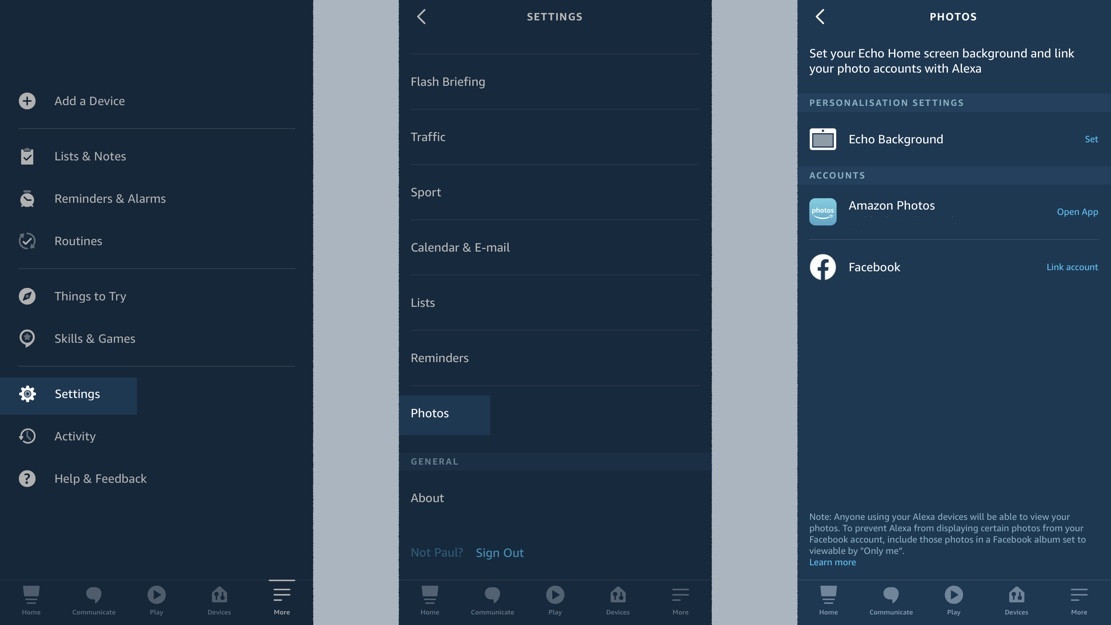
Вы будете перенаправлены на страницу, где вам нужно будет войти в свою учетную запись Facebook и разрешить Alexa доступ к вашим личным фотографиям.
Чтобы они отображались на экране вашего Echo Show или Spot, сделайте следующее:
1. Проведите вниз от верхнего края экрана на устройстве Echo и нажмите «Настройки».
2. Нажмите «Дом и часы».
3 Затем коснитесь «Часы».
4. Нажмите «Личные фотографии».
5. Выберите «Фон».
6. Нажмите «Facebook».
7. Затем выберите альбомы, которые вы хотите подключить к Alexa.
8. Нажмите «Сохранить» в нижней части экрана, и все готово.
Теперь ваше устройство Echo будет отображать ваши фотографии из Facebook в фоновом режиме. Если вы хотите изменить циферблат, наложенный на фотографии, вернитесь в «Личные фотографии» и вместо этого выберите «Циферблат».
Вы также можете попросить Alexa показать ваши фотографии во вращающейся карусели, сказав: «Alexa, покажи мои фотографии» или «A lexa, покажи мои фотоальбомы».
Добавьте фотографии Amazon в эхо-шоу
Если вы используете фотосервис Amazon или, по крайней мере, имеете к нему доступ, вы также можете использовать его для создания слайд-шоу фотографий на своем Echo Show, но для этого вам нужно будет создавать альбомы. Чтобы получить эту настройку, сделайте следующее:
1. Перейдите на сайт Amazon Photos (убедитесь, что вы вошли в ту же учетную запись, что и на устройстве Echo).
2. Выберите Альбомы > Создать альбом.
3. Перетащите нужные фотографии в альбом, затем сохраните их и дайте им имя.
Тогда вот что вам нужно сделать на Echo Show или Spot.
1. Проведите вниз от верхнего края экрана и коснитесь Настройки.
2. Коснитесь «Дом и часы»
. 3. Затем коснитесь «Часы и обои».
4 Коснитесь «Личные фотографии».
5. Выберите Фон.
6. Коснитесь опции Amazon Photos.
7. Затем выберите альбомы, которые вы хотите подключить к Alexa.
8. Нажмите «Сохранить» в нижней части экрана. Готово.
Опять же, говоря «Алекса, покажи мои фотографии» или «Алекса, покажи мои фотоальбомы», ваши фотографии будут отображаться. Вы также можете запросить конкретные альбомы по названию — попробуйте.
Вы также можете выполнить те же шаги, упомянутые выше, для фотографий Facebook в приложении Alexa, но вместо этого просто выберите Amazon Photos.
Больше инструкций по Amazon Alexa
- Как удалить свои голосовые данные из Alexa
- Как управлять Sonos с помощью Alexa
- Как воспроизводить подкасты с Alexa на Amazon Echo
- Как управлять Amazon Fire TV с помощью динамика Echo
- Как использовать Alexa для управления освещением и устройствами
- Как использовать Amazon Echo с Alexa в качестве идеального будильника
- Как настроить и использовать Alexa Routines для умного дома
- Как просматривать записи с камер видеонаблюдения на устройствах Amazon Echo
- Как настроить и использовать Alexa Drop In and Calling на Amazon Echo
- Руководство по Alexa и Spotify: как подключиться к Amazon Echo и использовать его