Kuidas kasutada Philips Hue Synci teleri, filmide ja mängude laadimiseks
Mõned lahedamad nipid, mis teie Philips Hue'i tuledega on võimalikud, tulevad tänu Hue Entertainmentile ja ametlikule rakendusele Hue Sync.
See Windowsi/macOS-i tööriist võimaldab teil Philips Hue pirnid muusika, teleri, filmide ja mängudega sünkroonida.
See toimib, analüüsides ekraanil kuvatavat ja kohandades vastavalt oma mitmevärvilisi Hue pirne – see on suurepärane võimalus lisada filmiõhtule või mänguseansile täiendavat keelekümblust. Ühendage arvuti teleriga ja see on veelgi muljetavaldavam. See töötab mis tahes Signify seadmetega, mis teil on – alates tavalistest Philips Hue pirnidest kuni uue Philips Hue Bluetoothi ja isegi Hue Filament pirnideni.
Siin juhendame teid kogu protsessi käigus, eeldades, et olete oma Philips Hue süsteemi juba seadistanud. Rakendust saab tasuta alla laadida ja kasutada ning seda on lihtne konfigureerida.
Pange tähele, et see pole ainus Philips Hue'i rakendus, mis on saadaval Hue'i tulede sünkroonimiseks filmide, muusika ja muuga, kuid see on hetkel parim saadaolev rakendus nendest, millega oleme kokku puutunud (mille on teinud Hue bränd, Signify ja meediaga samas seadmes töötamine aitavad kindlasti).
Hue Sync alternatiivid
Sync My Lights (iOS -i ja Androidi jaoks) on vaatamist väärt ja kasutab kasutajate programmeeritud ajastusi, selle asemel, et vaadata seda, mida te vaatate, samas kui Androidile mõeldud Hue Matcher kasutab teie telefoni kaamerat, et hoida teie tuled teie filmidega sünkroonis. Hue Camera iOS -ile teeb sarnast tööd Apple'i seadmetes.
Mis puutub Hue'i tulede sünkroonimisse muusikaga, siis tasub kindlasti vaadata selliseid rakendusi nagu Huegasm Androidile ning Hue Disco Androidile ja iOS -ile. Siin keskendume aga Philipsi ametlikule tööriistale: Hue Sync for Windows ja macOS.
Kui teil on raha, pakub Signify ka Philips Hue Play HDMI sünkroonimiskasti, mis võimaldab teil sünkroonida oma nutikad tuled meelelahutusega HDMI läbipääsu abil, mis tähendab, et saate ühendada oma erinevad telerikastid ja sünkroonida kogu liikuva meedia. läbi selle oma Hue tuledega.
See laiendab pidevalt valikut ja uus Hue Sync Play Gradient Lightstrip on suurepärane lisand – ja see on ka seade, mis töötab ilma kastita, nii et seda saab kasutada ka alloleva meetodi jaoks.
Kuid kui soovite rakenduse abil Hue Synci kohta kõike teada saada, lugege edasi …
Riistvara, mida vajate
Selleks, et rakendus Philips Hue Sync toimiks võluväel, peab see töötama samas seadmes, milles te filme vaatate – teisisõnu arvutis, kuhu on installitud macOS Sierra (või uuem) või Windows 10.
See on hea, kui vaatate filme sülearvutist või mängite arvutiga, mis on ühendatud suure monitoriga; aga kui soovite efekti saada tavalise televiisoriga (võib-olla filmiõhtu jaoks), peate oma arvuti sellega otse ühendama.
Enamiku kaasaegsete sülearvutite või lauaarvutite puhul ei tohiks see olla liiga keeruline – kontrollige oma arvuti videoväljundi ja teleri videosisendi valikuid ning hankige sobiv kaabel. Enamikul juhtudel on viimastel aastatel ostetud riistvara puhul vaja lihtsat HDMI-ühendust, kuigi saate kasutada ka AirPlay ühendust, kui kasutate Maci.
Nii macOS kui ka Windows suudavad automaatselt tuvastada teise ekraani, kui see on lisatud, ja võimaldavad teil sellel videot käivitada. Hue Synci rakendus saab automaatselt hakkama ka teiste ekraanidega, nii et välise kuvari seadistamine ei tohiks olla liiga palju lisatööd.
Seadistage oma meelelahutuspiirkonnad
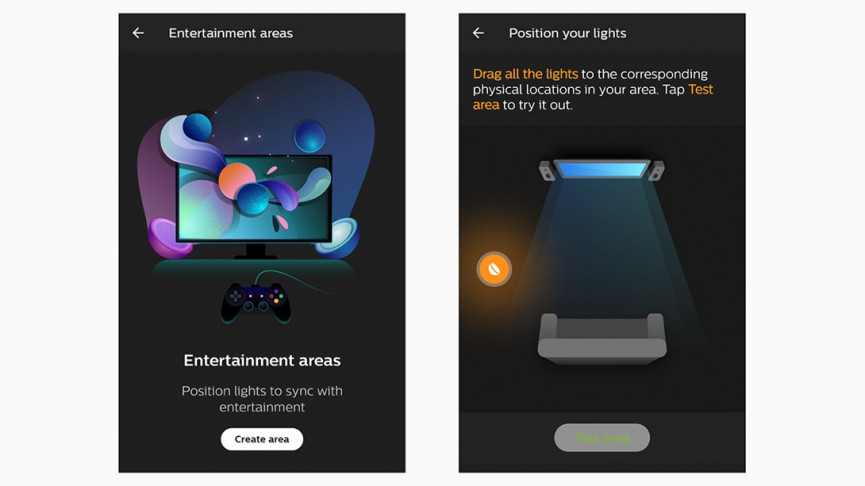
Enne töölauarakenduse arvutisse installimist peate seadistama iOS -i või Androidi rakenduses Hue nn meelelahutusala .
Liikuge mobiilirakenduses vahekaardile Seaded, seejärel puudutage valikut Meelelahutusalad. Valige Loo ala, seejärel valige ruumid, kus on valgustid, mida soovite kasutada – saate valida ainult need, millesse on paigaldatud mitmevärvilised pirnid. Seejärel saate vajadusel valida üksikud tuled.
Kui seda küsitakse, klõpsake nuppu Tuled on valmis ja rakendus näitab teile tüüpilist kodukino seadistust suure teleriekraani ja diivaniga. Lohistage rakenduse ekraanil olevaid ikoone, et need vastaksid oma tulede füüsilisele asukohale.
Rakendus võimaldab teil katsetada positsioone ja värvide sünkroonimist, kuni olete rahul. Seejärel saate pöörata tähelepanu töölauarakendusele.
Laadige alla ja installige töölauarakendus
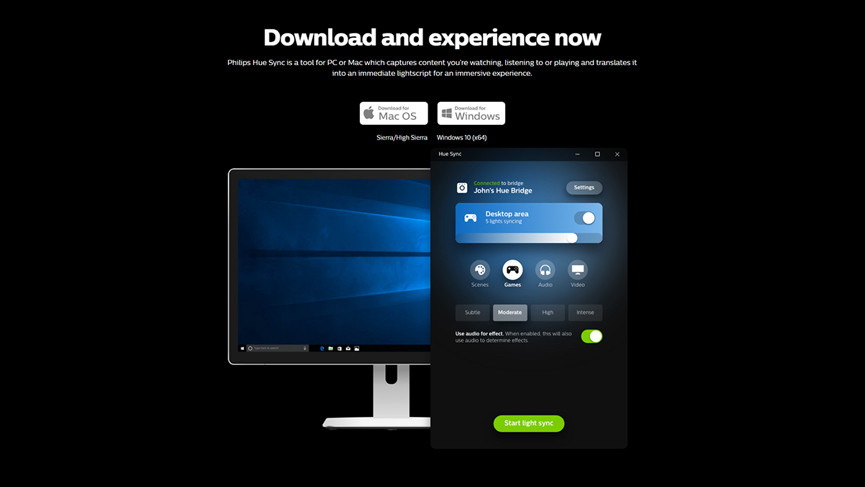
Tasuta rakenduse Hue Sync hankimiseks minge Philips Hue veebisaidile . Nagu varem mainisime, on selle käivitamiseks vaja arvutit, kus töötab MacOS Sierra (või uuem) või Windows 10, kuid programm töötab samamoodi, olenemata sellest, kas kasutate Apple'i või Microsofti platvormi.
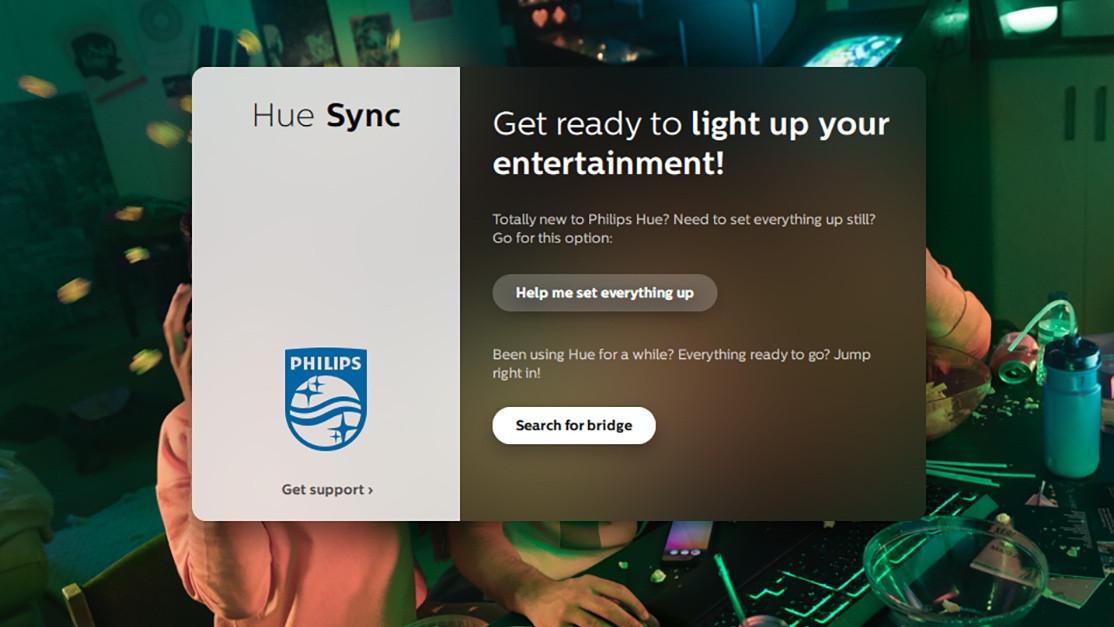
Klõpsake läbi tavaliste häälestuskuvade, mida saate enamiku rakendustega (kõikide vaikesätete juurde jäämine on hea) ja kui ilmub õige programmiliides, on teil valida, kas seadistada oma Hue tuled nullist või ühendada olemasolev süsteem.
Valige Otsi silda, seejärel Ühenda ja seejärel vajutage Hue Bridge'i enda ülaosas olevat ühenduse nuppu, kui seda küsitakse. Programm peaks automaatselt valima meelelahutusala, mille me varem konfigureerisime, nii et valige see.
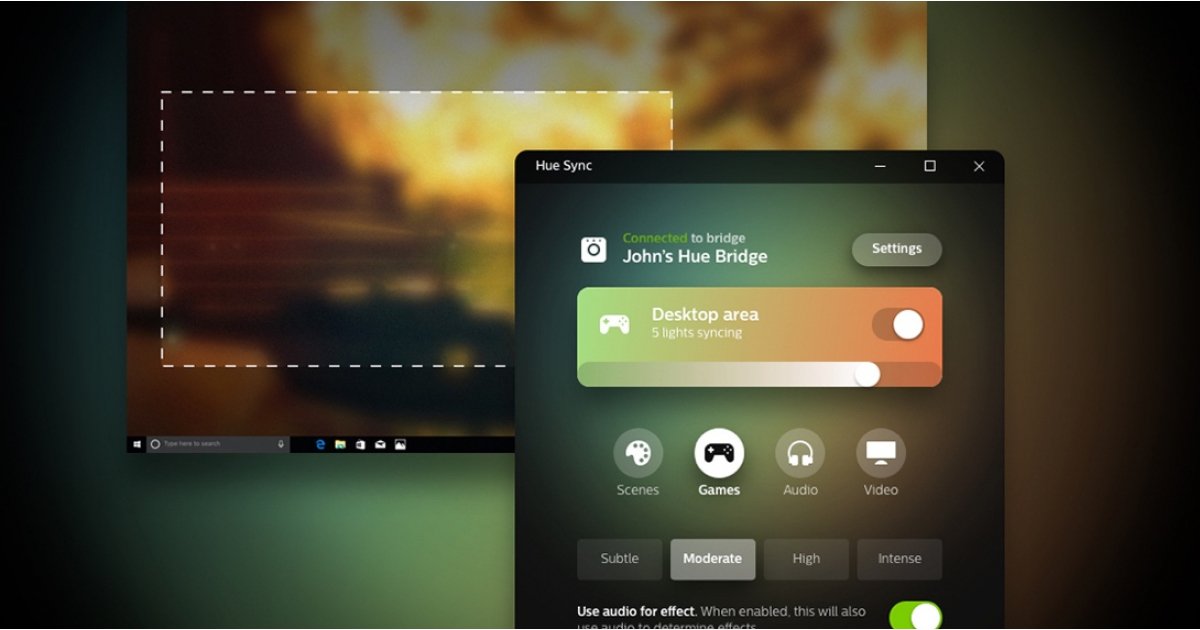
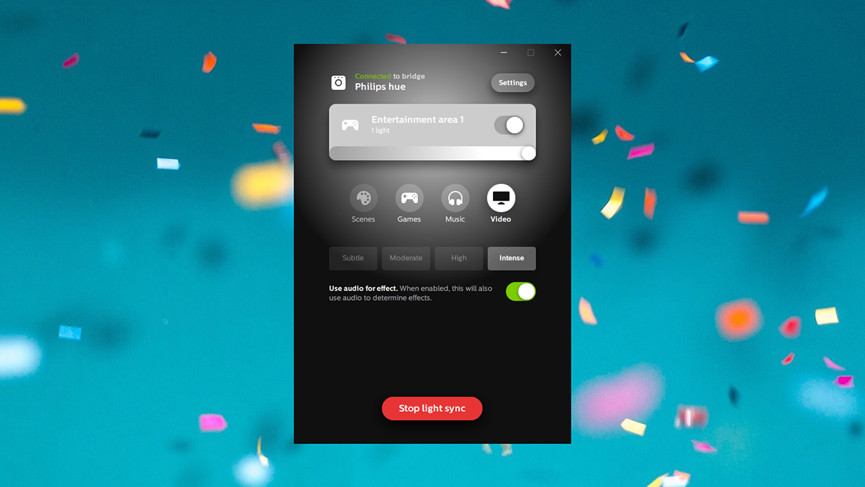
Seejärel jõuate peamisele juhtpaneelile, kus saate valida nelja režiimi vahel: stseenid (nagu mobiilirakenduse funktsioon Stseenid), mängud, heli ja video. Iga režiim töötab sarnaselt.
Sünkroonige oma tuled filmiga
Esmalt käsitleme filmi funktsiooni: valige Video, veendudes, et ülaltoodud paneelil oleks valitud ka õige meelelahutusala.
Allolevad nupud reguleerivad sünkroonimisefekti tugevust, sest võib-olla ei taha te aeglaselt põleva Euroopa draama jaoks disko-stiilis efekti. Teie valikud on Peen, Mõõdukas, Kõrge ja Intensiivne ning otse selle all olev lülituslüliti võimaldab teil käskida tuledel järgida ka filmi heli näpunäiteid.
Kui see on tehtud, klõpsake nuppu Alusta valguse sünkroonimist ja kuvage soovitud film või telesaade. Rakendus Hue Sync töötab iga videoesituse rakendusega, olenemata sellest, kas see töötab töölauaprogrammina või brauseri kaudu. Parimate tulemuste saavutamiseks lülitage videopleier täisekraanirežiimi.
Istuge rahulikult ja nautige nipet-näpet koos automaatse värvide sünkroonimisega tänu Hue Synci rakendusse sisseehitatud ekraani jälgimise tehnoloogiale ja teie konfigureeritud sätetele. Mida rohkem tulesid (ja valgustüüpe) teil on, seda parem on efekt, kuid meelepärase seadistuse leidmiseks mängige konfiguratsioonivalikutega ringi.
Sünkroonige oma tuled mängudega
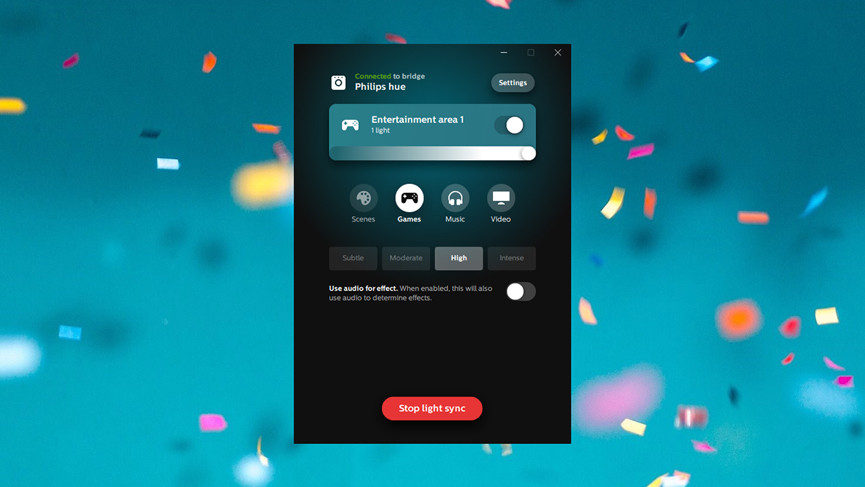
Kui olete ühe sünkroonimistüübi selgeks õppinud, teate enam-vähem, kuidas kasutada ka teisi. Tagasi peamenüüsse valige valikute loendist Mängud.
Teie valikud on siin täpselt samad, mis filmide puhul. Saate valida peene, mõõduka, kõrge või intensiivse efekti vahel ning lülitada all olevat lülitit Kasuta efekti jaoks heli, et valitud toonituled võtaksid arvesse ka teie mängu heliriba.
Klõpsake nuppu Start light sync ja saade algab. Seejärel saate oma valitud mängu ekraanile tuua ja mängida, jälgides, kuidas valitud Hue'i tulede värvid muudavad varjundeid, nagu teie virtuaalne keskkond muudab. Jällegi, parimate tulemuste saavutamiseks mängige täisekraanirežiimis.
Meie harjumatu silmade jaoks ei suuda me selle ja videorežiimi vahel erinevusi märgata, kuid see pole tegelikult oluline – see on siiski väga muljetavaldav, kuna teie tulede värvid muutuvad vastavalt ekraanil reaalajas kuvatavale. .
Sünkroonige oma tuled muusikaga
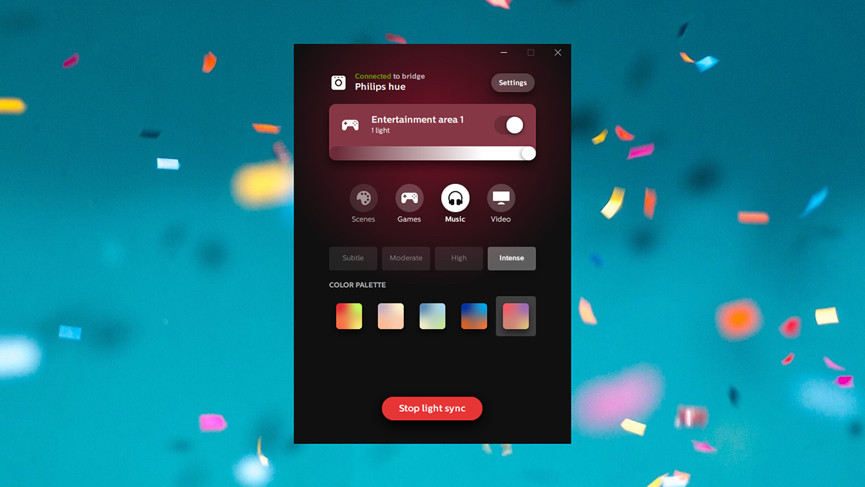
Klõpsake rakenduse Hue sünkroonimise armatuurlaual valikut Muusika ja seekord saate lasta Hue'i tuled sünkroonida arvutis esitatavate lugudega. Nagu teistegi režiimide puhul, valige ülaltoodud valikutest tulede rühm, mida soovite juhtida.
Nagu varemgi, saate valida peenete, mõõdukate, kõrgete või intensiivsete valgusmuutuste vahel, kuid seekord on selle all valik värvipalette: need paletid võimaldavad teil piirata läbitavaid värve, nii et valige üks, mis sobib muusikalise meeleoluga.
Siiani pole teil kohandatud paleti seadistamiseks ühtegi võimalust. Klõpsake nuppu Start light sync (Alusta valguse sünkroonimist) ja teie valitud toonituled hakkavad muutuma, et need vastaksid arvutis esitatavate lugude löögisagedusele ja helitugevusele.
See ei pea olema muusika – see võib olla mis tahes heli, mis pärineb Windowsist või macOS-ist. Kui soovite, võite isegi kasutada helendavaid värve, mis sobivad pere ja sõpradega peetavate videovestlustega.
2021 aasta lõpus tegi Signify koostööd voogesituse hiiglase Spotifyga ja nüüd saate Hue'i pirnid Spotify muusikaga sünkroonida, kasutades Hue'i rakendust – seni, kuni teil on Hue'i sillaga toidetav süsteem Hue.
Määrake programmi valikud
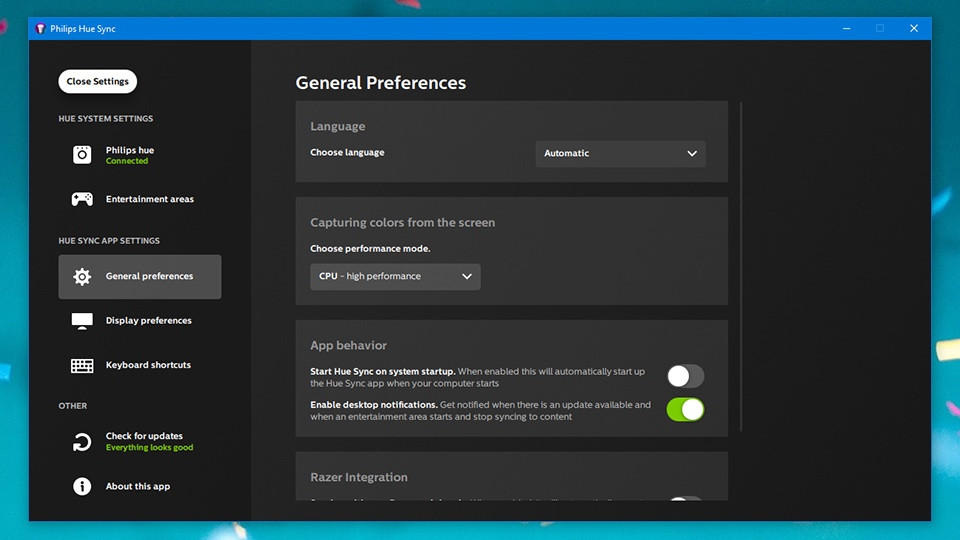
Kui klõpsate juhtpaneeli paremas ülanurgas kasti Sätted, saate Hue Sync programmis seadistada mitu erinevat valikut. Üks neist jaotises Kuva eelistused võimaldab teil valida teise kuva, kui seda pole automaatselt tuvastatud.
Saate konfigureerida ka mõningaid klaviatuuri otseteid paneelil Klaviatuuri otseteed, et muuta oma tulede heledust või režiimide vahel vahetada: see võib olla mugav, kui soovite muudatusi teha ilma videot peatamata.
Vahepeal, kui teil on probleeme video või mängude taasesitusega, minge paanile Üldised eelistused ja muutke jõudlusrežiimi. See võib vähendada survet teie arvuti protsessorile, kui see püüab ekraanilt värve jäädvustada.
Nagu ülaosas mainisime, proovivad teised kolmanda osapoole rakendused teie tuled teie filmidega sünkroonida, kuid soovitame teil alustada ametliku tööriistaga ja vajaduse korral sealt edasi minna.