
So verwenden Sie Philips Hue Sync, um TV, Filme und Spiele zu optimieren
Einige der coolsten Tricks, die mit Ihren Philips Hue-Leuchten möglich sind, kommen von Hue Entertainment und der offiziellen Hue Sync-App.
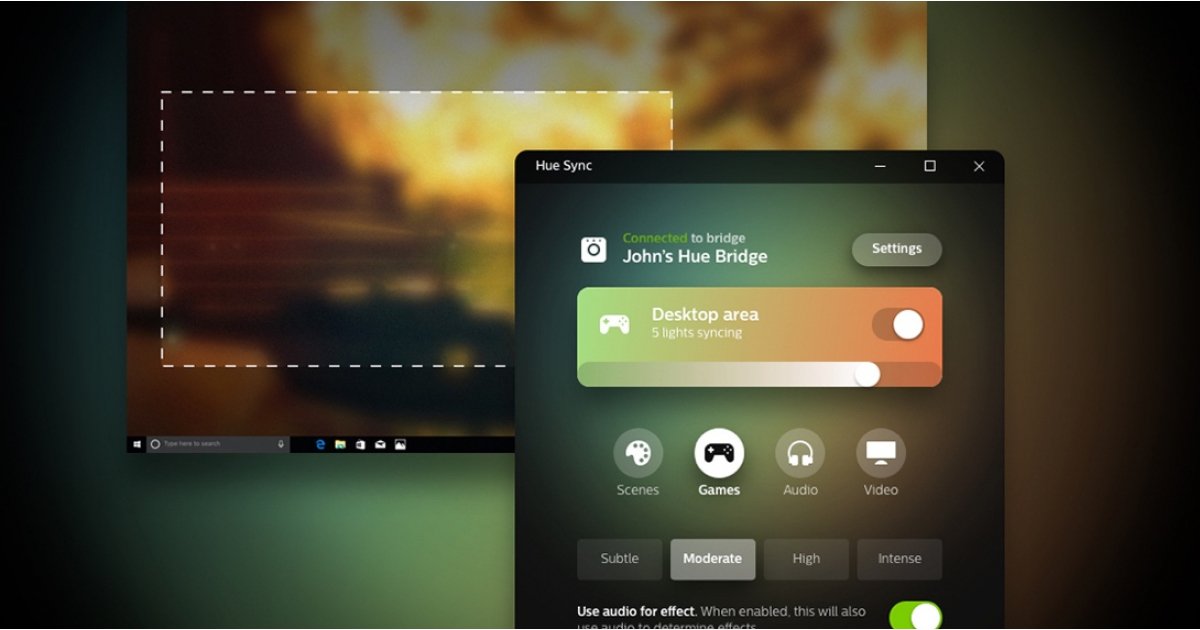
Mit diesem Windows/macOS-Tool können Sie Ihre Philips Hue-Lampen mit Ihrer Musik, Ihrem Fernseher, Ihren Filmen und Spielen synchronisieren.
Es funktioniert, indem es analysiert, was auf dem Bildschirm angezeigt wird, und Ihre mehrfarbigen Hue-Lampen entsprechend anpasst – eine großartige Möglichkeit, einem Filmabend oder einer Spielsitzung zusätzliche Immersion hinzuzufügen. Schließen Sie Ihren Computer an einen Fernseher an und es ist noch beeindruckender. Es funktioniert mit allen Signify-Geräten, die Sie haben – von den Standard- Philips-Hue-Glühbirnen bis hin zu den neuen Philips-Hue-Bluetooth- und sogar Hue-Filament-Glühbirnen.
Hier führen wir Sie durch den gesamten Vorgang, vorausgesetzt, Sie haben Ihr Philips Hue-System bereits eingerichtet. Die App kann kostenlos heruntergeladen und verwendet werden und ist einfach zu konfigurieren.
Beachten Sie, dass dies nicht die einzige verfügbare Philips Hue-App ist, mit der Sie Ihre Hue-Leuchten mit Filmen, Musik usw Die Marke Hue, Signify und die Ausführung auf demselben Gerät wie Ihre Medien helfen sicherlich).
Hue Sync-Alternativen
Sync My Lights (für iOS und Android) ist einen Blick wert und verwendet von Benutzern programmierte Timings, anstatt zu versuchen, zu sehen, was Sie gerade sehen, während Hue Matcher für Android die Kamera Ihres Telefons verwendet, um Ihre Lichter mit Ihren Filmen synchron zu halten. Hue Camera für iOS macht auf Apple-Geräten einen ähnlichen Job.
Wenn es darum geht, Hue-Lichter mit Musik zu synchronisieren, sind Apps wie Huegasm für Android und Hue Disco für Android und iOS definitiv einen Blick wert. Hier konzentrieren wir uns jedoch auf das offizielle Tool von Philips: Hue Sync für Windows und macOS.
Wenn Sie das Geld haben, bietet Signify auch die Philips Hue Play HDMI Sync Box an, mit der Sie Ihre intelligenten Lichter mit Ihrer Unterhaltung über HDMI-Pass-Through synchronisieren können, was bedeutet, dass Sie Ihre verschiedenen TV-Boxen anschließen und alle sich bewegenden Medien synchronisieren können durch sie mit Ihren Hue-Leuchten.
Es erweitert ständig die Reichweite und der neue Hue Sync Play Gradient Lightstrip ist eine großartige Ergänzung – und ist auch ein Gerät, das ohne die Box funktioniert und daher auch für die unten stehende Methode verwendet werden kann.
Aber wenn Sie alles über Hue Sync mit der App erfahren möchten, lesen Sie weiter …
Die Hardware, die Sie brauchen
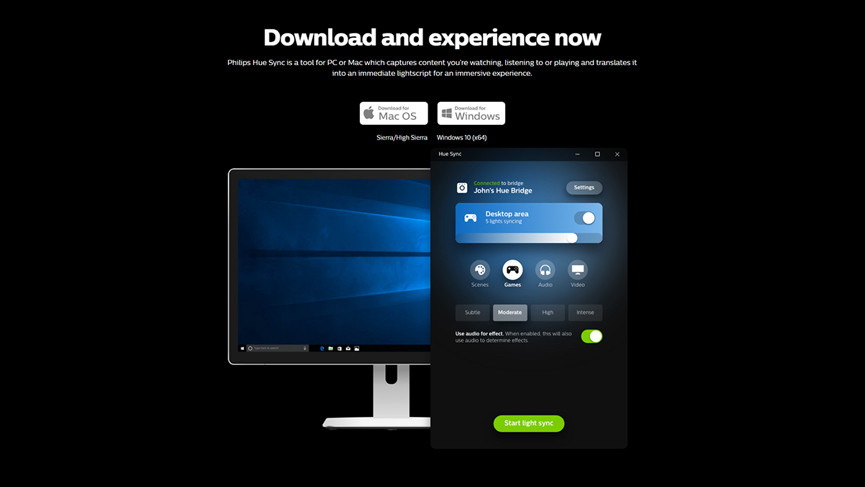
Damit die Philips Hue Sync-App ihre Wirkung entfalten kann, muss sie auf demselben Gerät ausgeführt werden, auf dem Sie sich Filme ansehen – mit anderen Worten, auf einem Computer, auf dem macOS Sierra (oder höher) oder Windows 10 installiert ist.
Das ist in Ordnung, wenn Sie Filme auf einem Laptop ansehen oder mit einem Computer spielen, der an einen großen Monitor angeschlossen ist. aber wenn Sie möchten, dass der Effekt mit einem Standardfernseher funktioniert (vielleicht für einen Filmabend), müssen Sie Ihren Computer direkt daran anschließen.
Dies sollte auf den meisten modernen Laptops oder Desktops nicht allzu schwierig sein – überprüfen Sie die Videoausgabeoptionen auf Ihrem Computer und die Videoeingangsoptionen auf Ihrem Fernseher und besorgen Sie sich ein passendes Kabel. In den meisten Fällen ist bei Hardware, die in den letzten Jahren gekauft wurde, eine einfache HDMI-Verbindung erforderlich, obwohl Sie auch eine AirPlay-Verbindung verwenden können, wenn Sie einen Mac verwenden.
Sowohl macOS als auch Windows können einen zweiten Bildschirm automatisch erkennen, sobald er angeschlossen ist, und Sie können Ihr Video darauf abspielen. Die Hue Sync-App kann auch automatisch mit zweiten Bildschirmen umgehen, sodass die Konfiguration eines externen Displays nicht zu viel zusätzliche Arbeit sein sollte.
Richten Sie Ihre Unterhaltungsbereiche ein
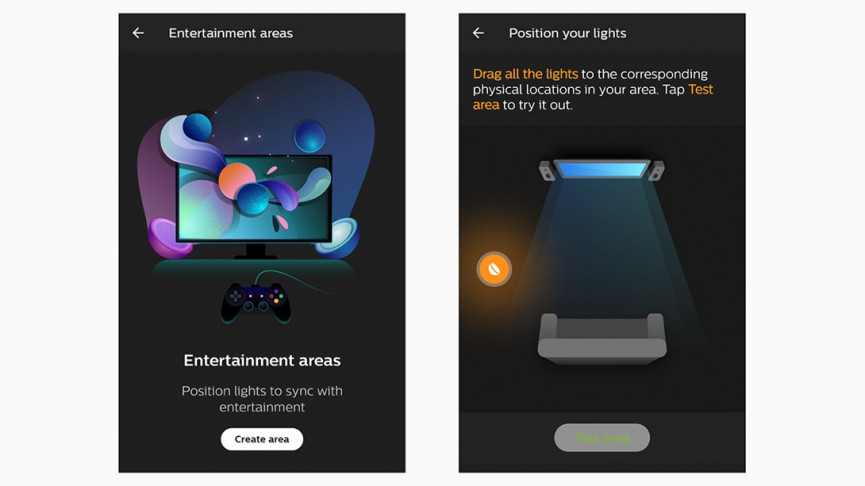
Bevor Sie die Desktop-Anwendung auf Ihrem Computer installieren, müssen Sie in der Hue-App für iOS oder Android einen sogenannten „Unterhaltungsbereich“ einrichten .
Gehen Sie in der mobilen App zur Registerkarte Einstellungen und tippen Sie dann auf Unterhaltungsbereiche. Wählen Sie Bereich erstellen und wählen Sie dann die Räume mit den Lichtern aus, die Sie verwenden möchten – Sie können nur diejenigen auswählen, in denen mehrfarbige Glühbirnen installiert sind. Sie können dann bei Bedarf einzelne Lichter auswählen.
Drücken Sie die Lights are ready-Taste, wenn Sie dazu aufgefordert werden, und die App zeigt Ihnen ein typisches Heimkino-Setup mit einem großen Fernsehbildschirm und einem Sofa. Ziehen Sie die Symbole auf dem App-Bildschirm, um sie an die physische Position Ihrer Lichter anzupassen.
Mit der App können Sie die Positionen und die Farbsynchronisierung testen, bis Sie zufrieden sind. Sie können sich dann der Desktop-App zuwenden.
Laden Sie die Desktop-App herunter und installieren Sie sie
Rufen Sie die Philips Hue-Website auf, um die kostenlose Hue Sync-App herunterzuladen. Wie bereits erwähnt, benötigen Sie einen Computer mit macOS Sierra (oder höher) oder Windows 10, um dies zum Laufen zu bringen, aber das Programm funktioniert auf die gleiche Weise, unabhängig davon, ob Sie die Plattform von Apple oder Microsoft verwenden.
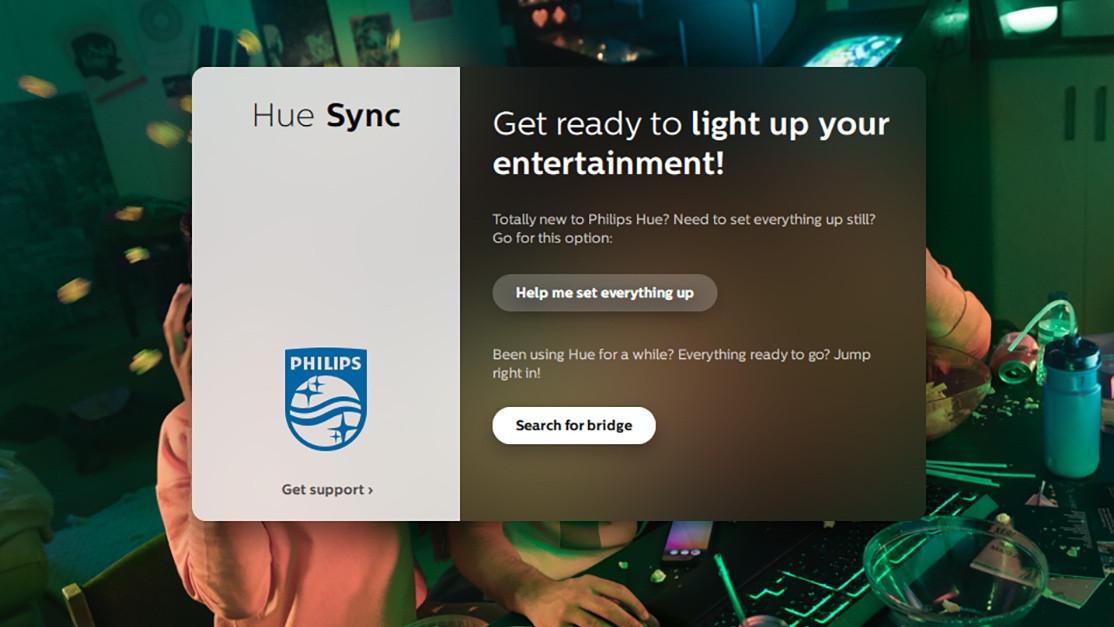
Klicken Sie sich durch die üblichen Einrichtungsbildschirme, die Sie mit den meisten Apps erhalten (Sie können bei allen Standardeinstellungen bleiben), und sobald die eigentliche Programmoberfläche angezeigt wird, haben Sie die Wahl, Ihre Hue-Leuchten von Grund auf neu einzurichten oder eine Verbindung herzustellen bestehendes System.
Wählen Sie Search for Bridge, dann Connect, und drücken Sie dann die Verbindungstaste oben auf der Hue Bridge selbst, wenn Sie dazu aufgefordert werden. Das Programm sollte automatisch den Unterhaltungsbereich aufnehmen, den wir zuvor konfiguriert haben, also wählen Sie ihn aus.
Sie gelangen dann zum Hauptbedienfeld, wo Sie zwischen vier Modi wählen können: Szenen (wie die Szenenfunktion in der mobilen App), Spiele, Audio und Video. Jeder Modus arbeitet auf ähnliche Weise.
Synchronisieren Sie Ihre Lichter mit einem Film
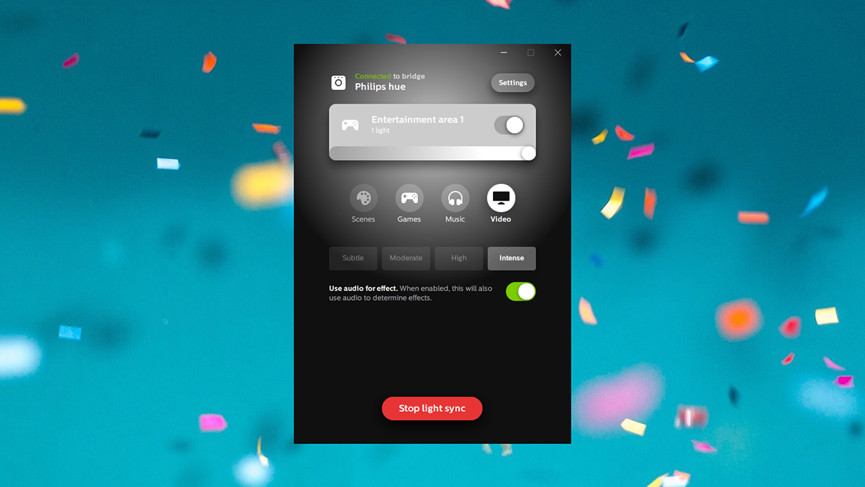
Wir werden uns zuerst mit der Filmfunktion befassen: Wählen Sie Video und stellen Sie sicher, dass im oberen Bereich auch der richtige Unterhaltungsbereich ausgewählt ist.
Die Schaltflächen unten optimieren die Stärke des Synchronisationseffekts, weil Sie vielleicht keinen Disco-Effekt für ein langsam brennendes europäisches Drama wollen. Sie haben die Wahl zwischen Subtil, Moderat, Hoch und Intensiv, und mit dem Kippschalter direkt darunter können Sie den Lichtern mitteilen, dass sie auch den Hinweisen aus dem Ton des Films folgen sollen.
Wenn Sie damit fertig sind, klicken Sie auf Lichtsynchronisierung starten und erhalten Sie den gewünschten Film oder die gewünschte Fernsehsendung auf dem Bildschirm. Die Hue Sync-App funktioniert mit jeder Video-abspielenden App, egal ob sie als Desktop-Programm oder über Ihren Browser läuft. Um die besten Ergebnisse zu erzielen, versetzen Sie den Videoplayer in den Vollbildmodus.
Lehnen Sie sich zurück und genießen Sie den Streifen mit aktivierter automatischer Farbsynchronisierung dank der in die Hue Sync-App integrierten Bildschirmüberwachungstechnologie und den von Ihnen konfigurierten Einstellungen. Je mehr Lichter (und Lichtarten) Sie haben, desto besser ist der Effekt, aber spielen Sie mit den Konfigurationsoptionen herum, um ein Setup zu finden, das Ihnen gefällt.
Synchronisieren Sie Ihre Lichter mit Ihren Spielen
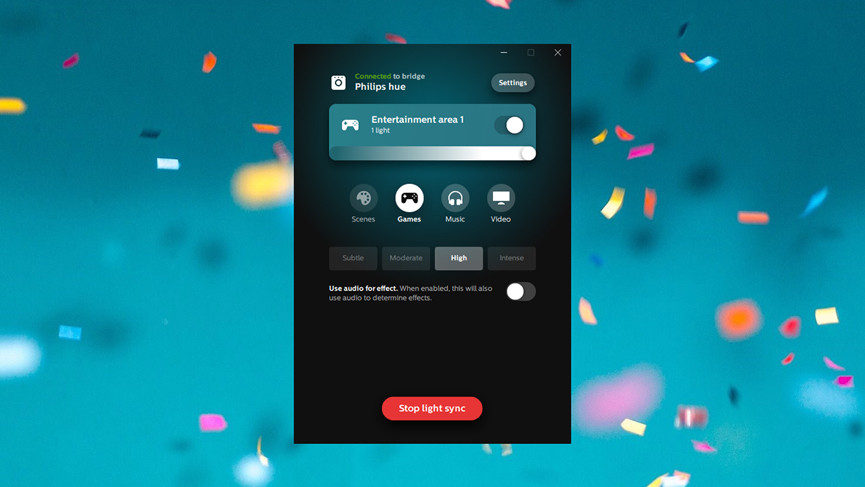
Sobald Sie einen Synchronisationstyp beherrschen, wissen Sie mehr oder weniger auch, wie die anderen zu bedienen sind. Zurück im Hauptmenü wählen Sie Spiele aus der Auswahlliste.
Ihre Auswahl hier ist genau die gleiche wie bei Filmen. Sie können zwischen einem subtilen, moderaten, hohen oder intensiven Effekt wählen, und Sie können den Schalter „Audio für Effekt verwenden“ darunter umschalten, damit die von Ihnen ausgewählten Hue-Lichter auch den Soundtrack Ihres Spiels berücksichtigen.
Klicken Sie auf Lichtsynchronisierung starten und die Show beginnt. Sie können dann das Spiel Ihrer Wahl auf den Bildschirm bringen und losspielen, während Sie beobachten, wie die Farben Ihrer ausgewählten Hue-Lichter ihre Schattierungen ändern, wie es Ihre virtuelle Umgebung tut. Spielen Sie erneut im Vollbildmodus, um die besten Ergebnisse zu erzielen.
Für unsere ungeschulten Augen können wir keine wirklichen Unterschiede zwischen diesem und dem Videomodus erkennen, aber es spielt keine Rolle – es ist immer noch sehr beeindruckend, da sich die Farben Ihrer Lichter in Echtzeit ändern, um mit dem zu übereinstimmen, was auf dem Bildschirm angezeigt wird .
Synchronisieren Sie Ihre Lichter mit Ihrer Musik
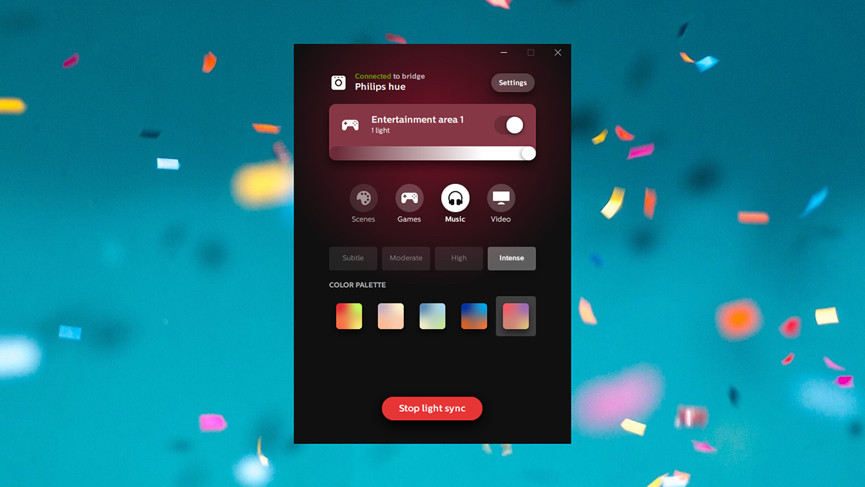
Klicken Sie im Dashboard der Hue-Synchronisierungs-App auf die Option Musik, und dieses Mal können Sie Ihre Hue-Leuchten mit den auf Ihrem Computer spielenden Melodien synchronisieren. Wählen Sie wie bei den anderen Modi die Gruppe der Lichter, die Sie steuern möchten, aus den obigen Optionen aus.
Sie können wie zuvor zwischen subtilen, moderaten, hohen oder intensiven Lichtänderungen wählen, aber dieses Mal gibt es darunter eine Auswahl an Farbpaletten: Mit diesen Paletten können Sie die Farben einschränken, die durchlaufen werden, also wählen Sie eine, die der musikalischen Stimmung entspricht.
Bisher haben Sie keine Möglichkeit, eine benutzerdefinierte Palette einzurichten. Klicken Sie auf Lichtsynchronisierung starten, und Ihre ausgewählten Hue-Lichter beginnen sich zu ändern, um sie an den Takt und die Lautstärke der Melodien anzupassen, die Sie auf Ihrem Computer spielen.
Es muss keine Musik sein – es kann jedes Audio sein, das von Windows oder macOS kommt. Sie könnten sogar leuchtende Farben haben, die zu den Video-Chats passen, die Sie mit Familie und Freunden führen, wenn Sie wirklich wollen.
Ende 2021 hat sich Signify mit dem Streaming-Giganten Spotify zusammengetan, und Sie können jetzt Ihre Hue-Lampen mit Ihrer Spotify-Musik über die Hue-App synchronisieren – solange Sie ein Hue-System haben, das von einer Hue Bridge betrieben wird.
Programmoptionen einstellen
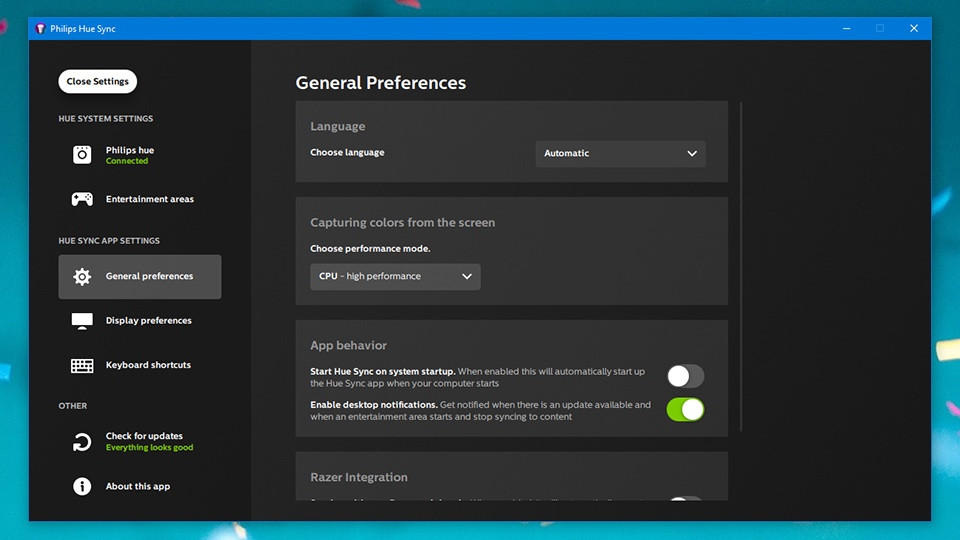
Wenn Sie auf das Feld Einstellungen in der oberen rechten Ecke des Bedienfelds klicken, können Sie mehrere verschiedene Optionen im Programm Hue Sync einrichten. Eines davon, unter Display Preferences, lässt Sie ein zweites Display auswählen, wenn es nicht automatisch erkannt wurde.
Sie können auch einige Tastaturkürzel über das Tastaturkürzel-Bedienfeld konfigurieren, um die Helligkeit Ihrer Lichter zu ändern oder zwischen den Modi zu wechseln: Dies kann praktisch sein, wenn Sie Anpassungen vornehmen möchten, ohne das Video zu stoppen.
Wenn Sie in der Zwischenzeit Probleme mit der Wiedergabe von Videos oder Spielen haben, gehen Sie zum Bereich „Allgemeine Einstellungen“ und ändern Sie den Leistungsmodus. Dies kann die CPU Ihres Computers entlasten, da er versucht, Farben vom Bildschirm zu erfassen.
Wie wir oben erwähnt haben, werden andere Apps von Drittanbietern versuchen, Ihre Lichter für Sie mit Ihren Filmen zu synchronisieren, aber wir empfehlen Ihnen, mit dem offiziellen Tool zu beginnen und dann bei Bedarf von dort aus fortzufahren.