
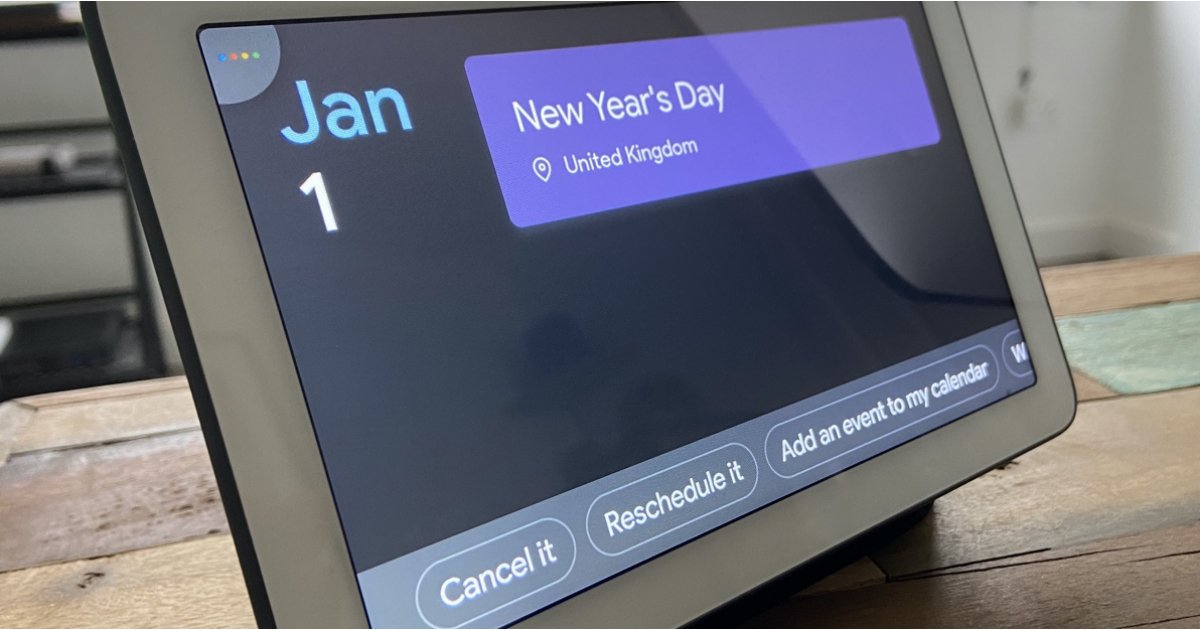
Calendriers Google Home : comment ajouter un calendrier Google à votre haut-parleur intelligent
La synchronisation de vos calendriers avec vos haut-parleurs intelligents Google Home est un excellent moyen d’entendre un briefing rapide ou d’ajouter de nouveaux événements sans avoir à sortir un autre appareil.
En utilisant Google Assistant sur votre haut-parleur, vous pouvez rationaliser votre calendrier et voir les modifications que vous avez apportées manuellement sur un ordinateur ou un téléphone affichées sur l’écran de l’appareil ou vous être lues à haute voix.
Considérez-le, en gros, comme un autre point d’accès à votre emploi du temps quotidien.
La première chose à savoir sur la synchronisation des calendriers avec vos haut- parleurs intelligents Google est que vous ne pouvez ajouter que des calendriers Google.
Cela signifie que les calendriers importés, ceux qui n’ont pas d’accès en lecture ou en écriture et même les calendriers G Suite ne seront pas pris en charge.
Dans ce guide, vous trouverez des instructions étape par étape pour vous aider à ajouter et à utiliser un calendrier via votre Google Home – lisez la suite pour toutes les réponses.
Comment utiliser Google Agendas avec Google Home
Activer les résultats personnalisés et Voice Match
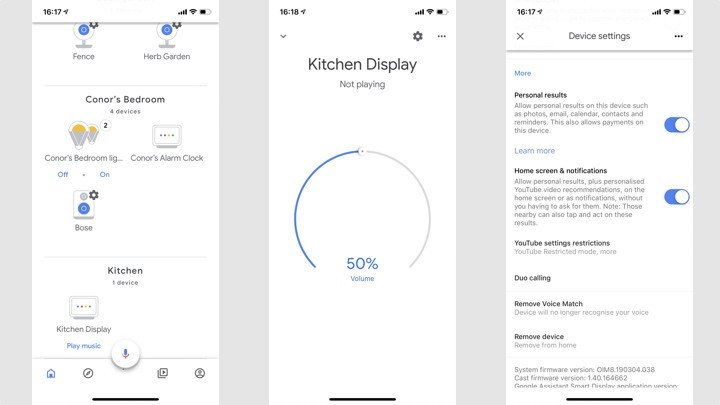
Pour entendre les informations du calendrier, vous devez d’abord cocher quelques cases. La première consiste à activer les résultats personnalisés, ce que vous pouvez faire en suivant les étapes ci-dessous :
1. Dans l’application Google Home sur votre appareil iOS ou Android, accédez au tableau de bord Accueil et sélectionnez l’appareil que vous souhaitez utiliser pour les calendriers.
2. Appuyez sur l’icône des paramètres en haut à droite.
3. Appuyez sur Reconnaissance et partage.
4 Appuyez sur Reconnaissance et personnalisation
5. Assurez-vous que Autoriser les résultats personnalisés est activé.
Si plusieurs personnes utilisent le même appareil Google et que vous ne voulez pas que les informations du calendrier soient mélangées, la configuration de Voice Match permettra également à Google Assistant de différencier les utilisateurs. Cela signifie que votre partenaire peut lier son calendrier et vous n’en entendrez pas parler si vous demandez à l’orateur.
Pour vérifier si Voice Match est configuré sur votre appareil, procédez comme suit :
1. Dans l’application Google Home sur votre appareil iOS ou Android, accédez au tableau de bord Accueil et sélectionnez l’appareil que vous souhaitez utiliser pour les informations de calendrier.
2. Appuyez sur l’icône des paramètres en haut à droite.
3. Choisissez Reconnaissance et partage.
4 Choisissez Reconnaissance et personnalisation
3. Faites défiler jusqu’à Voice Match et configurez la fonction, si vous ne l’avez pas déjà fait.
Si différents utilisateurs de Google sont associés à votre Google Home, ils devront configurer Voice Match sur leur compte individuel, afin d’accéder à leur propre Google Calendar.
Ajouter un agenda Google à votre Google Home
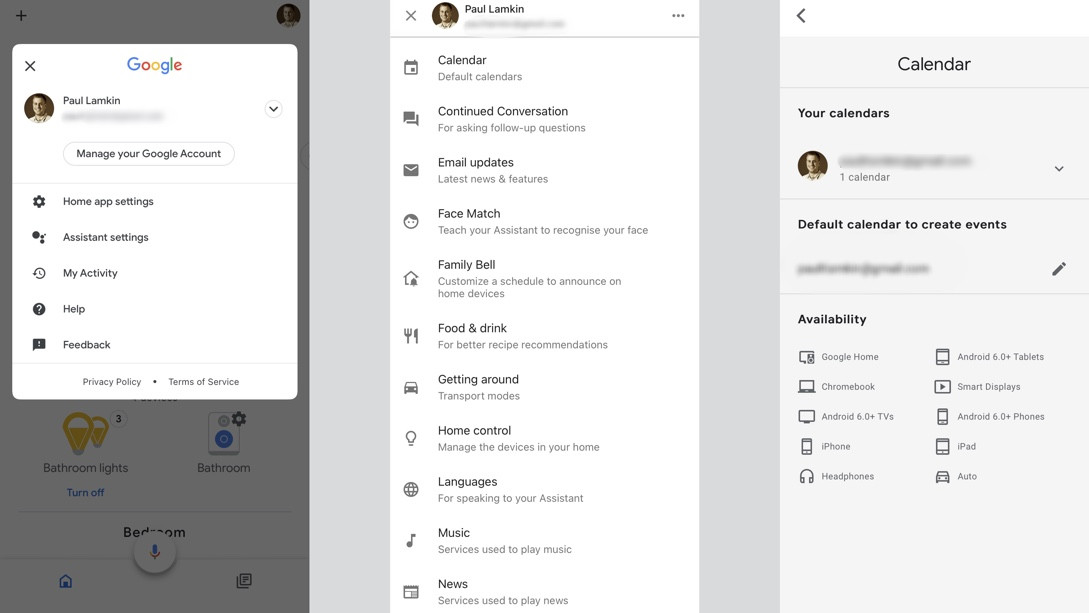
1. Dans l’application Google Home sur votre appareil iOS ou Android, accédez à la section Compte en appuyant sur l’avatar de votre profil, en haut à droite.
2. Appuyez sur l’onglet d’options Paramètres de l’assistant, puis faites défiler jusqu’à Calendrier et appuyez dessus.
3 Dans cette section, vous verrez que l’Agenda Google principal lié à votre compte est automatiquement coché. Cependant, vous pouvez également cocher la case à côté d’autres calendriers, si vous le souhaitez.
Utiliser un agenda Google via votre Google Home
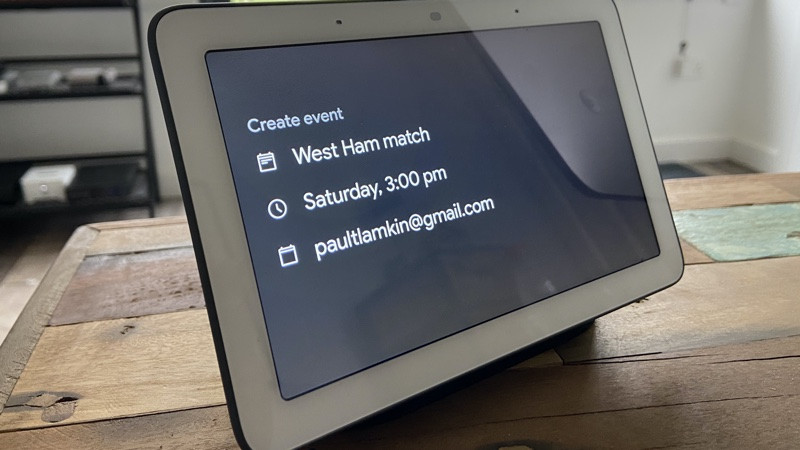
Bien que vous ne puissiez pas supprimer, annuler ou modifier des événements existants, ajouter des invités ou définir un emplacement via Google Home, vous pouvez ajouter de nouveaux événements et obtenir des informations sur les événements qui s’y trouvent déjà.
Avant de commencer, il est important de savoir que les événements durent par défaut une heure, bien que Google demandera des invites sur le nom et la date de l’événement avant qu’il ne soit ajouté.
Ci-dessous, nous avons répertorié quelques exemples de commandes pour savoir comment utiliser les calendriers sur votre haut-parleur Google :
- "Hey Google, ajoute un café avec Eloïse à mon journal".
- "Ok Google, programme un rendez-vous avec Greg dans mon agenda pour 10h mardi".
- "Hey Google, mets dans le calendrier que j’ai un rendez-vous chez le dentiste le 28".
- "Ok Google, quand est mon premier événement d’agenda aujourd’hui ?".
- "Hey Google, quel est mon programme pour aujourd’hui ?".
- "Ok Google, ai-je quelque chose dans mon agenda pour samedi ?".
- "Hey Google, dis-moi quelles réunions j’ai cette semaine".