
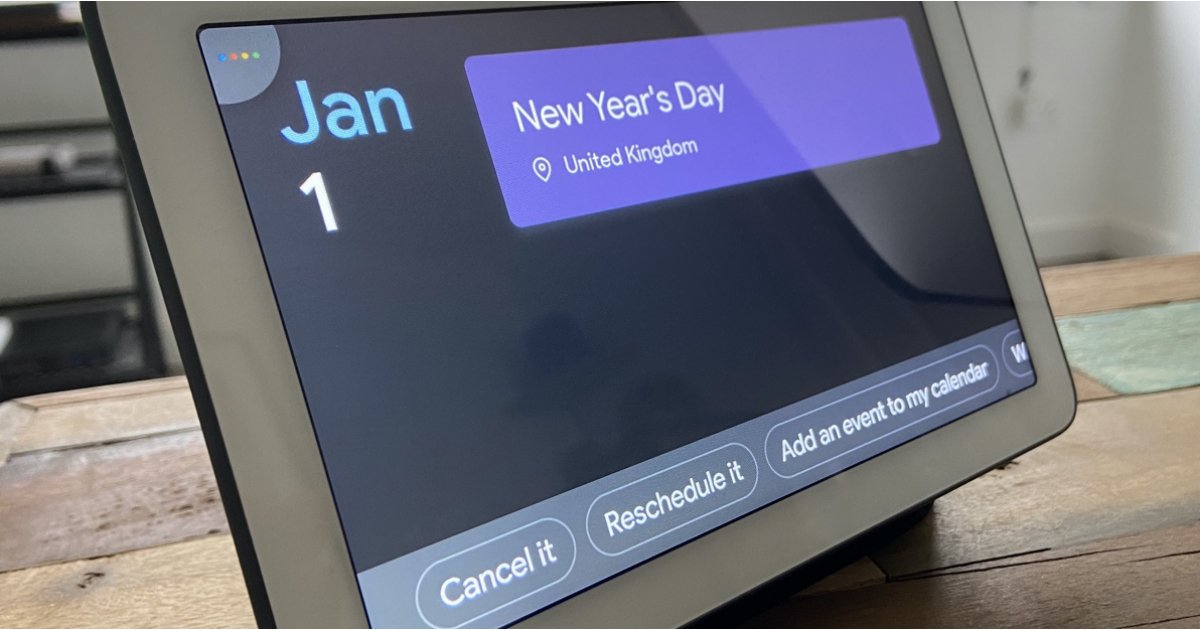
Calendari di Google Home: come aggiungere un calendario di Google al tuo altoparlante intelligente
Sincronizzare i tuoi calendari con gli smart speaker di Google Home è un ottimo modo per ascoltare un breve briefing o aggiungere nuovi eventi senza dover estrarre un altro dispositivo.
Utilizzando l'Assistente Google sul tuo altoparlante puoi semplificare il tuo calendario e vedere le modifiche che hai apportato manualmente su un computer o telefono visualizzate sullo schermo del dispositivo o lette ad alta voce per te.
Pensalo, fondamentalmente, come un altro punto di accesso per il tuo programma quotidiano.
La prima cosa da sapere sulla sincronizzazione dei calendari con i tuoi smart speaker di Google è che puoi solo aggiungere i calendari di Google.
Ciò significa che i calendari importati, quelli che non hanno accesso in lettura o scrittura e persino i calendari di G Suite non saranno supportati.
In questa guida troverai istruzioni dettagliate per aiutarti ad aggiungere e utilizzare un calendario tramite Google Home: continua a leggere per tutte le risposte.
Come utilizzare Google Calendar con Google Home
Attiva Risultati personali e Voice Match
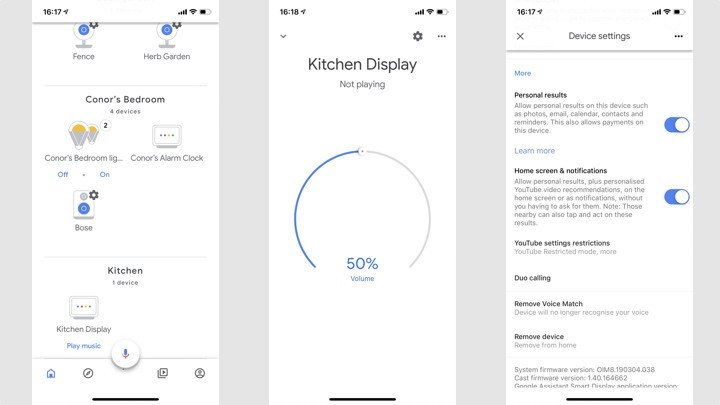
Per ascoltare le informazioni del calendario, devi prima spuntare un paio di caselle. Il primo è attivare i risultati personali, cosa che puoi fare seguendo i passaggi seguenti:
1. Nell'app Google Home sul tuo dispositivo iOS o Android, vai alla dashboard Home e seleziona il dispositivo che desideri utilizzare per i calendari.
2. Toccare l'icona delle impostazioni in alto a destra.
3. Toccare Riconoscimento e condivisione.
4 Toccare Riconoscimento e personalizzazione
5. Assicurati che Consenti risultati personali sia abilitato.
Se ci sono alcune persone che utilizzano lo stesso dispositivo Google e non vuoi che le informazioni del calendario vengano confuse, l'impostazione di Voice Match consentirà anche all'Assistente Google di distinguere tra gli utenti. Ciò significa che il tuo partner può collegare il proprio calendario e non ne sentirai parlare se chiedi all'oratore.
Per verificare se Voice Match è configurato sul tuo dispositivo, procedi nel seguente modo:
1. Nell'app Google Home sul tuo dispositivo iOS o Android, vai alla dashboard Home e seleziona il dispositivo che desideri utilizzare per le informazioni del calendario.
2. Toccare l'icona delle impostazioni in alto a destra.
3. Scegli Riconoscimento e condivisione.
4 Scegliere Riconoscimento e personalizzazione
3. Scorri verso il basso fino a Voice Match e configura la funzione, se non l'hai già fatto.
Se diversi utenti Google sono associati al tuo Google Home, dovranno impostare Voice Match sul proprio account individuale, per poter accedere al proprio Google Calendar.
Aggiungi un Google Calendar a Google Home
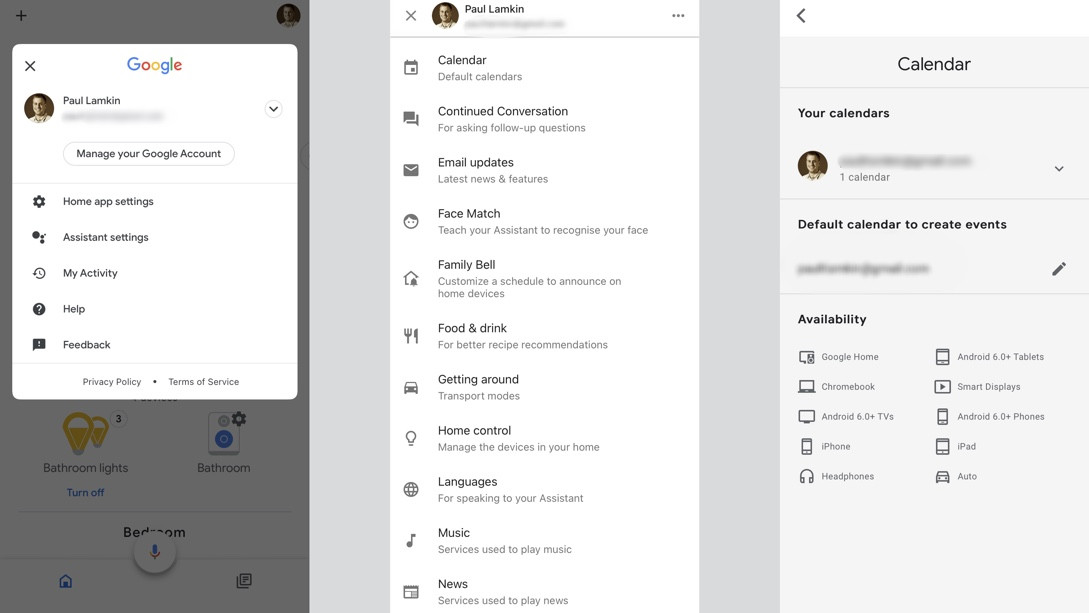
1. Nell'app Google Home sul tuo dispositivo iOS o Android, vai alla sezione Account toccando l'avatar del tuo profilo, in alto a destra.
2. Premi la scheda delle opzioni Impostazioni assistente, quindi scorri verso il basso fino a Calendario e toccalo.
3 In questa sezione, vedrai che il calendario principale di Google collegato al tuo account è spuntato automaticamente. Tuttavia, se lo desideri, puoi anche spuntare la casella accanto ad altri calendari.
Utilizzo di un calendario Google tramite Google Home
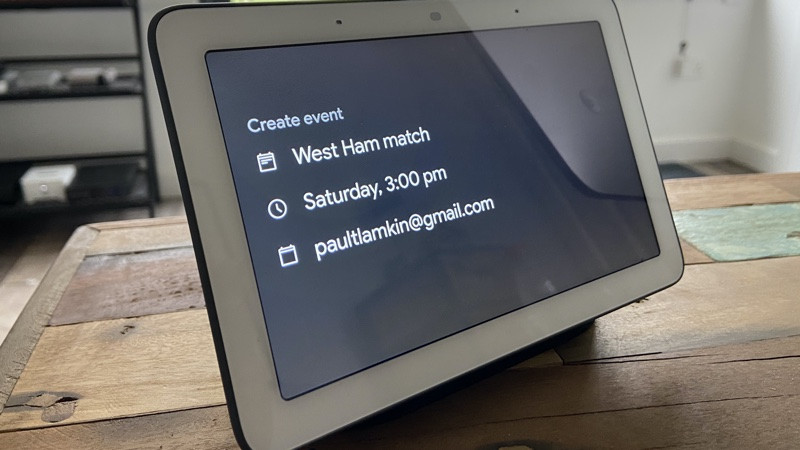
Sebbene non sia possibile eliminare, annullare o modificare eventi esistenti, aggiungere invitati o impostare una posizione tramite Google Home, puoi aggiungere nuovi eventi e ottenere informazioni sugli eventi già presenti.
Prima di iniziare, è importante sapere che la durata predefinita degli eventi è di un'ora, anche se Google chiederà informazioni sul nome e sulla data dell'evento prima che venga aggiunto.
Di seguito, abbiamo elencato alcuni comandi di esempio su come utilizzare i calendari sul tuo oratore Google:
- "Ehi Google, aggiungi il caffè con Eloise al mio diario".
- "Va bene Google, pianifica un incontro con Greg nella mia agenda per le 10 di martedì".
- "Ehi Google, metti nel calendario che ho un appuntamento dal dentista il 28".
- "Okay Google, quand'è il mio primo evento di calendario oggi?".
- "Ehi Google, qual è il mio programma per oggi?".
- "Okay Google, ho qualcosa in agenda per sabato?".
- "Ehi Google, dimmi quali riunioni ho questa settimana".