
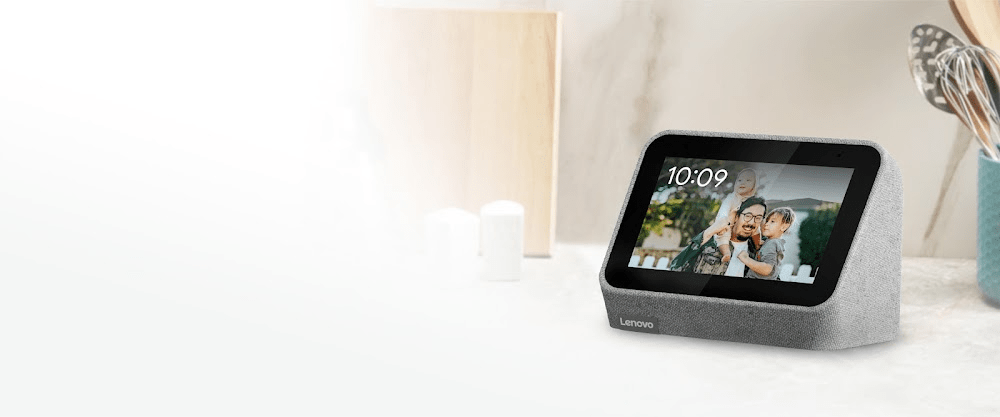
Come vedere le tue foto e i tuoi album su uno Smart Display di Google
I Google Smart Display offrono il modo migliore per visualizzare le tue foto su uno smart speaker, sia che tu voglia sfogliare gli ultimi scatti delle vacanze o avere un album in background quando sei inattivo.
Tuttavia, a seconda del dispositivo da cui stai inviando, i passaggi possono cambiare leggermente e, anche in questo caso, dovrai avere una conoscenza di base di Google Foto ed eseguire il ping da lì.
Leggi questo: Guida completa all'Assistente Google
Vuoi imparare a vedere le tue foto su uno Smart Display di Google? Bene, che tu abbia Nest Home Hub o uno degli Smart Display di terze parti come Lenovo, JBL o LG, di seguito abbiamo tutti i passaggi che devi seguire.
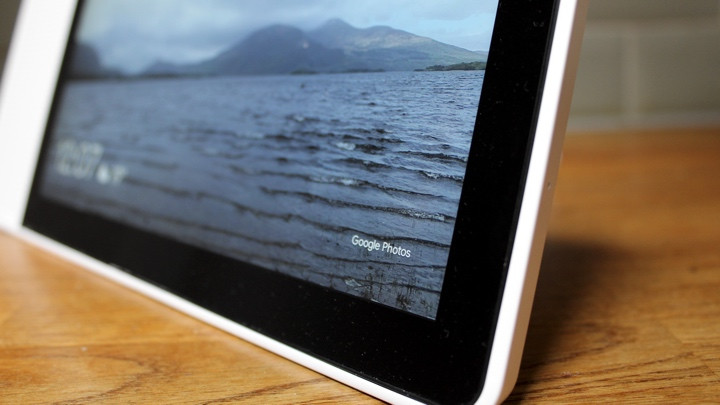
Trasferisci le foto su uno Smart Display di Google Home
Utilizzando Google Foto e Live Album, puoi utilizzare la modalità ambiente dello Smart Display per trasformare il tuo dispositivo in una cornice digitale o un portale da cui visualizzare le tue foto. Quando imposti un album, sappi che ognuno può contenere fino a 10.000 foto.
Il primo passo è scaricare e accedere a Google Foto, sia su iOS che su Android. Da lì, segui i passaggi seguenti per trasferire le foto.
1 Apri l'app Google Foto.
2 Vai su Album > Nuovo album per creare un nuovo album o scegli un album esistente dalla tua raccolta. Se scegli di creare un nuovo album, ti verrà chiesto di selezionare singole foto o di aggiungere automaticamente foto.
3 Quando sei soddisfatto dell'album, salvalo con il nome di un album e segui la serie di passaggi successiva.
Visualizza le foto su uno Smart Display
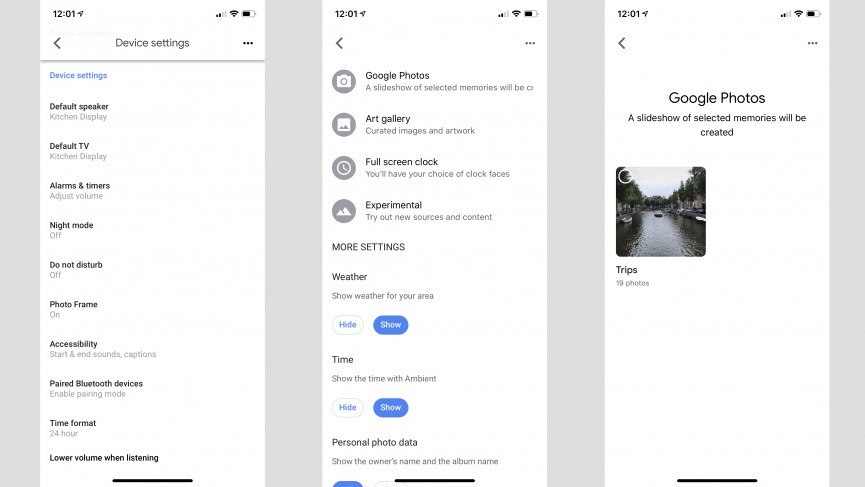
1 Accedi all'app Google Home.
2 Dalla schermata principale dell'app Casa, seleziona il tuo Smart Display.
3 Scorrere verso il basso fino a Photo Frame, toccare e quindi toccare di nuovo su Google Foto.
4 Selezionare gli album che si desidera visualizzare sullo Smart Display.
5 In questo menu è inoltre possibile scegliere se visualizzare il meteo, l'ora corrente, i dati personali delle foto, le foto dei ritratti e l'elaborazione delle foto, nonché selezionare la velocità della presentazione.
6 Puoi anche scegliere di condividere "Album live" da Google Foto con la tua famiglia e i tuoi amici anche da questa schermata, in modo che il loro Nest Hub o Smart Display possa essere caricato automaticamente con le tue nuove foto.
Puoi anche regolare le impostazioni della cornice digitale sul dispositivo stesso, basta dire "Ok Google, cambia cornice digitale" per iniziare.