
Как управлять телевизором, кабельным и спутниковым телевидением с помощью Fire TV Cube
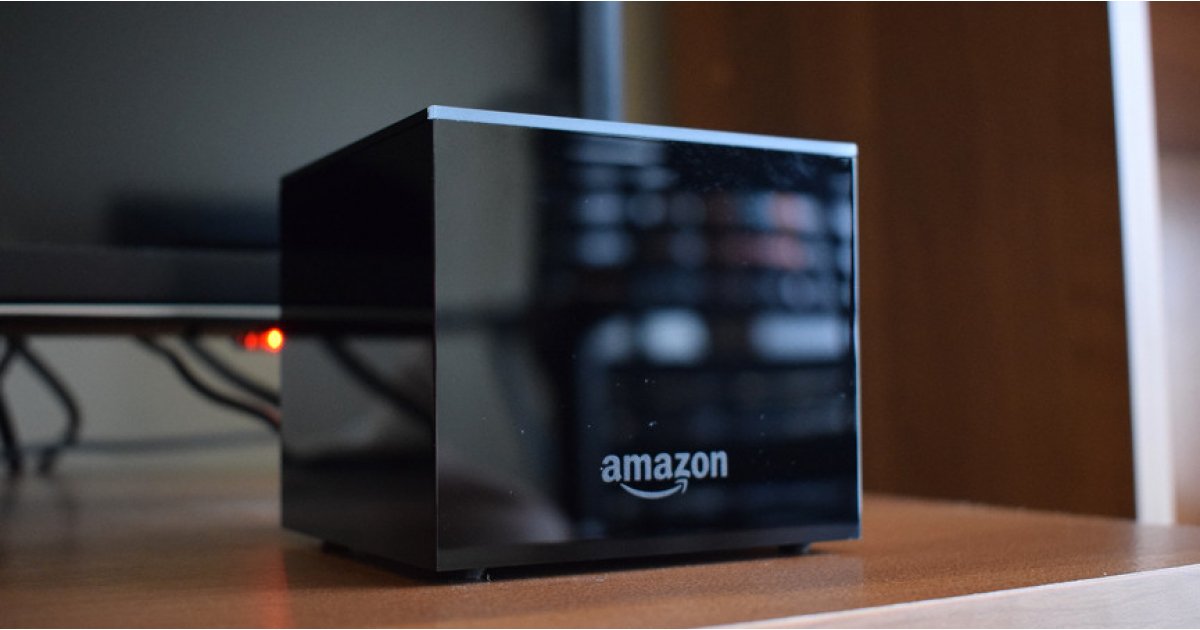
Amazon Fire TV Cube существует всего несколько недель, но он быстро завоевал статус одного из наших лучших гаджетов для гостиной. Это похоже на то, как Amazon вылил лучшие части своих Echo и Fire TV Stick в Magimix, вылил содержимое в форму в форме куба, и родился Fire TV Cube.
Как мы отметили в нашем обзоре, Cube переносит Alexa в гостиную таким образом, которого мы не видели раньше, и, хотя он ни в коем случае не идеален, он предлагает больше, чем несколько взглядов на будущее телесмотрения.
Прочтите это: все, что вам нужно знать о Fire TV
Но что делает Fire TV Cube таким интересным, так это то, как он объединяет гостиную. Это не только платформа Fire TV. Cube можно использовать для управления телевизором, звуковой панелью, AV-ресивером, кабельным или спутниковым ресивером — и все это с помощью голоса. Для более поздних устройств с HDMI-CEC вы сможете попросить Alexa переключаться между ними без каких-либо дополнительных действий. Для старых устройств Cube имеет встроенный ИК-бластер.
При первом включении Fire TV Cube вы пройдете через процесс установки, где сможете настроить телевизор, AV-ресивер и звуковую панель. Кабельные коробки и спутниковые ресиверы нужно будет добавить позже.
Как настроить телевизор, AV-ресивер или звуковую панель с помощью Fire TV Cube
Если вы не настроили их во время первоначальной настройки или добавили/изменили некоторые гаджеты в своей гостиной с момента приобретения Fire TV Cube, вам не нужно перезапускать весь процесс. Вместо…
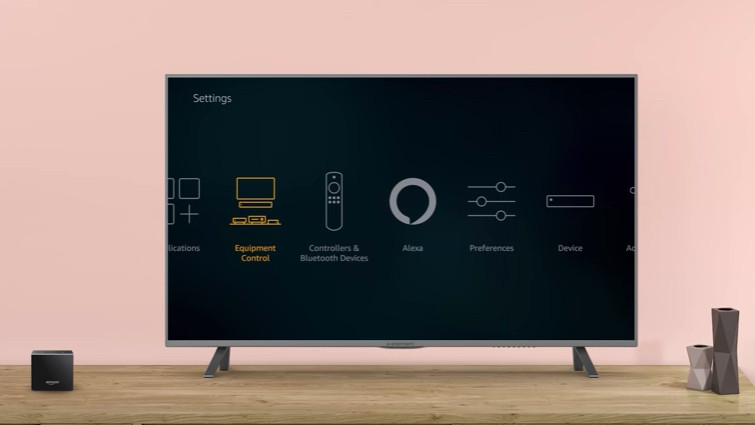
1) Зайдите в настройки
2) Выберите «Управление оборудованием» > «Снова настроить оборудование».
3) Следуйте инструкциям, чтобы настроить каждое устройство по очереди.
Как добавить ресивер кабельного или спутникового телевидения в Fire TV Cube
Fire TV Cube может управлять кабельными и спутниковыми ресиверами следующих поставщиков: Comcast (Xfinity), At&T U-Verse, DISH, Spectrum (Charter, Time Warner Cable, Bright House), Cox/Cox Contour, DirecTV, Verizon Fios, Centurylink Prism, Frontier Fios, Mediacom и Optimum (Cablevision/Altice).
Однако нет гарантии, что ваша приставка совместима, поэтому перейдите на страницу продукта Fire TV Cube и нажмите «Проверить, работает ли ваш телевизор, звуковое оборудование и приставка кабельного/спутникового телевидения с Fire TV Cube» в верхней части страницы.
Проверил это? Большой. Чтобы добавить свой кабельный или спутниковый ресивер, вам нужно перейти в определенный раздел. Поэтому, если вы считаете, что совместимы, просто сделайте следующее.
1) Зайдите в настройки
2) Выберите «Управление оборудованием» > «Управление оборудованием».
3) Затем вы хотите нажать «Добавить оборудование».
Затем вас попросят указать ваш почтовый индекс, а затем вашего телевизионного провайдера. После этого он сможет автоматически определять, что вы используете, а затем спросит вас, через какой телевизионный вход поступает ваш спутник или кабельная приставка. (Важное примечание: если ваш бокс находится в шкафу, используйте ИК-удлинитель, входящий в комплект, чтобы сделать его видимым.)
Затем он должен переключиться на этот вход. Теперь самое важное: Alexa попросит вас нажать кнопку быстрой перемотки вперед на пульте дистанционного управления, чтобы подтвердить ее переключение. Почему мы говорим «важно»? Потому что мы на самом деле не слышали Alexa, когда она переключалась, поскольку звук, идущий через спутниковую приставку, заглушал ее. Нажмите кнопку быстрой перемотки вперед, и он попытается переключиться обратно на Fire TV.
Затем вы должны получить подтверждение того, что Alexa теперь может переключиться на вашу спутниковую или кабельную приставку. Если вы хотите добавить игровую консоль, вам также необходимо пройти маршрут «Добавить оборудование».
Возникли проблемы с переключением? Иногда ваши телевизионные входы имеют названия, отличные от того, что показывает Fire TV Cube в списке параметров. Попробуйте несколько разных входных данных, чтобы увидеть, сможете ли вы найти тот, который работает. Если это все еще не работает, попробуйте «Алекса, переключите входы», которые будут проходить их по очереди.
Управление телевизором с помощью Fire TV Cube
После настройки вы можете использовать Alexa множеством способов для управления телевизором и всеми подключенными приставками. Помните, что с Cube вы можете говорить с Alexa так же, как с Echo, т.е. кричать «Alexa» Cube с последующей вашей командой, или вы можете удерживать нажатой кнопку микрофона на пульте дистанционного управления. Второй метод требует на унцию больше усилий, но вам также не нужно произносить «Alexa» — просто рявкайте свою команду в контроллер.
После того, как вы все настроите, вот как вы можете использовать Alexa на Fire TV Cube для просмотра телевизора.
«Алекса, переключись на спутниковое/кабельное» — это переключит на прямую трансляцию, выбирая канал, на котором вы были в последний раз.
«Алекса, переключись на канал 47» — это заставит Fire TV Cube переключиться на ваш кабельный или спутниковый вход и перейти прямо на запрошенный вами канал. Если вы знаете свои каналы, это отличный способ.
«Алекса, настройтесь на NBC» — еще лучше, чем вышеописанный вариант, вы можете попросить Алексу перейти на канал по имени. Хотите после этого переключиться на другой канал? Вам не нужно возвращаться к Fire TV; просто попросите Alexa «Переключиться на ESPN» или что угодно, и она сделает это. Alexa должна отключать звук телевизора, пока вы говорите, чтобы он мог слышать, о чем вы спрашиваете.
Дополнительный совет: такие команды, как «смотреть», «настроиться» и «перейти», взаимозаменяемы, когда вы просите Alexa переключить каналы.
«Алекса, иди домой / переключись на Fire TV» — используйте это, чтобы вернуться к Fire TV. В качестве альтернативы просто нажмите кнопку «Домой» на пульте дистанционного управления.
В любое время, когда вы хотите управлять своими ящиками, просто зайдите в «Настройки»> «Управление оборудованием»> «Управление оборудованием», где вы можете перенастроить эти устройства или назначить их другому входу. Это удобно, если вы хотите использовать свой Fire TV с другим телевизором, но не хотите начинать весь процесс настройки заново.