
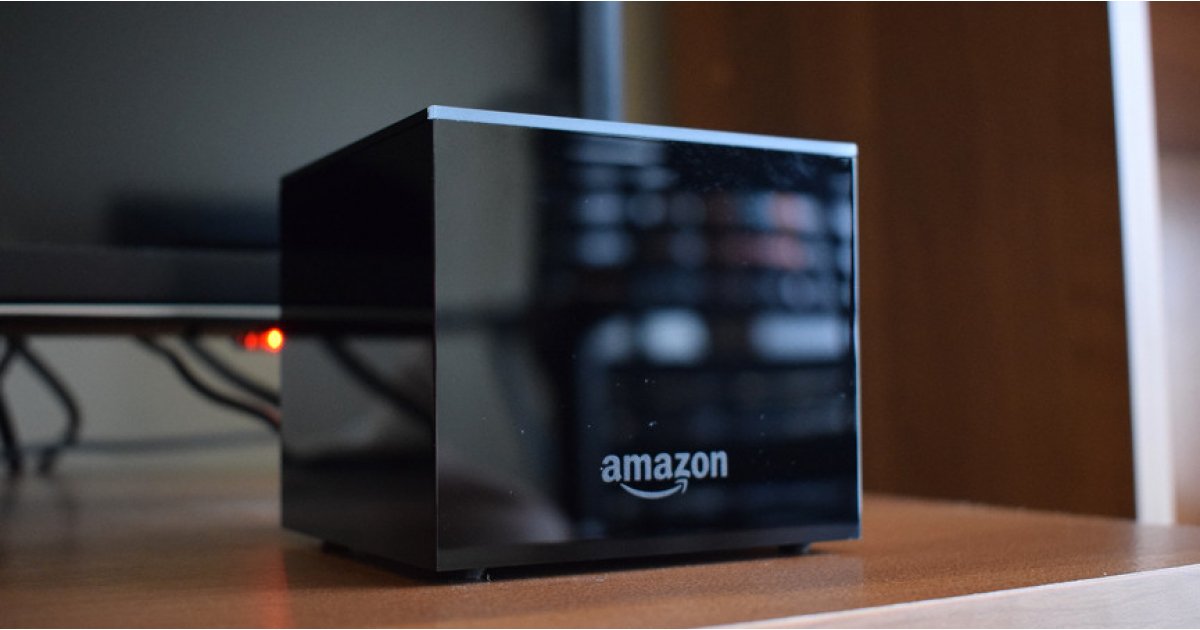
So steuern Sie Ihren Fernseher, Ihre Kabel- und Satellitenbox mit dem Fire TV Cube
Der Fire TV Cube von Amazon ist erst wenige Wochen alt, hat sich aber schnell zu einem unserer besten Wohnzimmer-Gadgets entwickelt. Es ist, als hätte Amazon die besten Teile seines Echo und Fire TV Stick in einen Magimix gegossen, den Inhalt in eine würfelförmige Form gegossen und der Fire TV Cube war geboren.
Wie wir in unserem Test festgestellt haben, bringt der Cube Alexa auf eine Weise ins Wohnzimmer, die wir noch nie zuvor gesehen haben, und obwohl er keineswegs perfekt ist, bietet er mehr als ein paar Einblicke in die Zukunft des Fernsehens.
Lesen Sie dies: Alles, was Sie über Fire TV wissen müssen
Aber was den Fire TV Cube so interessant macht, ist, wie er das Wohnzimmer zusammenbringt. Nicht nur die Fire TV-Plattform. Der Cube kann verwendet werden, um Ihren Fernseher, Ihre Soundbar, Ihren AV-Receiver, Ihre Kabelbox oder Ihren Satellitenreceiver zu steuern – alles mit der Kraft der Stimme. Bei neueren Geräten mit HDMI-CEC können Sie Alexa bitten, ohne zusätzlichen Aufwand zwischen ihnen zu wechseln. Für ältere Geräte hat der Cube einen eingebauten IR-Blaster.
Wenn Sie Ihren Fire TV Cube zum ersten Mal einschalten, werden Sie durch einen Installationsprozess geführt, in dem Sie Ihren Fernseher, AV-Receiver und Ihre Soundbar einrichten können. Kabelboxen und Satellitenempfänger müssen später hinzugefügt werden.
So richten Sie Ihren Fernseher, AV-Receiver oder Ihre Soundbar mit Fire TV Cube ein
Wenn Sie diese nicht während der Ersteinrichtung eingerichtet haben oder einige Gadgets zu Ihrem Wohnzimmer hinzugefügt/geändert haben, seit Sie einen Fire TV Cube erhalten haben, müssen Sie den gesamten Vorgang nicht neu starten. Stattdessen…
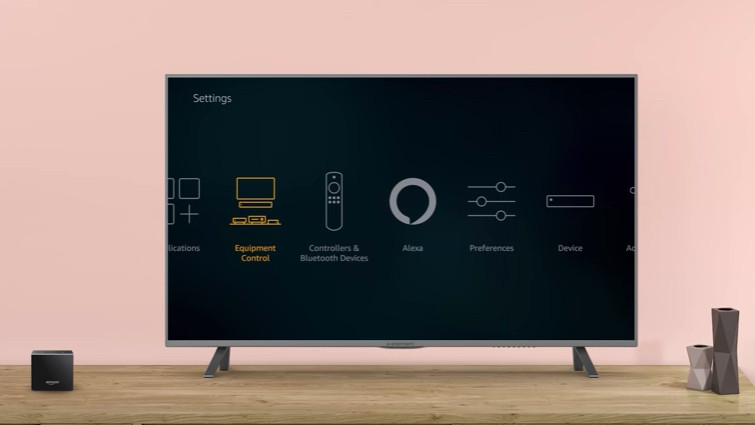
1) Gehen Sie zu Einstellungen
2) Wählen Sie Gerätesteuerung > Geräte erneut einrichten
3) Befolgen Sie die Anweisungen, um jedes Gerät der Reihe nach einzurichten
So fügen Sie Ihre Kabelbox oder Ihren Satellitenempfänger zu Fire TV Cube hinzu
Der Fire TV Cube kann Kabelboxen und Satellitenempfänger der folgenden Anbieter steuern: Comcast (Xfinity), At&T U-Verse, DISH, Spectrum (Charter, Time Warner Cable, Bright House), Cox/Cox Contour, DirecTV, Verizon Fios, Centurylink Prism, Frontier Fios, Mediacom und Optimum (Cablevision/Altice).
Es gibt jedoch keine Garantie, dass Ihre Box kompatibel ist, gehen Sie also zur Fire TV Cube- Produktseite und klicken Sie oben auf der Seite auf „Überprüfen Sie, ob Ihr Fernseher, Ihre Soundgeräte und Ihre Kabel-/Satellitenbox mit Fire TV Cube funktionieren“.
Das gecheckt? Groß. Um Ihre Kabelbox oder Ihren Satellitenempfänger hinzuzufügen, müssen Sie zu einem bestimmten Abschnitt gehen. Wenn Sie also glauben, dass Sie kompatibel sind, tun Sie einfach Folgendes.
1) Gehen Sie zu Einstellungen
2) Wählen Sie Gerätesteuerung > Geräte verwalten
3) Sie möchten dann auf Ausrüstung hinzufügen tippen
Sie werden dann aufgefordert, Ihre Postleitzahl anzugeben, gefolgt von Ihrem TV-Anbieter. Danach sollte es in der Lage sein, automatisch zu erkennen, was Sie verwenden, und Sie dann fragen, durch welchen TV-Eingang Ihre Satelliten- oder Kabelbox kommt. (Wichtiger Hinweis: Wenn sich Ihre Box in einem Schrank befindet, verwenden Sie das mitgelieferte IR-Verlängerungskabel, um sie sichtbar zu machen.)
Es sollte dann auf diesen Eingang umschalten. Nun, das ist das Wichtige: Alexa fordert Sie auf, die Schnellvorlauftaste auf Ihrer Fernbedienung zu drücken, um zu bestätigen, dass sie umgeschaltet wurde. Warum sagen wir wichtig? Weil wir Alexa tatsächlich nicht wirklich gehört haben, als sie umgeschaltet hat, da der Ton, der durch die Satellitenbox kam, sie übertönt hat. Drücken Sie die Schnellvorlauf-Taste und es wird versucht, zurück zu Fire TV zu wechseln.
Sie sollten dann eine Bestätigung erhalten, dass Alexa jetzt zu Ihrer Satelliten- oder Kabelbox wechseln kann. Wenn Sie eine Spielekonsole hinzufügen möchten, müssen Sie auch die Route zum Hinzufügen von Geräten durchlaufen.
Probleme beim Umschalten? Manchmal haben Ihre TV-Eingänge andere Namen als die, die der Fire TV Cube in seiner Optionsliste anzeigt. Probieren Sie ein paar verschiedene Eingaben aus, um zu sehen, ob Sie diejenige finden, die funktioniert. Wenn es immer noch nicht funktioniert, versuchen Sie es mit „Alexa, Eingänge umschalten“, wodurch sie der Reihe nach durchlaufen werden.
Steuern Sie Ihren Fernseher mit dem Fire TV Cube
Einmal eingerichtet, gibt es viele Möglichkeiten, wie Sie Alexa verwenden können, um Ihren Fernseher und alle angeschlossenen Boxen zu steuern. Denken Sie daran, dass Sie mit dem Cube wie mit einem Echo mit Alexa sprechen können, dh "Alexa" an den Cube rufen, gefolgt von Ihrem Befehl, oder Sie können die Mikrofontaste auf der Fernbedienung gedrückt halten. Die zweite Methode erfordert etwas mehr Aufwand, aber Sie müssen auch nicht „Alexa“ sagen – bellen Sie einfach Ihren Befehl in den Controller.
Sobald Sie alles eingerichtet haben, können Sie mit Alexa auf dem Fire TV Cube fernsehen.
„Alexa, wechsle zu Satellit/Kabel“ – Dies schaltet auf Live-TV um und nimmt den Kanal auf, auf dem Sie zuletzt waren.
„Alexa, wechsle zu Kanal 47″ – Dadurch wechselt der Fire TV Cube zu Ihrem Kabel- oder Satelliteneingang und geht direkt zum gewünschten Kanal. Wenn Sie Ihre Kanäle kennen, ist dies eine raffinierte Abkürzung.
„Alexa, stimme auf NBC“ – Noch besser als die obige Option können Sie Alexa bitten, den Kanal nach Namen aufzurufen. Möchten Sie danach zu einem anderen Kanal wechseln? Sie müssen nicht zum Fire TV zurückkehren; Bitten Sie Alexa einfach, „Zu ESPN wechseln“ oder was auch immer Sie wünschen, und es wird dies tun. Alexa sollte den Fernseher stumm schalten, während Sie sprechen, damit er hören kann, was Sie fragen.
Bonus-Tipp: Befehle wie „watch“, „tune to“ und „go to“ sind alle austauschbar, wenn Sie Alexa bitten, den Kanal zu wechseln.
„Alexa, nach Hause gehen/zu Fire TV wechseln“ – Verwenden Sie dies, um zurück zu Fire TV zu springen. Alternativ drücken Sie einfach die Home-Taste auf Ihrer Fernbedienung.
Jedes Mal, wenn Sie Ihre Boxen verwalten möchten, gehen Sie einfach zu Einstellungen > Gerätesteuerung > Geräte verwalten, wo Sie diese Geräte neu konfigurieren oder einem anderen Eingang zuweisen können. Das ist praktisch, wenn Sie Ihr Fire TV mit einem anderen Fernsehgerät verwenden möchten, aber nicht den gesamten Einrichtungsvorgang erneut starten möchten.