
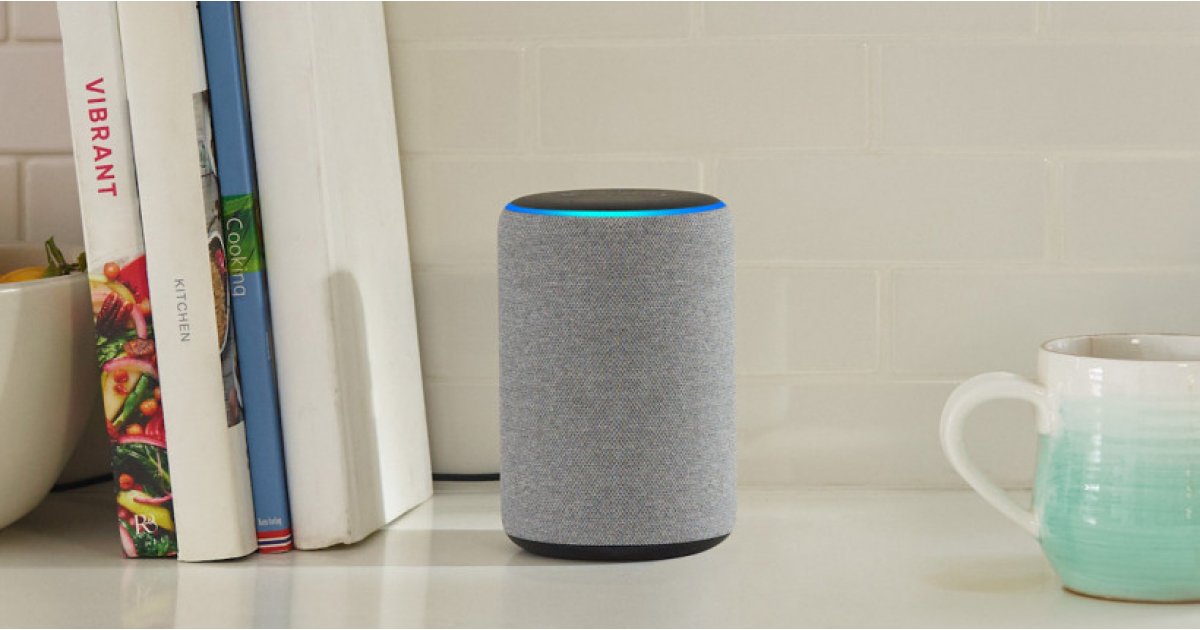
Hur du använder Alexa: Funktioner, tips och tricks i vår kompletta guide
Alexa är Amazons digitala röstassistent och håller på att bli en ständigt närvarande AI-hjälpare i våra hem, telefoner och till och med bilar.
Grundförutsättningen för Amazons röstassistent är enkel – du ställer frågor, ger kommandon och får svar – men det finns ett förvånansvärt djup i dess möjligheter och om du nyligen packade upp en Echo smart högtalare kanske du undrar exakt hur du ska började med ett Alexa smarta hem.
Det är här vår Amazon Alexa-guide kommer in.
Vi kommer att prata igenom mycket grundläggande, till exempel hur du ställer in din Alexa-enhet, vad du kan göra och om du behöver betala, såväl som de mer djupgående funktionerna, som att ansluta andra smarta hemprylar och nedladdningsfärdigheter .
Här är allt du behöver veta om Alexa.
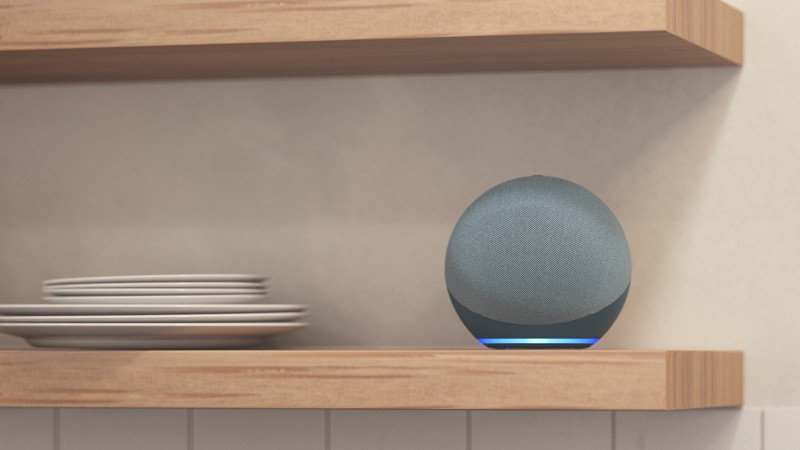
Alexa funktioner: vad kan Alexa göra?
Populariteten för Amazon Echo-högtalare får många människor att hoppa på tåget – och sedan fråga, "Vad kan Alexa egentligen göra?".
Det fina med de första veckorna är att prova saker och bli positivt överraskad. Men här är ett användbart fuskblad för saker att göra med din Alexa-högtalare.
- Spela radiostationer
- Streama musik från Spotify, Apple Music och mer
- Spela poddar
- Ställ in timers och alarm
- Få skräddarsydda nyhetsrapporter
- Ställ webbaserade frågor
- Styr smarta hemenheter med din röst
- Gruppera ihop smarta hemenheter för att arbeta tillsammans med enstaka kommandon
- Ring samtal till kontakternas telefoner
- Intercom mellan Echo-högtalare i ditt hem
- Spela spel
- Spela sömnmusik eller omgivande ljud (och stäng av automatiskt)
- Låter dig styra en TV / AV-system med din röst
- Lägg till extra lager i ditt smarta säkerhetssystem
- Vård av en äldre anhörig
De flesta använder sin Amazon Echo smarta högtalare för att lyssna på radiostationer, streama musik, ställa in timers och larm och styra smarta hemenheter, inklusive smarta lampor, anslutna termostater och apparater.
Naturligtvis kan Alexa också söka på webben och erbjuda snabba nyhetsrapporter, väderrapporter, sportresultat och mer. Det är ett väldigt mångsidigt system.
Alexa Calling och Drop In är båda bra sätt att hålla kontakten med dem i ditt hem, genom att använda din Alexa-enhet som en intercom från rum till rum, och till och med hus till hus.
Och det läggs till nya Alexa-funktioner hela tiden.
Amazon Echo Show-serien och den åldrande Echo Spot, med sina skärmar, kan visa säkerhetskameror och låta dig kontrollera vem som står vid dörren.
En annan riktigt viktig sak att vara medveten om är att du inte behöver betala för att använda Alexa.
Oavsett om du vill skapa ett konto och använda appen, ladda ner färdigheter eller ansluta till andra enheter, finns det ingen typ av månadsavgift kopplad till Amazonas ekosystem.
Det enda du behöver vara medveten om när det gäller betalningar är att länkade prenumerationstjänster (som Spotify Premium) fortfarande kräver att du betalar för full support, och du kan även använda din Echo-högtalare för att handla (mer om det nedan) ).
Hur du ställer in din Alexa-högtalare
Att få din Amazon Alexa-högtalare konfigurerad och redo att gå är ganska problemfritt. Följ bara dessa steg.
Detta kommer att fungera för vanliga Amazon Echo och Echo Dot-högtalare, som är de mest populära. Echo Show-enheter, till exempel nya Echo Show 10, måste anslutas och du följer instruktionerna på skärmen. Du behöver dock fortfarande Alexa smartphone-appen.
1 Ladda ner Alexa-appen på din smartphone eller surfplatta. Den är tillgänglig via iOS/Android och självklart finns det en Fire OS-version om du äger en av Amazons egna enheter. Du måste logga in med ditt Amazon-ID (vi antar att du har ett, eller så måste du skapa ett), och detta blir nu ditt konto för Alexa. Naturligtvis, om du har ett Amazon-konto hos Prime, se till att du använder det för installationen.
2. I appen går du till Mer > Lägg till en enhet > Amazon Echo. Välj vilken typ av Amazon Echo du ska lägga till.
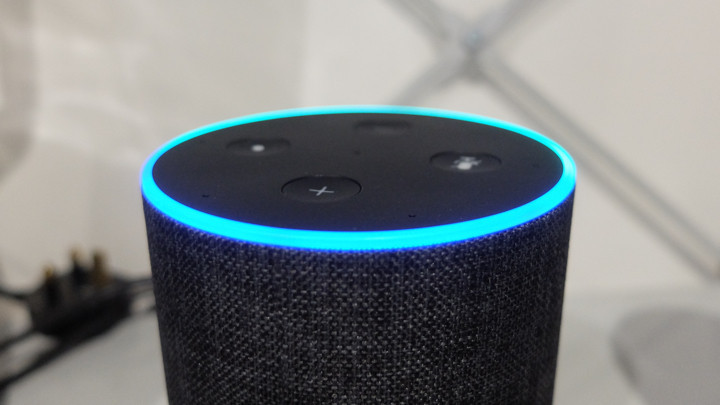
3. Nu är det bara att koppla in din Alexa-enhet och luta dig tillbaka och vänta. Den kommer att gå igenom sin cykel och visa ett snurrande blått ljus innan den ändrar tillbaka till orange.
Det betyder att den är i parningsläge, så i Alexa-appen matar den in dina Wi-Fi-inställningar. Du kan välja att dessa ska lagras och användas av framtida högtalare vid installationen.
4. Om du behöver sätta tillbaka din högtalare i ihopparningsläge trycker du bara på knappen på toppen.
5. Nu är du redo – säg bara "Alexa" och titta nedan för några coola saker att fråga.
Använder Alexa-appen
Alexa smartphone-appen är porten mellan dig och Alexa, och här kan du finjustera upplevelsen.
För ett par år sedan omarbetades appen för att försöka göra den lite mer användbar, eftersom du tidigare bara krävde att Alexa-appen gjorde ändringar i saker som smarta hemenheter, rutiner eller inloggning på tjänster.

Hem
Den nya startskärmen har gjorts om helt för att vara mer användbar. Du kan nu prata med Alexa genom att trycka på knappen längst upp, vilket är användbart om du vill köra en rutin när du är borta från en smart högtalare. Sedan finns det en lista med förslag, från ofta spelade media och radiostationer, tillgång till listor och shopping, och snabblänkar för att skapa saker som Alexa-rutiner.
Kommunicera
Den här fliken gör att du snabbt kan komma in och ringa Alexa-enheter i ditt hem och vänner och familj. Dessutom kan du också skapa meddelanden (användbart om du inte är hemma), se kameror på kompatibla enheter och ringa samtal.
Spela
Fliken Play är hemmet för media via Alexa, som kommer att blandas mellan vanliga källor. Detta kan vara radiostationer från TuneIn, Spotify-spellistor, Amazon Music-spår – allt på ett ställe.
Det är inte den mest användbara fliken, fråga bara Alexa eller gå till dina vanliga appar – men det är ett trevligt sätt att se vad du har lyssnat på på ett ställe.
Enheter
Köttet och drycken från Alexa-appen när det gäller det smarta hemmet, den här fliken är hem för inställningarna för alla dina Alexa-högtalare och alla smarta hemenheter som du har kopplat in i ekosystemet.
Här kan du hoppa till enskilda högtalare för att hantera ihopparade enheter, Wi-Fi-nätverk och platsdata, och hantera enhetsgrupper och kolla in smarta glödlampor, pluggar och andra enheter som styrs av Alexa.
Mer
More är en ny meny i appen som brukade vara en del av huvudmenyn. Härifrån kan du hitta:
-
Listor
-
Påminnelser/larm
-
Rutiner
-
Alexa Skills
-
inställningar
-
- *
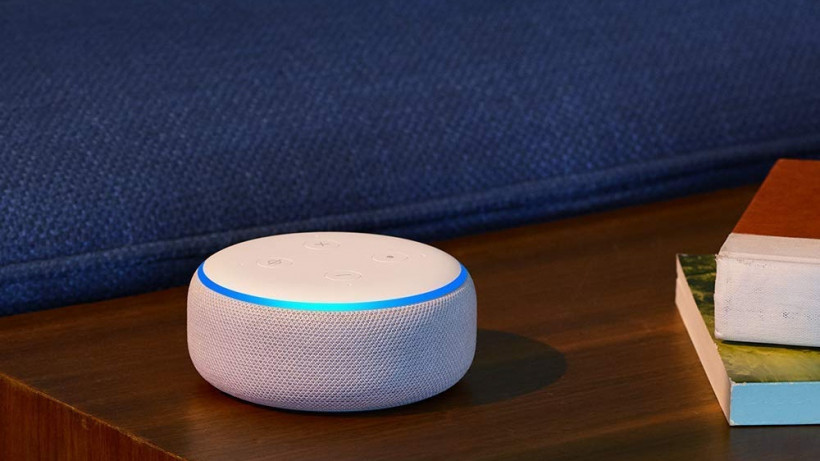
Bästa Amazon Echo-kommandon
Det finns så många Alexa-kommandon för så många typer av människor, det skulle ta en hel funktion för att lista de bästa – och lyckligtvis har vi gjort just det i vår viktiga guide. Men om du precis har startat ditt Amazon Echo för första gången, bli inte dumbstruck.
"Alexa, spela [artist] namn."
"Alexa, ställ in timern på [x] minuter."
"Alexa, vad är vädret idag?"
"Alexa, ställ in alarmet till 07.30" och sedan "Alexa, snooze!"
"Alexa, spela [radiostation]."
"Alexa, volym 4" (välj nummer mellan 1-10)
"Alexa, hur blir vädret imorgon?"
"Alexa, vad är det på nyheterna?"
Även om det här är några enkla idéer för att komma igång, kolla in vår fullständiga guide till Amazon Alexa-kommandon för att bli en avancerad användare.
Viktiga kunskaper i Amazon Alexa
Alexa använder färdigheter för att lägga till extra funktioner och ansluta till smarta hemprodukter – och det här är hemligheten för att få ditt Echo att vara mer än bara det som händer utanför lådan.
Se färdigheter som apparna du installerar på din smartphone – det finns en enorm samling olika att välja mellan. Vi har ägnat en hel artikel åt Alexa-färdigheter, men här är fem för att komma igång.
Amazon Story Time
Fråga bara "Alexa, be Amazon Storytime att läsa en berättelse för mig" för att få en berättad berättelse – riktad till barn mellan 5-12 – från Amazon Rapids appbibliotek och Audible.
BBC Nyheter
Få de senaste världsrubrikerna från BBC World Service läggs till din flash briefing. Säg bara "Alexa, vad är min flash-briefing?"
Big Sky
Den ultimata väderappen, den är inte bara för prognoser utan du kan fråga "Alexa, berätta för Big Sky att ge mig ett väderfakta".
Omgivningsljud: Olika
Om du vill ha något att sova till, säg "Alexa spela omgivande ljud"; du får en lista över hela utbudet av omgivande ljud. Annars är det bara att säga "Alexa play ocean sounds" för att gå direkt till vattnet.
Spotify
Musikkunskapernas pappa för Amazon Alexa-enheter, Spotify kan väljas som standardmusikdestination och spela upp alla dina låtar.
Apple Music
Apple Music är bara ett nyligen tillägg till paketet och är nu en livefärdighet genom Alexa – och du kan göra den till din standardspelare, precis som Amazon Music Unlimited och Spotify.
Kolla in vår sammanfattning av viktiga Amazon Echo Skills som du behöver ladda ner.

Strålande Amazon Echo påskägg
Till skillnad från många röstassistenter har Alexa en rolig sida. Det finns tusentals fåniga och udda saker du kan fråga Alexa, och du kan se en bättre genomgång i vår dedikerade Amazon Alexa påskäggsguide. Men prova dessa kommandon för att ha lite stillestånd med din virtuella assistent:
"Alexa, berätta ett skämt"
"Alexa, jag är hemma"
"Alexa, prata som Yoda"
"Alexa, slå en tärning"
"Alexa, spela 20 frågor"
Kolla in fler roliga saker att fråga Alexa.

Amazon Alexa och det smarta hemmet
När det kommer till att styra det smarta hemmet har Alexa blivit den bästa plattformen som finns. Det stora antalet enheter som stöds som spelar bra inom dess ekosystem gör det till en extremt kraftfull inkörsport till det smarta hemmet. Innan du kan njuta av det kommer du dock att behöva några smarta hemenheter.
Med de flesta Echo smarta högtalare – särskilt de äldre och billigare modellerna – måste du ställa in dessa enheter enligt tillverkarens instruktioner, gå sedan till fliken Skills i Alexa-appen för att koppla ihop dem.
Ladda ner den nödvändiga färdigheten för din enhet, logga in och du kommer sedan att ge Alexa kontroll över den enheten. Ihopkopplade enheter visas sedan i avsnittet Smart Home i appen.
Nyare och mer avancerade Echo-smarthögtalare som 4:e generationens Echo och Echo Show-modellerna fungerar dock även som Zigbee smarta hemhubbar, vilket betyder att de inte bara kan kommunicera direkt med viss smart hemteknik, utan att de ofta sparar pengar som du behöver inga bryggor och nav från tredje part när du kommer igång med ditt smarta hem.
Ta en titt på vår guide för att lägga till och styra enheter med din smarta högtalare. Du kan också ta bort enheter från Alexa när som helst.

Hur man skapar smarta hemgrupper med Amazon Alexa
Där saker och ting blir riktigt smarta med att använda Amazon Alexa som en smart hemhub är att den kan ta över kontrollen över en mängd enheter. Genom att skapa grupper från Smart Home-elementet i Alexa-appen kan du lägga till vilken enhet som helst i en enda grupp, som kan styras med rösten.
Följ dessa steg för att starta en grupp:
1 Öppna Alexa-appen
2. Gå till "Smart Home"
3. Välj "Grupper"
4. Tryck på "Lägg till grupp"
5. Välj "Smart Home Group" och ge den ett namn.
6. Markera de enheter du vill lägga till och sedan är du klar.
Ett fint exempel är belysning, där du kan lägga till alla dina glödlampor från nedervåningen i en grupp och styra den med "Alexa, släck lamporna på nedervåningen" innan du går och lägger dig till exempel.
Naturligtvis kanske du inte vill att alla lampor ska stängas av eller tändas, så du kan också dela upp dem i andra grupper: "huvudljus", "loungelampor" etc.
Importera scener till Amazon Alexa
Alexa kommer också att upptäcka och importera uppsättningsscener som redan har satts upp inom specifika ekosystem. Under en genomsökning av ditt nätverk kommer scener att läggas till i Alexa-appen, så länge de är konfigurerade och du har installerat relevanta färdigheter.
När du väl har registrerat dig i appen kan du be Alexa att kontrollera dem.

Hur man skapar rutiner med Alexa
En trevlig Alexa-funktion är Rutiner, som gör att du kan slå samman flera smarta hemåtgärder till ett kommando. Det kan betyda att du säger "Alexa, läggdags" och att alla lampor på nedervåningen släcks och lamporna i sovrummet tänds.
Detta skiljer sig från grupper eftersom en rutin kan styra en enhets tillstånd (t.ex. ljusstyrkan på en lampa) och även låter dig lägga till musik, radio eller poddsändningar.
Kolla in vår guide till Alexa-rutiner för en guide till hur du ställer in din.
Alexa shoppingkommandon
Om du är en Amazon-junkie för att beställa, kan din Echo-högtalare hjälpa dig att beställa varor snabbare.
Om du upptäcker att du har ont om en viss sak, behöver du inte sträcka dig efter din telefon och öppna appen. Berätta bara för Alexa med följande kommandon.
"Alexa, beställ hundmat på Amazon Prime" – Om 1-Click-beställning är aktiverat kommer varan automatiskt att skickas till dig och du kommer att debiteras.
"Alexa, lägg toalettrulle i min varukorg" – Detta läggs till i din varukorg men köper inte.
"Alexa, avbryt den beställningen" – Du har 30 minuter på dig efter beställningen för att detta ska fungera.
"Alexa, var är mina grejer?" – Alexa kommer att gå igenom alla väntande leveranser.
"Alexa, beställ om toalettrullen" – Alexa kommer att söka efter tidigare köpta föremål för att föreslå de märken du gillar.
Amazon Echo tips och tricks
Amazon Echo är en enormt mångsidig smart högtalare – oavsett vilken av de många versionerna du har. Från Amazon Echo Dot till Echo Show-sortimentet, det finns massor av fiffiga sätt att få ut mer av Alexa.
Det fina med röstkommandon är hur varierande alternativen och funktionerna är, men Amazon Echo gör så mycket att det ofta är svårt att veta vad som är möjligt. Det är där den här tips- och trickguiden kommer in, där vi siktar på att avslöja några av Alexas mindre uppenbara funktioner.
Aktivera Alexa Whisper-läge
Om du använder Alexa på natten, eller när din partner sover, vill du ibland inte ha full volymsvar. Whisper Mode löser just det.
Säg "Alexa, slå på Whisper Mode" till din Echo-högtalare. Från och med nu, om du viskar till Alexa kommer det att viska tillbaka. Ge det ett försök.
Få Alexa att känna igen röster i hemmet
Alexa stöder olika profiler, så att du kan logga in och ut från Amazon-konton, men den har också förmågan att känna igen vem som talar via deras röst, även om de använder samma Amazon-ID. Det betyder att du kommer att få personliga nyheter, musik och shopping, så om du till exempel inte vill ha dina partners sportbulletin kan du få något som du vill ha.
Träna först din röst. Säg " Alexa, lär mig min röst " och följ Alexas instruktioner. Få nu den andra personen att installera appen och logga in. På sin app ska de välja "Jag är någon annan" och sedan tränar Alexa sin röst.
Prova vår steg-för-steg-guide för röstprofiler och kontobyte för mer detaljerad information.
Videosamtal med Skype på Echo Show
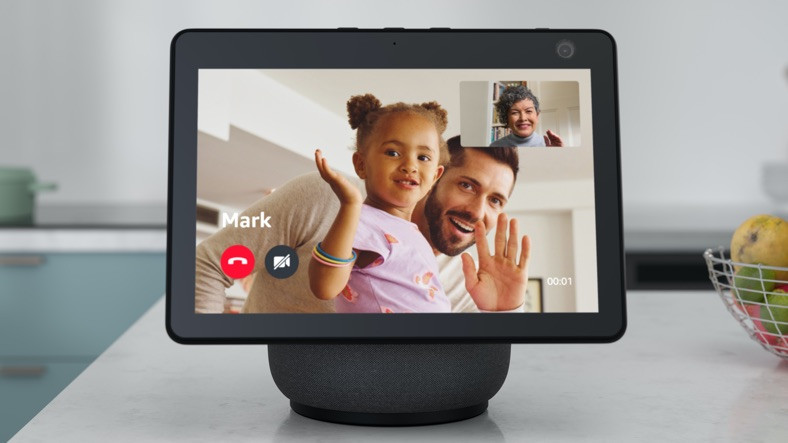
Ja, Drop In och Alexa Calling är basen i Echo-upplevelsen, men du kan också använda Skype om du föredrar det.
Gå först till din Alexa-app på din smartphone och prova Inställningar > Kommunikation > Skype och logga in med ditt konto. När du vill ringa ett samtal säg bara " Alexa, ring mamma på Skype " (eller vad som helst) och du ringer.
Dela konton och byta profil
Det är dags att sluta vara självisk och lära sig att dela. Ja, Alexa kan vara din nya bästa vän, men det är en vän för andra också. I den utsträckningen kan du lagra flera konton att använda på ett enda Echo och hoppa mellan dem helt enkelt genom att säga "Alexa, byt profil". För att lägga till ytterligare konton måste du gå in i appen och gå till Inställningar> Alexa-konto> Amazon Household. Du kan också gå via alexa.amazon.com.
Här kommer du att kunna ange Amazon-kontouppgifterna för den person du vill lägga till i din profil. Kommer du inte ihåg vems konto du är inloggad med? Ingen fara, du kan ta reda på det bara genom att fråga "Alexa, vilken profil använder jag?"
Ändra Alexas vakna ord och röst.
Dess namn kan ha blivit synonymt med Echo-enheterna, men det betyder inte att du måste gilla det. Kanske heter du Alex och det börjar bli lite förvirrande, eller så heter din ex-partners hund Alexa. Oavsett ditt resonemang för att du vill ändra ditt Alexa wake word, har du tur.
Tyvärr har du inte fritt spelrum när det gäller valet av ersättare, men om Alexa bara inte kryssar i dina rutor kan du använda "Amazon", "Echo", "Ziggy" eller "Computer" som din röstsignal istället. För att byta, öppna appen och gå till fliken Enheter. Välj enheten och tryck sedan på Wake Word.
I mitten av 2021 lanserade Amazon en ny mansröst för Alexa. Den nya rösten lanserades tillsammans med det nya Ziggy-namnet.
Den nya rösten är för närvarande endast tillgänglig i USA. Du kan aktivera det genom att säga "Alexa, ändra din röst."
Ställ in Spotify eller Apple Music som din primära musikkälla
Om du har letat efter en Amazon Echo Spotify-färdighet, har du förmodligen märkt att det inte finns någon. Det betyder dock inte att du inte kan njuta av dina Spotify-spellistor med Echo-aktiverade röstkommandon.
Istället kan du ställa in Spotify som din Echos standardljudleverantör. 'Hur?' vi hör dig gråta med tunt beslöjad brådska. Tja, i appen, gå i riktning mot Inställningar > Musik och du kommer att kunna välja vilken strömningstjänst du vill välja.
Läs detta: Alexa och Spotify guide
För Apple Music på Alexa finns det faktiskt en färdighet. Du kan länka ditt Apple Music-konto antingen genom att använda Spotify-metoden ovan (som omdirigerar dig till Apple Music-färdigheten) eller genom att leta efter det i skicklighetsbutiken.
Ställ in påminnelser
Vem behöver en penna och papper när du har Alexa vid din sida. Du kan nu säga något till effekten av "Alexa, påminn mig om att hämta Tarquin från hans Taekwondo-klass klockan 20.00". När det är dags kommer Alexa att lysa upp och ge dig en påminnelse om att hämta ditt älskade barn. Det är bättre att han kan taekwondo.

Rensa din Alexa-historik
Man panikstationerna, det här är ingen övning. Alexa registrerar allt du frågar henne och för ett register över dina frågor som är synliga på smartphone-appen. Allvarligt. Oroa dig dock inte, om du har ställt några lite pinsamma eller tvivelaktiga frågor till henne som du inte vill komma ut i världen kan du helt enkelt ta bort dem.
Om du är glad att göra det manuellt kan du gå in i Amazon Echo-appen för att radera alla spår av dina skamliga förfrågningar. Du måste gå till Inställningar > Alexa-konto > Historik, här, när du har valt frågan du vill bli av med, klicka på knappen Ta bort röstinspelningar längst ner. Puh, krisen avvärjdes. Tills nästa gång du frågar något pinsamt i alla fall.
Lättare än så dock; säg "Alexa, hur granskar jag mina sekretessinställningar?" och Alexa skickar dig en direktlänk i Alexa-appen till dina Alexas sekretessinställningar.
Amazon har också lagt till en röstgenväg för att ge människor ett enklare sätt att hantera samma uppgift. Säg bara "Alexa, ta bort allt jag sa idag" för att bli av med alla inspelningar från den dagen. Sa någon "ny läggdagsrutin"?
Åh, och för att radera hela din historia av Alexa-interaktioner, gå till Hantera ditt innehåll och enheter på Amazons webbplats och klicka på Hantera röstinspelningar.
Du kan också nu radera alla dina Alexa-röstinspelningar på ditt konto genom att säga "Alexa, ta bort allt jag har sagt."
Få Alexa att upprepa sig
Även om det har en långsam, metodisk leverans, om du bara är hälften uppmärksam kan det vara lätt att missa vad Alexa säger till dig. Det finns ingen anledning att upprepa din långa fråga för att få svaret igen. Istället kan du bara be Alexa att upprepa sig.
Om du frågar "Alexa, kan du upprepa det" eller " Alexa, kan du säga det igen" kommer din digitala assistent att upprepa sitt senaste svar. Det blir inte ens otäckt för att du inte har ägnat ordentlig uppmärksamhet första gången.

Förvandla Alexa till en väckarklocka
Ett av våra favorittips, du kan låta Alexa väcka dig till en specifik låt, album, spellista till och med radiostation. Säg bara "Alexa, väck mig till [infoga låt eller radiostation] vid [tid]." Du får då ett roligare väckarklocka. Kolla in vår fullständiga guide till coola sätt att få Alexa att väcka dig på morgonen.
Lyssna på poddar
Om du är mer av en podcast-typ kan Alexa hjälpa dig här också. Men det här är två tips i ett eftersom det också är viktigt att du ignorerar Alexas egna poddsändningsmöjligheter och väljer färdigheten AnyPod.
Det möjliggör bättre återlyssning, så avsnitten spelas upp i bästa ordning och fortsätter där du slutade. Säg bara "Alexa, aktivera AnyPod-färdigheten." Om du är ett Pocket Casts-fan är det nu också tillgängligt att använda med Alexa, men personligen är AnyPod fortfarande vår favorit.
Kolla in de senaste bästa Alexa podcastfärdigheterna.
Ändra Alexas röst
Visste du att du kan ändra Alexas accent?
I menyn Inställningar för din enhet i Alexa-appen går du bara till Enheter > Välj din enhet > rulla ned till Språk och välj från listan. Du kan välja från USA, Storbritannien, Tyskland, australiensiska, kanadensiska, japanska och till och med indisk engelska.
Kolla in alla Alexa-språk, accenter och röster i vår sammanfattning.
Gör Alexa till din standard Android-assistent
Som en Alexa och Amazon Echo-användare är du inte begränsad till att använda den på din smarta högtalare. iOS- och Android-användare av smartphones och surfplattor kan ställa frågor, få tillgång till färdigheter och styra sitt smarta hem via Alexa-appen. Ägare av Android-telefoner har dock den extra fördelen att kunna göra Alexa till sin standardtelefonassistent. Så här gör du.
Anslut en Bluetooth-högtalare
Även om ditt Amazon Echo kan spela musik från de flesta tjänster, kan du fortfarande para ihop din Alexa-enhet som en Bluetooth-högtalare för att dra nytta av tjänster som YouTube.
För att para ihop den med din telefon, säg "Alexa, para" för att starta en sökning och slutför sedan ihopparningsprocessen på din smartphones Bluetooth-meny. Du kan också para ihop ditt Echo direkt med en Bluetooth-högtalare för bättre ljud – ta reda på hur här.

Ring samtal med Alexa
Ett annat tjusigt nytt knep som Alexa har lärt sig med tiden är att ringa samtal. Så länge som mottagaren har ett Echo eller Alexa-smarttelefonappen kan du ringa upp dem för en natt.
Alexa använder din telefons adressbok för att se vem mer som har ett Echo eller använder appen, och för att hitta dem behöver du bara trycka på chattbubblan längst ner i appen.
Du kan helt enkelt säga "Alexa, ring pappa" eller ring dem genom att trycka på deras namn i appen. För att svara på ett inkommande samtal på ditt Echo, säg bara "Alexa, svara".
Återställ ditt Amazon Echo
Som med all teknik är Echo inte ofelbar. Då och då kommer saker och ting bli lite röriga. Lyckligtvis är det enkelt att återställa Echo och förhoppningsvis skulle det lösa dina problem, även om processen varierar beroende på vilken modell du har. Gå till vår fullständiga guide som leder dig genom de olika procedurerna.
Använd Alexa som nattlampa
Den neonblå ringen som porträtterar Alexas mini-mind är ett bra sätt att veta exakt när den skärmlösa enheten är på jobbet, men det är inte det enda ljuset kan användas till. Även om olika färger och mönster kan indikera om du har missat ett meddelande, om mikrofonen är avstängd eller vilken volym du sitter på, låter en tredje parts färdighet också ringen hitta en nattlampa.
Du måste aktivera färdigheten först, men när du är klar behöver du bara säga "Alexa, öppna nattljuset i en timme", eller hur länge du vill, och ljuset kommer att lysa blått kontinuerligt. Om du blir trött på att lysa upp ditt rum i den ljusblå nyansen kan du också säga "Alexa, sluta."
Konfigurera ljud för flera rum
Om du äger flera Echo-högtalare kan du skapa en multirumsinställning. Detta inkluderar även några Alexa-högtalare från tredje part, men inte alla. För att komma igång, gå till Enheter i appen, tryck på plustecknet i det övre högra hörnet och välj Lägg till musikhögtalare för flera rum.
Du måste ge din grupp ett namn och sedan välja de högtalare du vill inkludera. När allt är sparat säger du bara "Alexa, spela [musikval] på [gruppnamn]." Fler kommandon här.
Tvinga fram en systemuppdatering
Även om din app kommer att informera dig om nya godsaker som behöver laddas ner, kan du helt enkelt fråga Echo själv. Ibland går det snabbare och du får en genomgång av rösten istället för att läsa om det.
Allt du behöver säga är "Alexa, har du några nya funktioner?" Om den gör det, uppdatera bort, om inte, ja, det finns åtminstone gott om färdigheter att lägga till.
Stäng av ekot
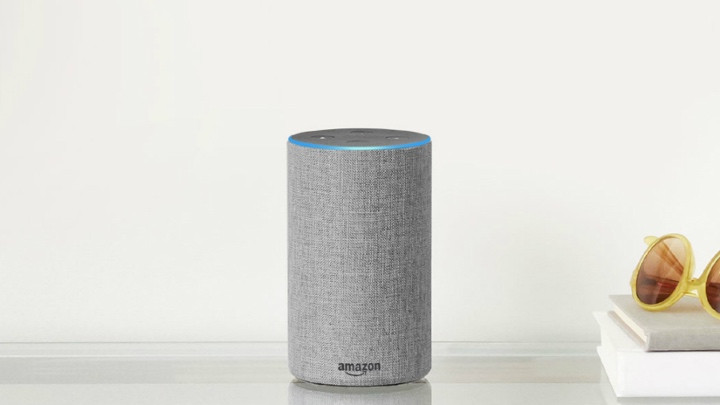
Som vi har nämnt lyssnar Alexa alltid. Men ibland vill du bara ha lite avskildhet och att din högtalare ska sluta hålla ut för dess vakna ord. Då är det bra att du kan stoppa öronen och stänga av Echo en stund. Tryck bara på knappen med en genomskuren mikrofon. En röd ring kommer att visas och ekot kommer att stängas av. Tryck på knappen igen för att slå på den igen.
Sluta dela konversationer med Amazon
Du kanske inte är medveten om detta, men Amazon kan lyssna på dina Alexa-konversationer som dess sätt att förbättra tjänsten. Google och Apple gör det också, men om du vill välja bort det kan du. Gå bara till Inställningar> Alexa Account> Alexa Privacy> Hantera hur dina data förbättrar Alexa.
Det finns två växlar här, en som är märkt Hjälp att utveckla nya funktioner och en för att dela meddelanden med Amazon för samma ändamål. Du kan stänga av båda.
Lägg till färdigheter med din röst
På tal om det, visste du att du inte längre behöver smartphone-appen för att lägga till nya Alexa-färdigheter till din Echo eller Echo Dot. Om du vet att det finns en specifik färdighet du är ute efter, fråga bara efter den. Säg bara "Alexa, aktivera Uber" eller "Alexa, aktivera ett 7-minuters träningspass", så läggs färdigheterna till automatiskt.
Du måste känna till färdigheten vid namn, och tack vare Echos öppna API och växande stöd blir det allt svårare. Amazon Echo Skills har rullat in tjockt och snabbt under de senaste åren.
Inte bara slumpmässigt foder från Skills Store heller, utan programvara som är redo att förvandla din smarta högtalare till ett pizzabeställande och taxibokningsgeni. Njut av att lägga till dem.
Gör snabb matematik
Om du behöver göra summor men inte kommer ihåg vilken "random crap"-mapp telefonens kalkylator är gömd i, varför inte bara be Alexa om hjälp?
Om du har att göra med en särskilt stor uppsättning siffror som är lättare att läsa av en skärm än att skriva ut, kan du repa in ditt Echo för att göra jobbet.
Om du ställer frågor som "Alexa, multiplicera 67 med 13" eller "Alexa, vad är 23 % av 4 320" bör du få ett nästan omedelbart svar.
Det kan göra ganska långa ekvationer nu, tillsammans med addera, subtrahera, multiplicera, dividera, kvadratrötter, potens och faktorialer.
Spåra dina Amazon-paket
Vem behöver kontinuerliga, irriterande e-postuppdateringar när du bara kan fråga Alexa status för ditt Amazon-paket?
Om du har beställt något från din Echo-enhet kan du få en uppdatering från själva högtalaren genom att fråga "Alexa, var är mina grejer?".
Nu är informationen inte alltför komplex – med Alexa som helt enkelt berättar vilken dag paketet/paketen förväntas anlända – men vi förväntar oss att detta kommer att förstärkas allt eftersom.
Om din beställning är av Amazon Prime-sorten kan du också ställa in shoppingaviseringar och se Echos ljus lysa gult när en uppdatering är klar.
För att aktivera detta, öppna Alexa-appen och gå till Inställningar > Aviseringar > Amazon Shopping och välj sedan vilka aviseringar du vill ha på. Sedan, för att kontrollera dem, fråga bara "Alexa, vilka är mina meddelanden?". Du kan till och med stoppa Alexa från att tillkännage namnen på föremål, om det är en gåva som du inte vill skämma bort.
Slå en tärning
Om, precis som vi, senast du spelade Monopoly, tippade din andra hälft över brädet istället för att betala den där enorma hyran, är chansen stor att du troligen har ett par tärningar. Men oroa dig inte, dina brädspelssessioner behöver aldrig avbrytas igen tack vare Alexa.
Fråga "Alexa, kasta en tärning" eller "Alexa, kasta två tärningar", så läser det upp resultatet av din digitala tärning. Game On!
Använd smart hemteknik som inte stöds
Dina Nest, Hue, Sonos eller SmartThings anslutna enheter kanske redan spelar bra med systemet, men det finns en lösning för ansluten teknik som försöker göra det ensam.
Genom att ladda ner appar som Yonomi eller IFTTT kan du hitta recept eller sätt att synkronisera dina smarta enheter. Till exempel, medan Echo stöder Philips Hue och Lifx, kan det finnas andra smarta glödlampor som apparna också kan styra.
Styr din Fire TV med Echo
Du kan redan chatta med Alexa via Fire TV Remote (eller den nedladdningsbara appen på din telefon), men tänk om den är på andra sidan rummet – vad då? Tja, förutsatt att ditt Echo är inom räckhåll för din röst och anslutet till samma Wi-Fi-nätverk som din Fire TV, kan du använda det för att styra åtgärden.
Att helt enkelt använda ett kompatibelt kommando, som "Alexa, titta på Tiger King", kommer att para ihop Echo och din Fire TV. Det är om du bara har en Fire TV-enhet i drift, naturligtvis – annars måste du tilldela kontroll manuellt via Alexa-appen under avsnittet Musik, video och böcker.
Men tack och lov, för de som har flera Echo-enheter i ett rum, kan du tilldela mer än en för att styra Fire TV.
Visa foton på Echo Show
Om du har en Echo Show är den en perfekt digital fotoram. För att få dina egna bilder på skärmen kan du använda tjänsten Amazon Photos – men vi gissar att du förmodligen kommer att vilja använda Facebook. I Alexa-appen går du till Inställningar > Foton och länkar ditt Facebook-konto.
På själva Echo går du bara till Inställningar > Hem & Klocka > Klocka > Personliga foton > Bakgrund > Facebook. Välj album och du är klar.
För detaljerade steg-för-steg och instruktioner för att använda Amazon Photos, gå sedan till vår Echo Show-fotoguide.
Skapa musikspellistor med Alexa
Du kommer att behöva en Amazon Music-prenumeration för den här, men du kan både skapa och lägga till musik till spellistor genom att helt enkelt använda din röst. Att bara säga "Alexa, skapa en ny spellista" kommer att uppmana assistenten att fråga dig om ett namn, och du är klar.
Du kan lägga till musik till den här spellistan manuellt via Alexa-appen, eller så kan du göra det direkt från Echo genom att säga "Alexa, lägg till den här låten till min spellista" när du känner en låt som spelas.
Tyvärr kan detta bara göras när man lyssnar via Amazons musiktjänster, och inte radion eller via Spotify, och att ta bort dessa tillägg kommer också att behöva göras manuellt.

Lär dig vad Echos lampor betyder
Alla Amazon Echo-högtalare har samma statuslampor för att ge dig en indikation på Alexas status, och det finns en hel del alternativ som kan visas. Det kan vara en signal om att enheten är i sekretessläge (rött ljus), eller att någon ringer din högtalare (grönt ljus).
Hela utbudet av belysningsgenvägar beskrivs i vår guide om Alexas statuslampor.
Gör meddelanden runt ditt hem
Om du har Echo-enheter i hela ditt hus kan en ny uppdatering vara användbar, så att du kan göra meddelanden till ditt hus. Om du till exempel säger "Alexa, meddela att filmen startar" när du startar en storsäljare, kommer Alexa att pinga andra Echos med den nyheten, för att samla ihop herrelösa tittare eller familjemedlemmar.
Om du inte vill använda systemet kan du stänga av det i Alexa-appen på din smartphone genom att välja högtalare och enheter från fliken "Enheter".
Ändra hur snabbt Alexa pratar
Om Alexas talhastighet är för snabb för att du ska förstå, eller om du önskar att assistenten bara skulle skynda på lite, kan du faktiskt ändra hastigheten efter behag.
Om du vill att Alexa ska prata långsammare, säg bara "Alexa, prata långsammare." För att få det att tala snabbare, här är en chock: säg, "Alexa, prata snabbare." Om du blir överväldigad av ånger efter att ha pysslat kan du alltid återgå till normen genom att säga "Alexa, prata med din standardhastighet."

Alexa släpper in och ringer
Alexa Calling-funktionen gör att du kan ringa samtal mellan Alexa-enheter eller via Alexa-appen – som stöds på iOS, Android-telefoner och surfplattor, inklusive Amazon Fire-produkter också.
För att ringa ett Alexa-samtal kan du bara fråga "Alexa ring [kontaktnamn]" eller gå till fliken Konversationer i Alexa-appen och välj en kontakt därifrån.
Drop In fungerar lite annorlunda. Drop In med Alexa gör att du kan ringa och prata med en annan Alexa-högtalare utan att någon svarar på samtalet.
Detta är i huvudsak en intercom mellan rummen i ditt hus. Säg bara "Alexa, gå in på [säg Echo-enhetsnamn]" för att lappas till andra delar av ditt hem och få omedelbart tvåvägsljud. Det finns inget opt-in-godkännande för Drop In inom registrerade Echo-enheter på ditt nätverk.
Och det finns ett sista sätt att Drop In fungerar. Du kan hoppa in till någon av dina kontakter som äger en Amazon Echo-högtalare – men de måste välja att använda tjänsten först.
Kolla in vår fullständiga guide till Alexa Calling och hur du släpper in med ditt Amazon Echo och ta en titt på att ta saker längre med en Echo Connect.

Alexa Guard Plus
Amazons Alexa Guard-funktion gick live 2019 och gjorde Echo-högtalare över hela landet till lojala vakthundar.
Och nu har Alexa Guard Plus precis tillkännagetts – ett enormt lyft för plattformen som lägger till en massa nya funktioner i mixen.
När den är aktiverad låter Guard dina högtalare lyssna efter ljud av krossat glas eller rök/CO2-larm, och kommer att meddela dig om den upptäcker något.
Den kan också användas för att simulera någon som är i ditt hem när du är borta – genom att tända och släcka smarta lampor – för att skrämma bort eventuella inbrottstjuvar, eller genom att spela ljudet av skällande hundar.
Det fungerar också – med några utvalda märken – som en följeslagare till ditt befintliga hemsäkerhetssystem ; att kunna interagera med liveövervakningstjänster och liknande.
Vanliga frågor om Amazon Echo
Vi försöker svara på några av de frågor vi får mest om Amazon Echo och Alexa.
Hur spelar jag podcasts med Alexa?
Alexa har blivit mycket bättre på att spela podcaster tack vare några anständiga nya färdigheter. Kolla in vår guide för en fullständig förklaring.
I huvudsak ställer du bara in dina smarta glödlampor enligt tillverkarens instruktioner och går till Alexa-appen > Smart Home och skanna sedan ditt nätverk. Kolla in vår fullständiga guide för hur du använder Alexa med smarta hubbar och hur du kan minska antalet hubbar i ditt hus.
Kan du styra Amazon Fire TV med din Echo-högtalare?
Du kan styra din Fire TV – och med den delar av din faktiska TV-apparat – med din Echo-högtalare (eller, om du använder Fire TV Cube, utan att behöva några ytterligare enheter). Det innebär att du slår på din TV, tittar på program och startar tjänster som Netflix eller Amazon Prime Video. Kolla in vår fullständiga guide för allt du behöver fråga.
Ja, med Sonos-färdigheten kommer alla Sonos-högtalare att spela bra med alla Amazon Echo. Det är ett riktigt trevligt och billigt sätt att få röststyrning, och även Amazon Echo Dot kommer att räcka. Ladda bara ned färdigheten och länka dina konton för att komma igång.
Vilket Amazon Echo har den bästa ljudkvaliteten?
Echo-enheter är inte kända för episk ljudkvalitet, men Amazon Echo Studio har utvecklats för att ge mer kraft i ljudavdelningen.
Kan du synkronisera Alexa med din kalender?
ja! Google, Microsoft, Apple och Microsoft Exchange-kalendrar kan alla fungera med Alexa, så att du kan lägga till händelser och få aviseringar från din dag.
Kolla in vår guide för att få dina kalendrar att synkronisera med Alexa.
Hur återställer jag mitt Amazon Echo?
Leta efter återställningsknappen på basen av ditt Echo och tryck in ett gem tills ljusringen blir orange och sedan blå. Du måste sedan gå till Alexa-appen och börja konfigurera som ny.
Följ vår hur du återställer Echo- guide för fullständig information.
Kan ett Amazon Echo hackas?
Alla anslutna enheter i ditt hem kan hackas – och är sårbara för alla med allvarliga avsikter. Alexa lagrar röstinspelningar i molnet, som återigen teoretiskt skulle kunna nås i en attack.
En proof of concept-attack i augusti 2017 visade att skadlig programvara kunde installeras på ett Echo för att få det att avlyssna en användare – men återigen, det är en mycket komplex process som skulle vara nästan omöjlig att genomföra. Men ja, uppkopplad teknik bär den risken.

De senaste Alexa-funktionerna
Alexa Hunches
Alexa Hunches är en funktion som bättre förstår dina rutiner och föreslår saker för dig.
Så, till exempel, om du säger till Alexa att du ska gå och lägga dig, kommer den att meddela dig om din ytterdörr är olåst eller om din källarlampa fortfarande är tänd.
En uppdatering av den här funktionen som landar före slutet av 2019 kommer också att föreslå rutiner som du kanske vill ställa in baserat på dina dagliga vanor.
E-postintegration
Amazon säger att du kan länka dina Gmail-, Outlook.com-, Hotmail- och Live.com-konton till Alexa och fråga "Alexa, kolla min e-post" för en sammanfattning av dina meddelanden från de senaste 24 timmarna.
Du kan läsa, svara, ta bort eller arkivera meddelanden och söka efter meddelanden från specifika personer.
Fritid
Amazons Alexa-for-kids-tjänst erbjuder nu rutiner på FreeTime-aktiverade Echo-högtalare, så att du kan släcka lamporna och spela sömnljud.
På de nya 2020 Echo-enheterna kan Alexa automatiskt växla till en barnprofil när den känner igen en yngre röst, vilket ger föräldrakontrollerna som är en del av Kids +-funktionsuppsättningen till alla Echo-enheter i huset.
När det är aktiverat kommer Alexa att ge barnvänliga svar oavsett vilken enhet de pratar med – inte bara på de barnfokuserade nya Echo Dot-modellerna.
Läsande Sidekick
En annan ny funktion som är bra för barn är Reading Sidekick, som är designad för att hjälpa Alexa att bygga flyt och uppmuntra en kärlek till läsning.
Säg "Alexa, låt oss läsa", så turas AI om att läsa med ditt barn, ge uppmuntran när de läser bra och erbjuda stöd när de kämpar.
Rutinförbättring
Du kan nu växla Alexa-rutiner, så om ditt larm går klockan 07.00 kan du till exempel få rubrikerna upplästa klockan 07.30.
Vid det stora Echo-lanseringsevenemanget i september 2020 beskrev Amazon också hur förbättrad brusdetektering skulle läggas till mixen senare i år.
En baby som gråter eller någon som hostar eller snarkar var alla ljud som nämndes, med tanken att du kommer att kunna ställa in Alexa-rutiner baserat på dessa ljud.
Exempel är att tända belysningen i ditt sovrum när Alexa upptäcker ljudet av en bebis som gråter, eller att tända vitt brus om din partners snarkning upptäcks på natten.
Alexa blir bättre på att spåra upp närliggande företag och restauranger. Fråga "Alexa, var är närmaste Trader Joe's?" eller så kan du fråga : "Alexa, vad är dom er för Domino's?".
Lokal röststyrning
Om ditt nätverk är nere kommer Local Voice Control att ta Zigbee-elementet i Echo Plus eller Echo Show och använda det så att du fortfarande kan utöva lite smart hemkontroll.
Flerstegsförfrågningar
Om du vill att den smarta assistenten ska spela musik från Spotify och göra det på en viss volym kommer den också att kunna göra det.
Alexa Care Hub
Care Hub är en ny Alexa-funktion som gör det möjligt för familjemedlemmar att checka in på nära och kära.
När du och en familjemedlem har skapat en koppling mellan dina Alexa-konton, om de behöver hjälp, kan de ringa dig som sin nödkontakt genom att säga "Alexa, ring efter hjälp."
Med Care Hub inställt kommer du också att kunna se ett aktivitetsflöde som beskriver när nära och kära har interagerat med sina Echo-högtalare eller utfört en åtgärd på en smart hemenhet, så att du vet att de är igång med sin dag.
Du kan också ställa in en varning om ingen aktivitet upptäcks före en viss tid på dagen, så att du kan ringa för att checka in.
Alexa på din dator
Det stämmer, Alexa kommer att dyka upp på datorer från sådana som Acer, Asus, HP och Lenovo. De flesta av de Alexa-aktiverade datorerna kommer att vara redo att köpas i slutet av året, även om Acer-modellen är klar nu.
När du startar upp din dator kan du använda den här metoden för att aktivera tjänsten:
1. Öppna Start-menyn.
2. Klicka på Alexa-ikonen.
3. Logga in på ditt Amazon-konto.
Eller så kan du använda den här metoden:
1. Klicka på Windows sökfält.
2. Skriv Amazon Alexa.
3. Logga in på ditt Amazon-konto.