
Hur du stänger av och inaktiverar Amazon Sidewalk på din Echo-högtalare (och dina Ring-kameror)
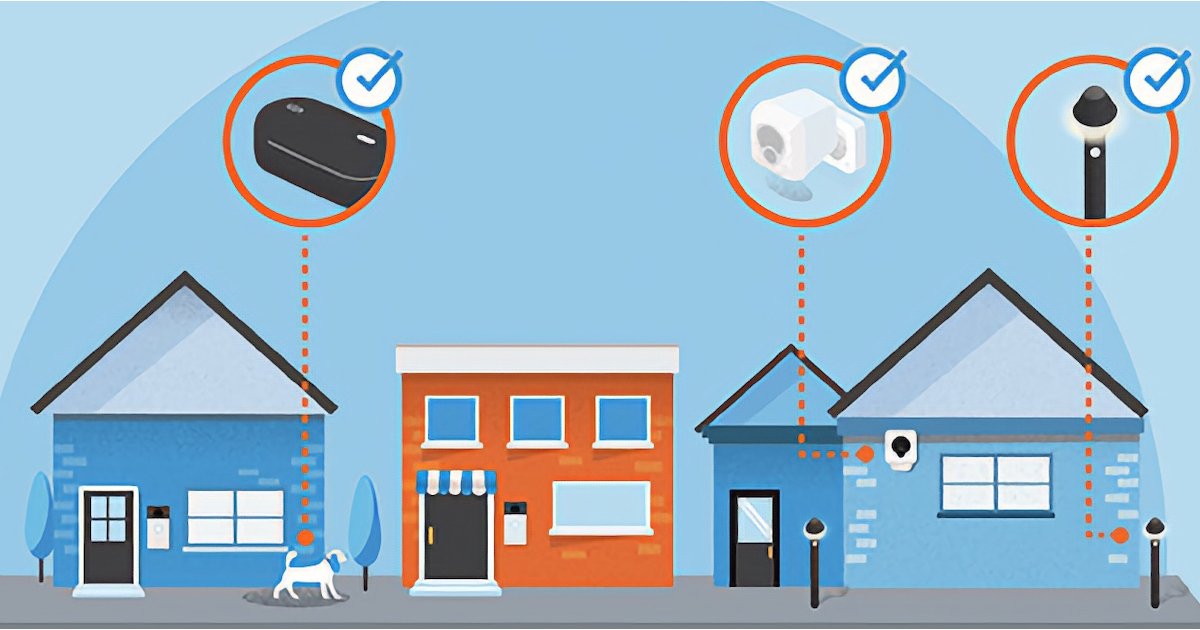
Amazon tillkännagav nyligen att de skulle slå på Sidewalk-nätverket för en rad kompatibla Amazon Echo smarta högtalare den 8 juni.
Med det datumet nu hos oss, och Sidewalk påslaget med kompatibla enheter som standard, måste du ta några steg om du vill välja bort att låta din teknik bli en del av Amazon Sidewalk-nätverket.
Innan du inaktiverar Sidewalk dock, kom ihåg att den bara använder en liten bråkdel av din anslutning för att bygga ett delat nätverk för ditt omgivande område, som andra Sidewalk-kompatibla enheter kan använda när Wi-Fi inte är tillgängligt.
Om du låter Sidewalk vara aktiverat på dina enheter och de förlorar internetåtkomst kan de ta lite bandbredd från dina grannar. Du kan till exempel fortfarande få aviseringar från dina ringkameror eller dörrklocka, även om de är "offline".
Men om du fortfarande känner dig orolig över att dela ditt Wi-Fi, här är hur du stoppar Sidewalk från att fungera på dina smarta hemenheter.
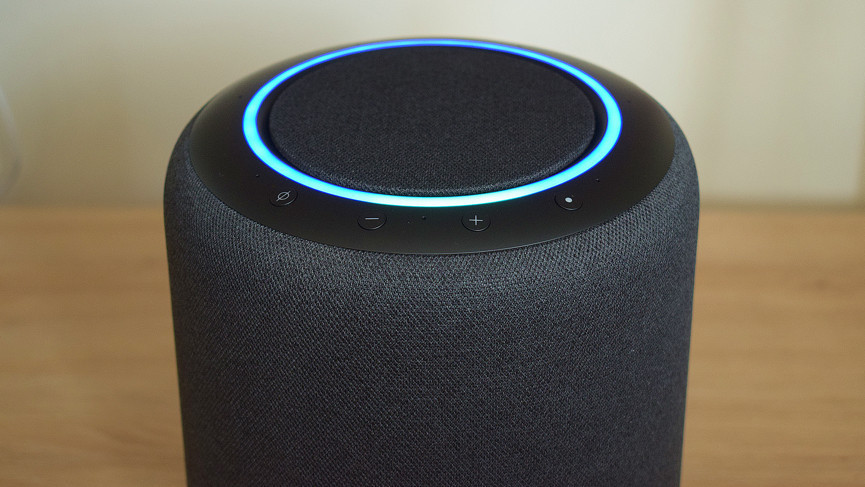
Inaktivera Amazon Sidewalk på Echo smarta högtalare
Du måste hoppa in i Alexa-appen för att inaktivera Sidewalk-nätverket på dina Alexa-högtalare.
- Öppna Mer (nedre fältet).
- Tryck på Inställningar.
- Välj Kontoinställningar.
- Välj Amazon Sidewalk.
- Växla Amazon Sidewalk till Av.
Obs – om du använder flera Alexa-konton i ditt hus och använder hushållsprofiler / röstprofiler måste ni alla välja bort appen.
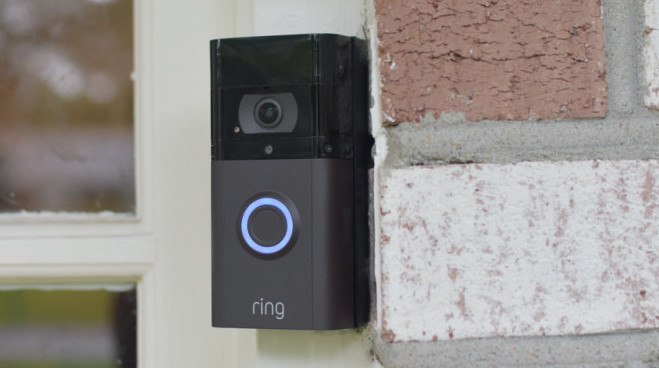
Välj bort Amazon Sidewalk på Ring kameror och dörrklockor
- Öppna Ring-appen.
- Tryck på menyikonen (tre rader, uppe till vänster).
- Välj Kontrollcenter.
- Tryck på Sidewalk.
- Växla på Sidewalk-skjutreglaget.
- Bekräfta att du vill inaktivera Sidewalk.
Kan du välja bort och sedan gå in igen?
Du kan välja att återaktivera Sidewalk när som helst.
Av integritetsskäl kommer du inte att kunna se vilka enheter som är anslutna till din Sidewalk Bridge och vice versa. Om du använder Sidewalk för att hitta en borttappad enhet kommer du att kunna se den ungefärliga platsen men inte gatuadressen till bron som används.
Om du är orolig över hur mycket av din bandbredd som Sidewalk delar med dina grannar, gör det inte. Den kan bara hantera 80 Kbps, vilket är cirka 2,5 % av vad som krävs för att strömma HD-video, plus att det är begränsat till 500 MB i månaden.