
Голосові записи Google Assistant: як переглядати та видаляти дані з Google Home
Конфіденційність у розумному домі є гарячою темою, і користувачів все більше цікавить, які дані записують і зберігають компанії та голосові помічники, як -от Google Assistant.
На щастя, незважаючи на те, що Google записує ваші голосові дані щоразу, коли ви його прокидаєте, ви маєте значний контроль над тим, що зберігається.
І в цьому посібнику ми докладно розповімо, як переглядати, слухати та видаляти записи Google Assistant.
Звісно, існує деяка особиста інформація, яку Google вимагає, щоб зробити свою лінійку розумних динаміків більш корисною, але нижче ми надамо покроковий посібник, щоб зрозуміти, що саме ви можете, а що ні.
Ви також можете скористатися новим гостьовим режимом Google Assistant, якщо не хочете зберігати записи.
Перегляд і видалення записів Google Assistant
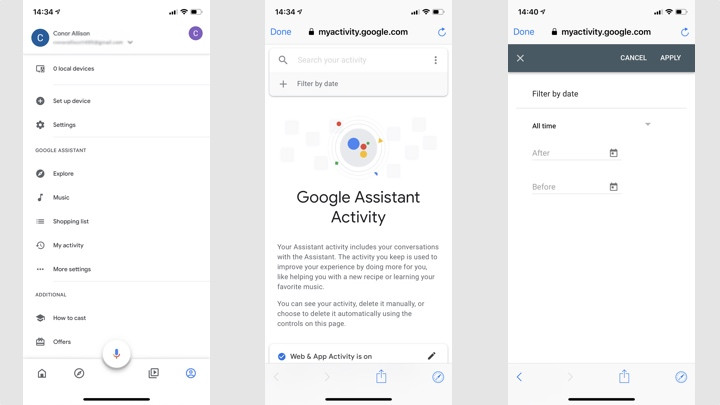
Google робить доступ до взаємодій Google Home досить простим, але скільки видаляти ви вирішуєте самі.
Тепер Google дозволяє видаляти окремі записи, видаляти між певними датами або налаштувати автоматичне видалення облікового запису через певний проміжок часу.
Видалення записів окремо
1. Перейдіть у програму Google Home.
2. Торкніться свого особистого значка у верхньому правому куті, а потім виберіть «Моя активність».
3. Прокрутіть список історії, щоб знайти запис, який потрібно видалити.
4. Торкніться трьох крапок праворуч від запису та натисніть «Видалити».
У цьому списку Google показує розшифровку команди та її відповідь. Він також дозволяє відтворювати аудіозаписи, хоча ви, ймовірно, виявите, що деякі з них будуть втрачені у вашому обліковому записі та просто відображатимуться як «Невідома голосова команда».
Видалення записів між певними датами
1. Перейдіть у програму Google Home.
2. Торкніться свого особистого значка у верхньому правому куті, а потім виберіть «Моя активність».
3. У вікні пошуку вгорі торкніться трьох крапок праворуч.
4. У спадному списку натисніть Видалити дії за.
5. Ви перейдете на новий екран, де ви зможете видалити все за цей день, учора, останній тиждень, останній місяць або весь час. Ви також можете вручну ввести дати, між якими потрібно видалити.
Автоматичне видалення записів
Якщо ви не хочете вручну видаляти записи, зібрані Помічником, ви також можете вибрати автоматичне видалення вашої активності.
1. Перейдіть у програму Google Home.
2. Торкніться свого значка у верхньому правому куті, а потім виберіть «Моя активність».
3. Перед потоком записів торкніться опції Автоматичне видалення.
4. Зберігання даних до їх видалення є налаштуванням за замовчуванням, але ви можете вибрати протягом 3, 18 місяців або 36 місяців, перш ніж вони зникнуть автоматично. Ви також можете вибрати, щоб нічого не видалялося автоматично.
Видалення записів за допомогою голосу
Використання програми Google Home є одним із способів видалення записів вручну, але тепер ви також можете закривати записи, просто спілкуючись зі своїм пристроєм.
Після автоматичного оновлення (яке тепер доступне англійською мовою, а в листопаді цього року буде доступно для інших мов) користувачі можуть попросити Помічника видалити історію за допомогою команд на кшталт «Hey Google, видаліть останнє, що я вам щойно сказав» або, "Hey Google, видаліть усе, що я сказав вам минулого тижня".
Чи зберігає Google копію видалених записів?
Коли ви видаляєте елементи з розділу "Моя активність", як ми вказали вище, Google повідомляє, що вони остаточно видаляються з вашого облікового запису Google.
Однак Google також зазначає, що може зберігати пов'язану з послугами інформацію про ваш обліковий запис, наприклад, які продукти Google ви використовували та коли, щоб запобігти спаму та зловживанням і покращити свої послуги.
Що станеться з даними, якщо ви видалите додаток Google Home?
Оскільки всі ваші записи пов’язані з вашим обліковим записом Google, немає різниці, якщо ви видалите програму Google Home, припините використовувати свій пристрій або, як описує сам Google, видалите свій обліковий запис.
Усе, що є у вашому розділі "Моя діяльність", залишатиметься там, доки ви його не видалите – чи ні.
Більше посібників Google Assistant
- Як змінити голос Google Assistant
- Як налаштувати Voice Match із сервісами музики та фільмів на Google Home
- Як керувати Sonos за допомогою Google Assistant
- Як здійснювати голосові дзвінки на розумних колонках Google Home
- Як додавати освітлення та пристрої та керувати ними за допомогою Google Assistant
- Як підключити Google Home до динаміків Bluetooth із кращим звучанням