
Посібник Homebridge: Як зробити все HomeKit-сумісним
Незважаючи на те, що Apple HomeKit є хорошим, забезпечуючи як голосове керування, так і потужну автоматизацію, система досить обмежена, коли справа доходить до апаратної підтримки. Наприклад, ви не знайдете жодної підтримки Nest або Ring для платформи, і існує обмежена сумісність для інших великих брендів, таких як Arlo, Sonos та багато інших.
Ось тут і з'являється Homebridge.
Здатний працювати практично на будь-якому комп’ютері, Homebridge є, як випливає з назви, мостом між HomeKit та іншими розумними домашніми пристроями. Легкий сервер NodeJS, який емулює iOS HomeKit API, Homebridge — це програмне забезпечення з відкритим кодом, яке забезпечує підтримку, якої не вистачає на платформі. Він жодним чином не пов’язаний з Apple, і, як і будь-яке програмне забезпечення з відкритим кодом, встановлюйте його на власний ризик.
Встановити та запустити може бути трохи складно, але тут ми проведемо вас через початкову інсталяцію. Ми покажемо вам, як налаштувати систему та як додати пристрої та налаштувати її на роботу.
На якому комп’ютері запустити Homebridge?
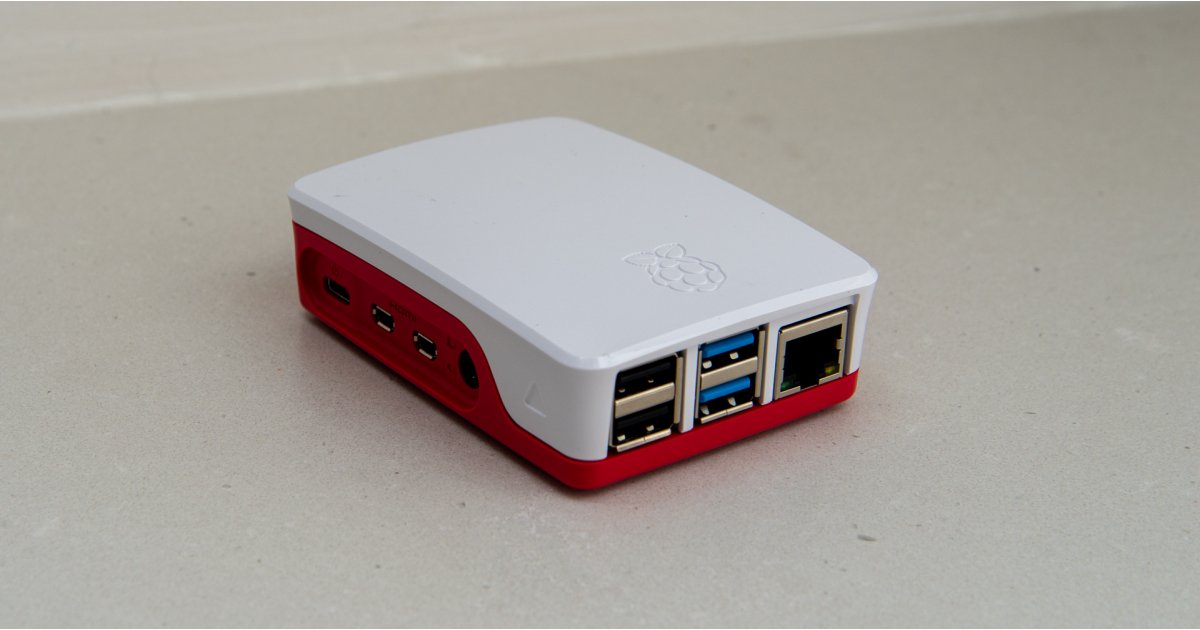
Homebridge працює з Windows, macOS, Linux і Raspberry Pi. Найголовніше те, що на якому б пристрої ви його не встановили, він повинен бути весь час увімкнений, щоб він працював. З цієї причини має сенс встановити його на Raspberry Pi, оскільки маленькому комп’ютеру для роботи потрібно мало енергії.
Варто прочитати інструкції зі встановлення Raspberry Pi на Homebridge Wiki, щоб інсталювати початкові необхідні компоненти, перш ніж повернутися на сторінку Homebridge GitHub, щоб отримати інструкції зі встановлення Homebridge.
Якщо у вас немає Raspberry Pi і ви просто хочете випробувати систему на комп’ютері іншого типу, спершу вам слід завантажити та встановити останню версію Node.js, яка доступна для Windows, Mac і Linux.
Коли ви вперше запускаєте Raspberry Pi, він запускатиме застарілу версію Node.js і менеджер пакетів NPM. Щоб установити та запустити Homebridge, потрібно оновити обидва.
По-перше, вам потрібно ввести ці дві команди, щоб оновити список пакетів.
sudo apt update
sudo apt full-upgrade
Далі нам потрібно сказати Pi отримати останню версію Node.js, що ми робимо, додаючи поточний репозиторій за допомогою цієї команди:
curl -sL https://deb.nodesource.com/setup_15.x | sudo -E bash -
Тоді ви готові оновити нові пакети, тому введіть наступні команди (введіть Y, коли буде запропоновано):
sudo apt install nodejs
sudo apt install npm
Після встановлення виконайте вказівки на сторінці Homebridge GitHub, щоб завантажити та встановити Homebridge. Під час інсталяції слід використовувати наступний командний рядок із вікна терміналу:
npm install -g --unsafe-perm homebridge
sudo npm install -g --unsafe-perm homebridge
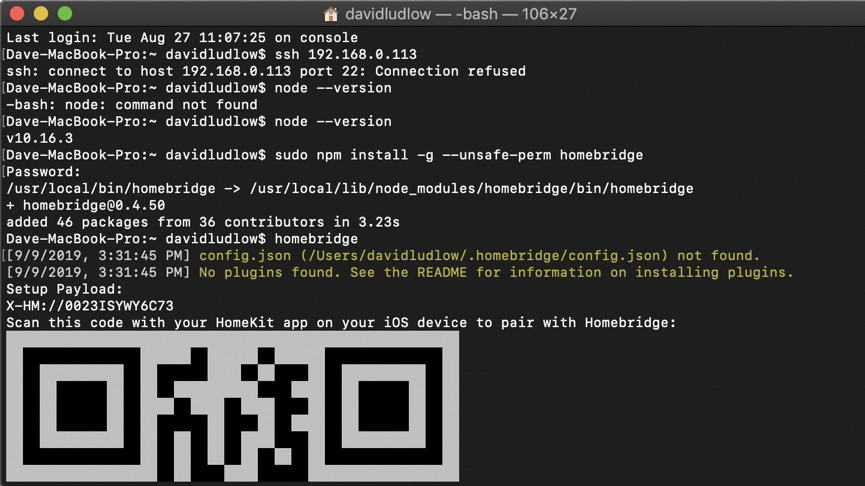
Після завершення ви готові, і Homebridge встановлено на вашому комп’ютері. Ви можете запустити його, використовуючи командний рядок і ввівши «homebridge».
Ви побачите QR-код на екрані разом із повідомленням про те, що файлу config.json немає та у вас немає плагінів. Наразі вийдіть із Homebridge, перейшовши до його вікна терміналу та натиснувши CTRL+C (Apple+C на Mac).
Тепер є веб-інтерфейс, який полегшує керування Homebridge. Щоб установити це, відкрийте командний рядок і введіть:
sudo npm install -g --unsafe-perm homebridge homebridge-config-ui-x
Далі ми хочемо встановити Homebridge як службу, щоб вона запускалася під час завантаження комп’ютера. Ви можете зробити це за допомогою цієї команди:
sudo hb-service install --user homebridge
Після цього ви побачите на екрані IP-адресу свого комп’ютера та адресу порталу керування веб-сервером. Варто надати вашому комп’ютеру Homebridge фіксовану IP-адресу, що найлегше зробити, якщо ви використовуєте функцію резервування DHCP маршрутизатора.
Візьміть повну адресу вашого сервера Homebridge і вставте її в браузер (це буде щось на зразок http://192.168.0.61:8581 ). Ім’я користувача та пароль за замовчуванням – «admin».
Увійшовши, ви побачите всю інформацію про свій сервер, включно з QR-кодом, щоб додати його на Apple Home.

Встановлення плагінів і налаштування Homebridge
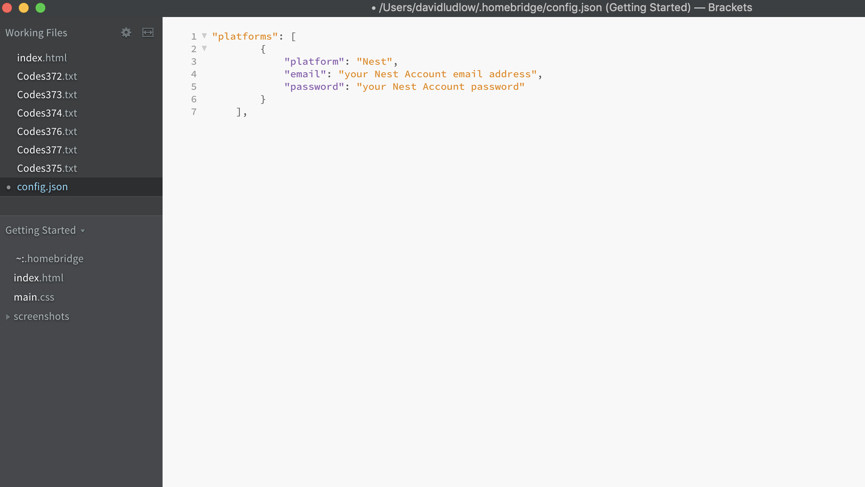
Якщо ви використовуєте наведений вище спосіб інсталяції, Homebridge інсталюватиме файл конфігурації за замовчуванням, тому вам більше не потрібно його створювати. А використання веб-інтерфейсу автоматично оновлює файл конфігурації, тому вам більше не потрібно редагувати його вручну. Тим не менш, про всяк випадок корисно знати, що має бути у файлі. Далі описано, як налаштувати сервер вручну, але ви можете перейти до розділу «Додавання плагінів Homebridge» нижче, щоб отримати легкий шлях. Крім наведених нижче інструкцій, ви можете знайти файл конфігурації у веб-інтерфейсі, натиснувши «Конфігурація».
За допомогою дужок ви можете створити новий файл у меню «Файл» > «Новий». Перейдіть до «Зберегти», а потім вам потрібно дати файлу правильну назву та помістити його в правильний каталог.
Для Windows вам потрібно ввести таке ім’я каталогу в діалоговому вікні збереження:
c:users.homebridge.
Для користувачів Mac у діалоговому вікні збереження натисніть Apple+Shift+G, а потім введіть:
~/.homebridge.
Для обох введіть назву файлу як config.json.
За допомогою дужок ваш файл config.json завжди доступний, коли ви відкриваєте програму, тож для майбутніх оновлень ви можете вибрати файл, ввести потрібний текст і натиснути «Зберегти».
Тепер ви можете почати додавати необхідну інформацію. По-перше, вам потрібна базова конфігурація, наприклад ця:
{
  "bridge": {
    "name": "Homebridge",
    "username": "CC:22:3D:E3:CE:30",
    "port": 51826,
    "pin": "031-45-154"
  },
  "description": "My Homebridge server.",
  "ports": {
    "start": 52100,
    "end": 52150,
    "comment": "This section is used to control the range of ports that separate accessories should bind to."
  }
}
Ви можете змінити ім’я користувача та PIN-код, але форматування та довжину мають бути незмінними.
Додавання плагінів Homebridge
За допомогою веб-інтерфейсу ви можете керувати плагінами Homebridge, які дають змогу контролювати пристрої, які зазвичай не підтримують Homebridge.
Щоб додати новий плагін, натисніть «Плагіни» та знайдіть потрібний. Ви часто матимете кілька варіантів, але виберіть той, на якому написано «Перевірено», і натисніть посилання «Установити».
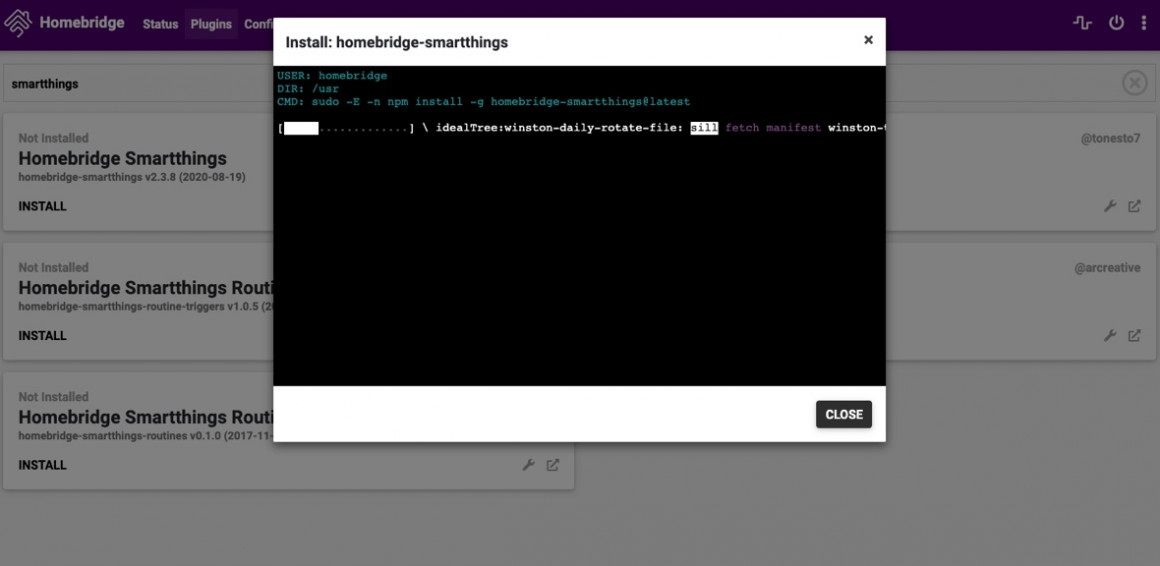
Ви отримаєте спливаюче вікно, яке показуватиме хід інсталяції. Після завершення плагіна ви отримаєте нове вікно з параметрами конфігурації. У багатьох випадках, як і у випадку з Ring, все, що вам потрібно зробити, це увійти у свій обліковий запис, і ви побачите підтримувані пристрої.
Після підключення ви можете натиснути кнопку «Налаштування», щоб переглянути параметри та додаткову конфігурацію. За допомогою Ring, наприклад, дверні дзвінки можуть відображатися як кнопки, які можуть запускати події; це, ймовірно, не дуже корисно, тому ви можете просто приховати їх від поля зору.
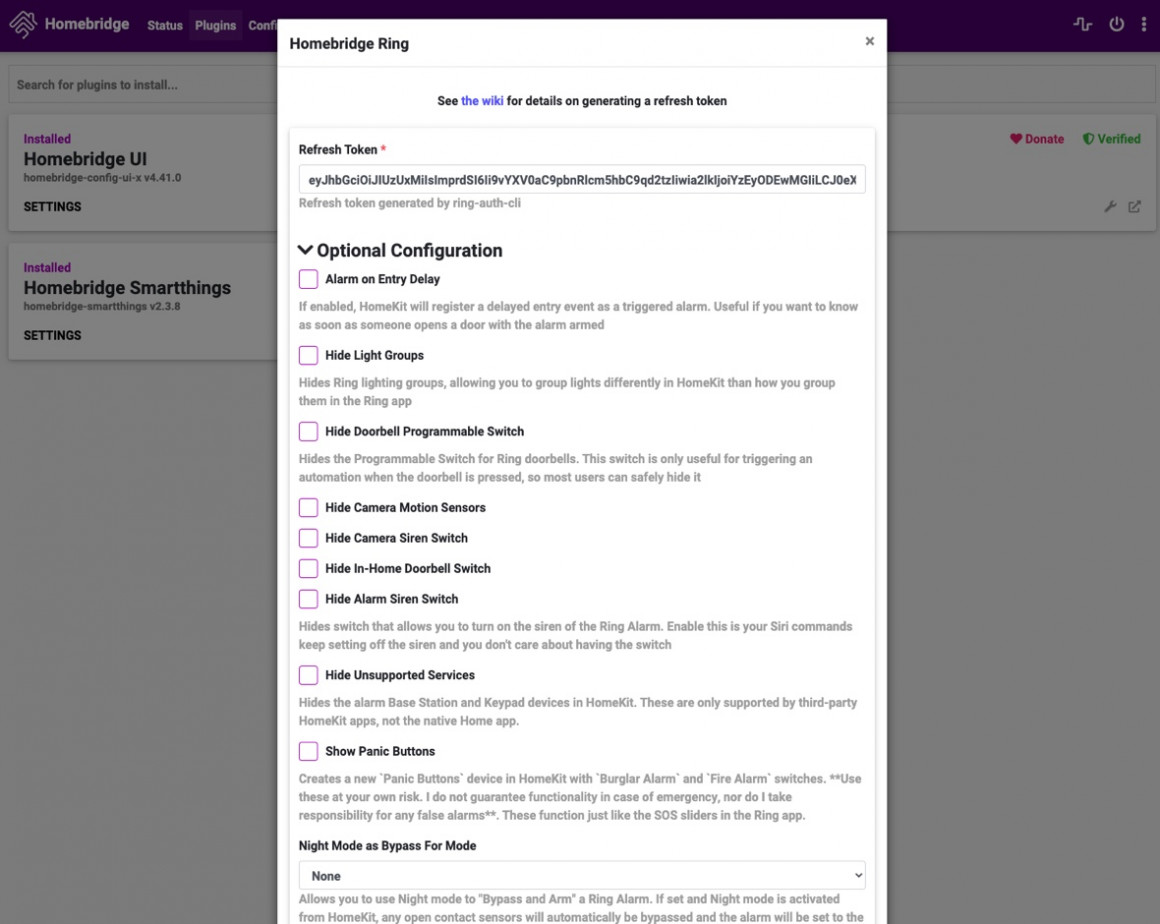
Деякі плагіни складніші для налаштування та потребують додаткових кроків, наприклад SmartThings. Після встановлення цього плагіна ви побачите довгий список обов’язкових полів, які потрібно ввести, але дуже мало допомоги.
Якщо ви щось заплутаєте, варто перевірити офіційний веб-сайт Homebridge, щоб отримати інструкції щодо встановлення плагіна: знайдіть потрібний плагін, а потім прочитайте інструкції.
SmartThings, наприклад, вимагає виконання певної роботи в самій SmartThings, як пояснюється в інструкціях із встановлення Homebridge SmartThings.
У цьому випадку проігноруйте інструкції щодо використання програми SmartThings Classic (її припинено), а використовуйте нову програму SmartThings, і ви знайдете програму Homebridge у розділі Smart Apps: вам потрібно вибрати, які пристрої будуть доступні для HomeKit дотримуючись інструкцій на екрані, ви знайдете деталі, необхідні для налаштування плагіна, під опцією Відобразити дані платформи.
Вердикт: огляд Aeotec SmartThings Hub
Це дає вам файл конфігурації, який ви можете скопіювати та вставити у файл конфігурації Homebridge. Однак ви можете просто скопіювати та вставити інформацію з цього файлу прямо в поля на сторінці плагінів веб-інтерфейсу Homebridge.
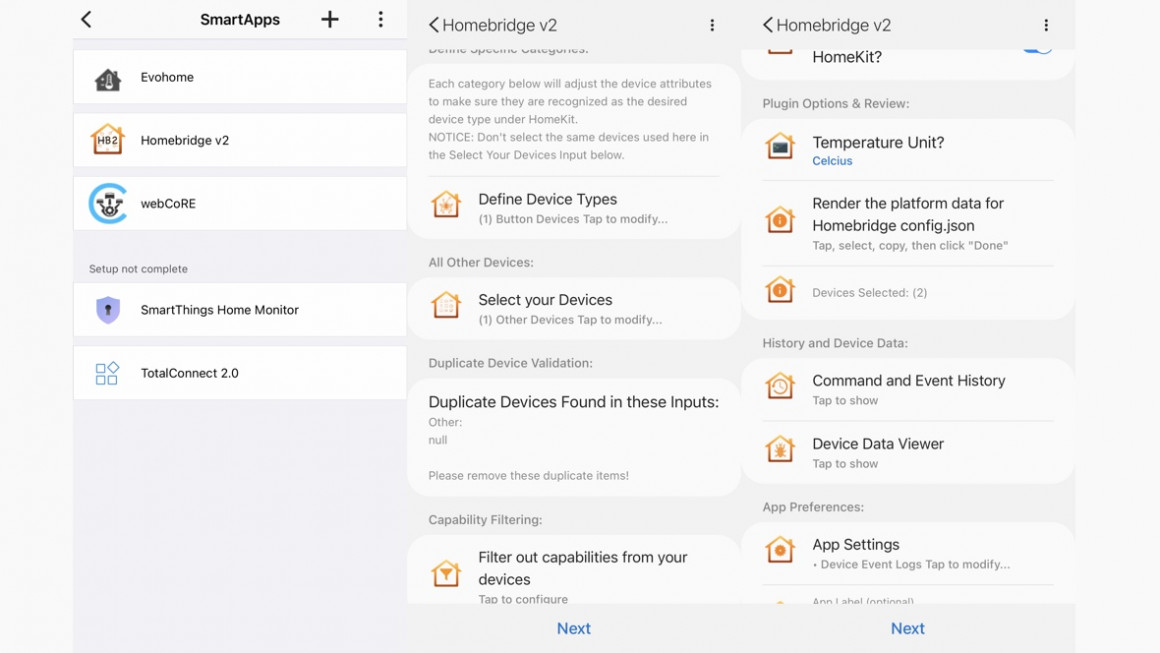
Ви можете продовжувати додавати плагіни таким же чином, створюючи всі підключені пристрої.
Додавання Homebridge до вашого телефону
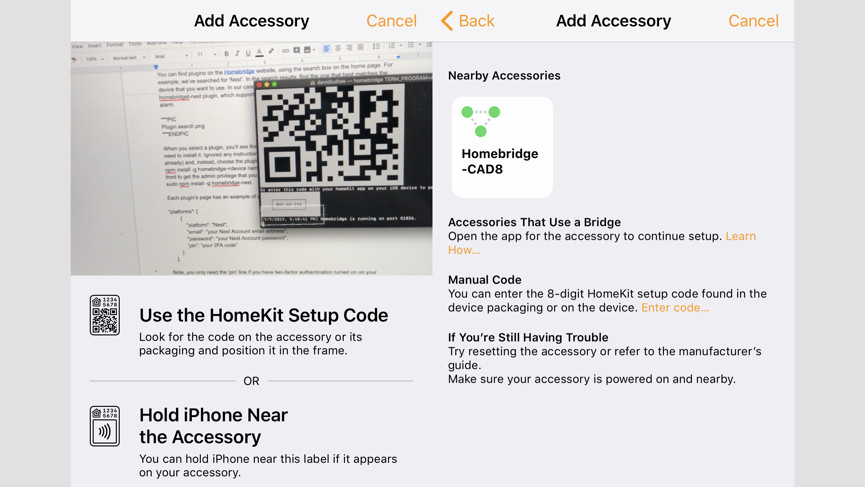
Коли ваша конфігурація працює, відкрийте програму Home на своєму пристрої iOS. Потім виберіть «+» і виберіть «Додати аксесуар». Торкніться «Немає коду» або «Неможливо сканувати», а потім виберіть комп’ютер Homebridge на наступній сторінці.
Вам повідомлять, що це несертифікований аксесуар, але виберіть Все одно додати. Вручну введіть код налаштування HomeKit (основний PIN-код у файлі конфігурації). Тепер ваші пристрої Homebridge будуть знайдені та додані до Home, але не дивуйтеся, якщо їх буде більше, ніж ви думаєте.
Наприклад, з Nest Thermostats ви отримуєте перемикач, який вмикає або вимикає еко-режим, головне керування термостатом і перемикач, який встановлює, чи ви вдома чи ні.
Усі пристрої, які ви додаєте, відображатимуться під час роботи вашого сервера Homebridge.
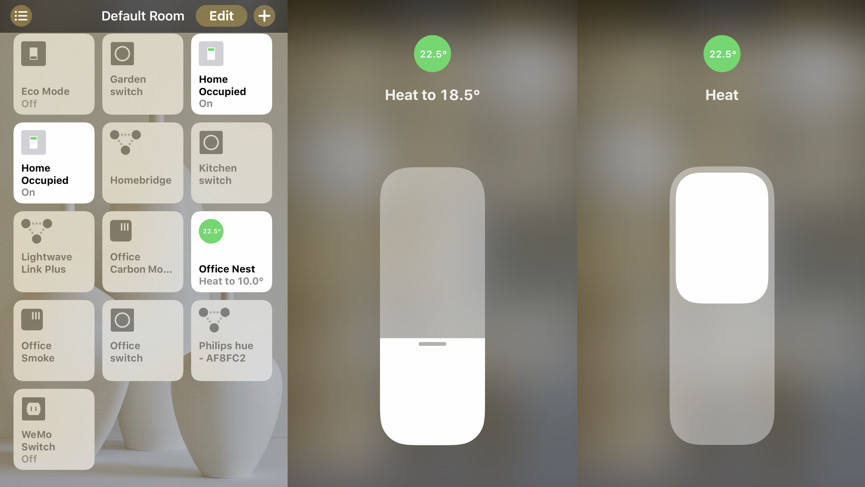
Коли ваші пристрої перебувають у HomeKit, вони за умовчанням з’являться в кімнаті, де ви додали хаб. Ви можете переміщати пристрої в будь-яку кімнату та керувати ними, як будь-яким іншим пристроєм HomeKit.
Ви також можете використовувати їх у HomeKit Automations і Scenes, змішуючи та поєднуючи з рідними пристроями HomeKit.