
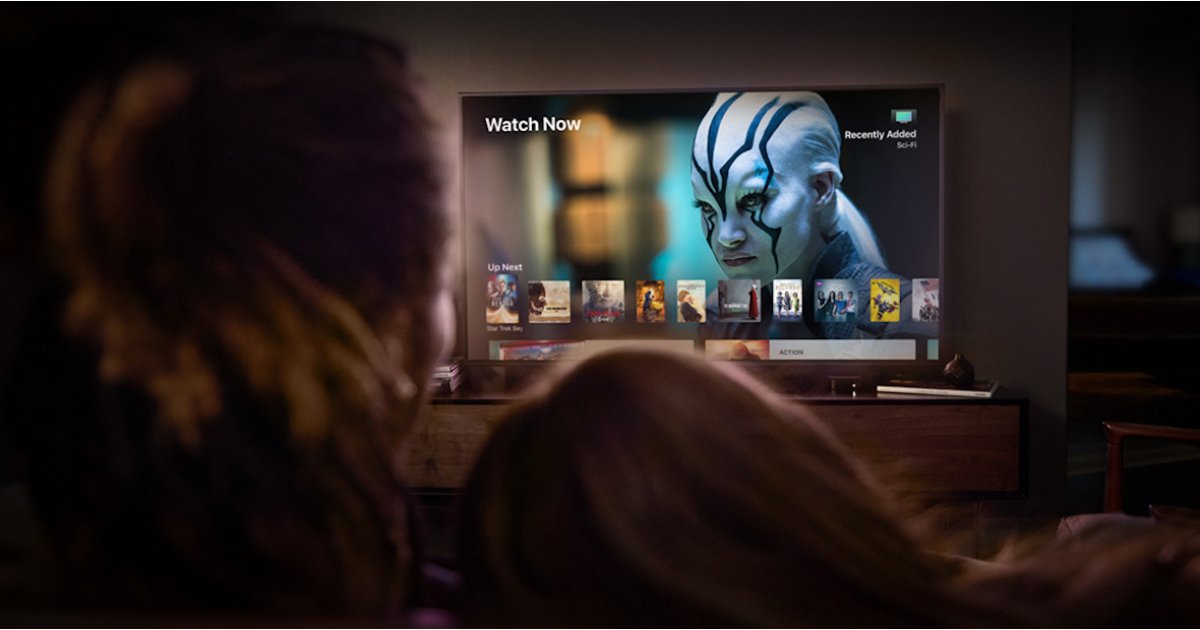
Apple TV näpunäited, nipid ja peidetud funktsioonid
Apple TV võis alguse saada oma Cupertinos asuva looja hobist, kuid see oli ka tehnoloogiahiiglase esimene etteaste nutikate kodude maailma. Viimase paari aasta jooksul on Apple hakanud oma voogedastuskasti veelgi tõsisemalt võtma.
Ja nüüd on Apple TV üks parimaid voogesituse komplekte, mida saate osta. See märgib kõik ruudud: Dolby Vision, 4K, Dolby Atmos ja isegi rakenduste pood.
Uusim Apple TV 4K, mis toodi turule 2021. aastal, pakitakse isegi Threadi raadiosse, muutes selle veelgi paremaks HomeKit Hubiks.
Ja kindlasti võite teada, kuidas seda teha, kuid on mitmeid salajasi manöövreid ja seadistusi, mida te võib-olla ei teadnud.
Oleme need teie jaoks siia koondanud, et aidata teil Apple TV kasutajast Apple TV asjatundjaks üle minna.
Muutke avakuva nupu toimingut
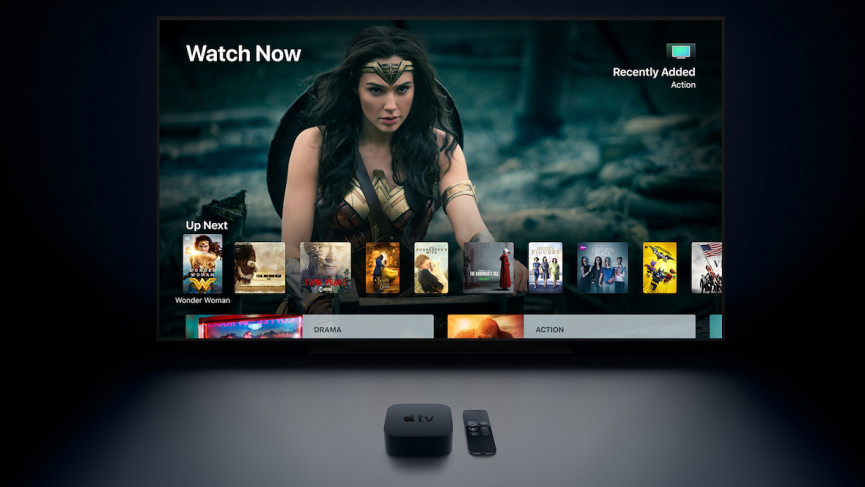
Apple'i TV-rakendus on teie filmi- ja telekeskus. See jälgib teie lemmiktelesaadete asukohta ja näitab, kas see film, mida soovite vaadata, on teie tellimuste hulgas või peate selle eest maksma. Samuti jälgib see teie kohalikke spordimeeskondi.
Kui klõpsate Siri kaugjuhtimispuldi nuppu Kodu, lähete otse telerirakendusse. See on lahe, kuid kahjuks pole telerirakendus veel seal, kus see olema peaks (palun lisage Netflixi tugi, aitäh). Kuni see hetk saabub, on parem muuta kodunupu funktsiooni.
1 Minge jaotisse Seaded.
2 Klõpsake nuppu Remotes and Devices.
3 Avakuvale lülitumiseks klõpsake nuppu Kodu.
Nüüd, kui klõpsate nuppu Avaleht, jõuate tegelikult koju. Kui olete Netflixist suur, on see palju lihtsam viis kogu oma sisuni jõudmiseks, kuna telerakendusel pole kahjuks veel Netflixi sisu tuge.
PlayStation DualShock 4 kontrolleri ühendamine Apple TV-ga
1 Lülitage Apple TV sisse ja avage Seaded.
2 Avage kaugjuhtimispuldid ja seadmed.
3 Avage Bluetooth.
4 Hoidke PlayStationi kontrolleril PlayStationi ja jagamisnuppe all, kuni kontrolleri mustal olev tuli hakkab vilkuma.
5 Peaksite nägema loendis olevate seadmete alla kuvatavat kontrollerit. Valige see Apple TV kaugjuhtimispuldiga ja nad paarituvad.
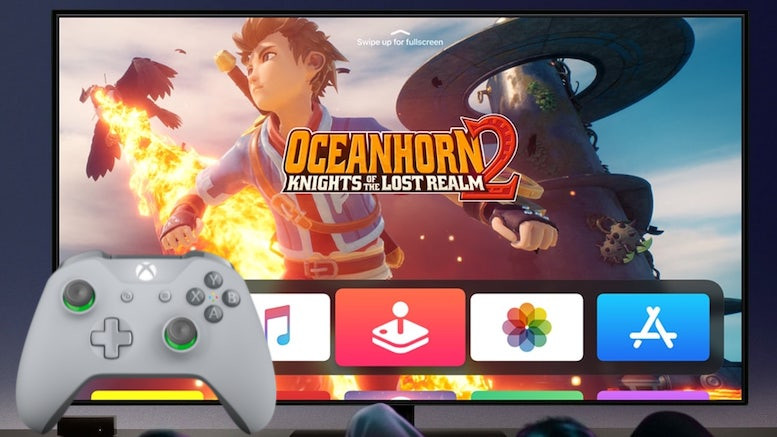
Kuidas ühendada Xboxi kontroller Apple TV-ga
Kui kasutate Xboxi kontrollerit, on protsess paljuski sama, kuid ühilduvad ainult mõned Xbox One'i kontrollerid. Teil on vaja ühte kontrolleritest mudelinumbriga 1708, mis on kaasas Xbox One S-iga, või Elite 2 kontrollerit, mis on kaasas Xbox One X-iga.
Kontrolleri mudelinumbri leiate kontrolleri tagaküljel olevast patareipesast, nii et tõmmake need välja ja vaadake. Kui ostsite oma Xbox One konsooli viimase paari aasta jooksul või olete oma kontrollerit täiendanud, ei pea te suure tõenäosusega muretsema.
Samuti soovite esmalt veenduda, et teie Xbox One'i kontrolleri püsivara on ajakohane. Seejärel tehke järgmist.
1 Lülitage Apple TV sisse ja avage Seaded.
2 Avage kaugjuhtimispuldid ja seadmed.
3 Avage Bluetooth.
4 Lülitage Xboxi kontroller sisse, seejärel vajutage ja hoidke paar sekundit all nuppu Ühenda.
5 Peaksite nägema loendis olevate seadmete alla kuvatavat kontrollerit. Valige see Apple TV kaugjuhtimispuldiga ja nad paarituvad.
Kui teil on uus Xboxi seeria järgmise põlvkonna konsool, siis pole teil praegu õnne… Apple TV tugilehel on rida järgmine:
"Microsoft ja Apple teevad koostööd, et tuua Xbox Series X kontrolleri ühilduvus tulevases värskenduses klientideni."
Kasutage tumedaid/automaatseid režiime
Apple TV liides on kerge ja õhuline, kuid see ei pea nii olema. Samuti on tume režiim, millele saate lülituda. Tume režiim võib olla päris imeline, lastes mõnel sisul, näiteks fotodel, silma paista.
Siiski on ka kolmas võimalus, mida nimetatakse automaatseks. Kui lülitate sellele sisse, hakkab valgusrežiim kehtima päeval ja pimedas režiim aktiveerub öösel. Nii saate mõlemast maailmast parima. Päevasel ajal on teie Apple TV liides särav ja lõbus ning siis öösel läheb pimedaks ja see aitab teil luua meeleolu House'i 100. jao jaoks.
1 Minge jaotisse Seaded.
2 Minge jaotisse Üldine.
3 Klõpsake valikut Välimus.
4 Valige Automaatne või Tume.
Vähendage neid kohutavalt valju helisid
Filme tehakse ikka selleks, et seda kinodes mängida, kus kipuvad olema tipptasemel helisüsteemid. Dialoog on karge ja selge ning siis on plahvatused ja üllatused täis, rikkalikud ja valjud.
Kahjuks pole see nii hästi tõlgitud, kui olete kodus ja vaatate hilisõhtul. Kui olete kunagi keeranud helitugevust, et kuulda vaikset dialoogi, et saada plahvatuse korral südamerabandus, on teie jaoks mõeldud Apple TV funktsioon Valjude helide vähendamine.
1 Klõpsake nuppu Seaded.
2 Avage Video ja heli.
3 Klõpsake Reduce Loud Sounds.
Vaatatava muusika muusika ja heliefektid on pehmemad, kuid säilitavad kõik originaali üksikasjad. Parim osa? Te ei vähenda meeletult helitugevust, lootes, et naabrid ei kuule.
Kiire vahetus rakenduste vahel
Apple TV-l on nüüd rakendused ja mõnikord tähendab see, et töötate mitu korda. Võib-olla vahetate Netflixi, HBO Now ja Amazon Prime Video vahel, et midagi vaadata. Selle asemel, et uurida rakendust, minna avakuvale ja seejärel hüpata teise rakendusse, on lihtsam viis.
Lihtsalt topeltpuudutage Siri Remote'i kodunuppu. Teid tervitatakse viimati kasutatud rakenduste karussellil ja saate kiiresti liikuda mis tahes rakendusse, mida vajate.
Kaabli abonent? Kasutage Zero-sign on
Apple TV-l on funktsioon nimega Single-sign on, mis võimaldab kaabeltelevisiooni abonentidel ühe korra sisse logida ja pääseda juurde kõikidele nende tellimuse kaudu saadaolevatele videorakendustele. TvOS12-s muutub see veelgi paremaks Zero-sign on abil, mis tuvastab teie lairibavõrgud ja teeb kogu sisselogimise automaatselt. Siiski on siin veel natuke häälestusprotsessi.
1 Avage Seaded.
2 Valige Kontod.
3 Kerige alla jaotiseni TV Provider ja logige sisse, valides oma kaabeltelevisiooni pakkuja.
Selle kirjutamise ajal kasutab ainult Charter Zero-sign on – kui olete tellija, saate selle rakenduse Spectrum kohe alla laadida. Pange tähele, et selle hankimiseks vajate neljanda põlvkonna Apple TV-d või Apple TV 4K-d.
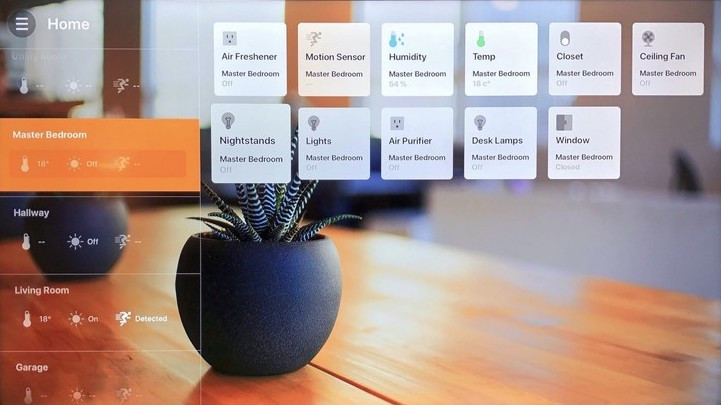
Kasutage oma nutikodu juhtimiseks Apple TV-d
Apple TV võib olla teie nutika kodu keskus, kus saate juhtida kõiki oma HomeKiti vidinaid. Kui te pole seda veel teinud, peate oma konto linkima. Selleks peate tegema järgmist.
1 Avage Seaded.
2 Valige Kontod.
3 Valige iCloud ja logige oma kontoga sisse.
Nüüd pole Apple TV-s rakendust Home, kuid saate Siri abil juhtida seadmeid, mis on juba teie kontoga ühendatud. Kaugjuhtimispuldis on mikrofon, nii et peate lihtsalt mikrofoni nuppu all hoidma ja oma käsu ütlema. Kui soovite lisada rohkem nutikaid koduseadmeid, peate seda tegema oma iPhone'i või iPadi rakenduses Home.
Räägi Siriga
Sirist rääkides saate Apple'i isikliku assistendiga vestelda keset filmi ja mitte lasta seda katkestada. Näiteks võite küsida Sirilt spordiskoori ja tulemused peaksid ilmuma ekraani allservas olevale paneelile.
Lugege seda: Apple TV parimad Siri käsud
Kui valite seejärel selle paneeli, siis praegune programmeerimine peatub, kuid muul juhul saate sellest loobumiseks lihtsalt kaugjuhtimispuldil alla pühkida. Hoiatus: Siri katkestab teie video YouTube'is.
Kasutage klaviatuuri otseteid
Apple TV kõige hämmastavam kasutajaliidese otsus on selle klaviatuur, mis valib tähtede ja numbrite rea. See võib muuta Apple TV-sse kõige kirjutamise igaveseks, kuid asjade lihtsamaks muutmiseks on paar nippi.
Sisestamise ajal vajutage nuppu Esita/Paus, et koheselt suur- ja väiketähtede vahel liikuda. Nii ei pea te kasutama puuteplaati nihutusnupu alla kerimiseks ja saate jätkata tippimist.
Samamoodi, kui vajutate ja hoiate all puuteplaati tähel, kuvatakse teile alternatiivsed tähemärgid (nt c-tähe jaoks ć või ç). Vasakul näete ka kiiret tagasilükkenuppu ja kiire vasakule pühkimine kustutab teie viimase tähemärgi. Hurraa.
Taaskäivitage oma Apple TV – kiiresti
Mõnikord tekitab teie Apple TV teile probleeme. Võib-olla mõni rakendus ei reageeri. Või on teie ühendus halb. Aeg taaskäivitamiseks.
Seda saate teha, minnes menüüsse Seaded ja kerides lõpuni alla süsteemi ja seejärel taaskäivitada. Kuid on ka lihtsam viis ja selleks pole vaja teha muud, kui hoida Siri Remote'i nuppe Home ja Menu kuus sekundit all. Kui olete seda teinud, taaskäivitub teie Apple TV.
Looge ja hallake mõnda kausta
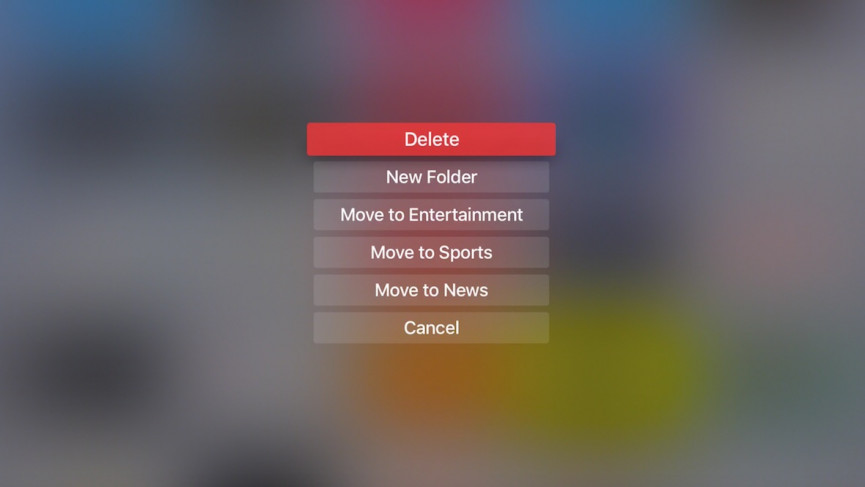
Võib-olla teate juba, et kui valite rakenduse ikooni ja seejärel klõpsate ja hoidke all puuteplaati, saate rakendust avakuval liigutada. Kui teisaldate rakenduse teise rakenduse peale, saate luua kausta, sarnaselt iOS-iga.
Siiski on selleks lihtsam viis. Klõpsake ja hoidke rakenduse ikooni, et see kõikuma hakkaks, ja seejärel vajutage Siri kaugjuhtimispuldi nuppu Esita/Paus. Kuvate salamenüü, mis võimaldab teil rakenduse kustutada või luua uue kausta.
Kui teil on juba paar kausta, saate valitud rakenduse hõlpsalt kausta sortida. See on palju-palju lihtsam kui Siri Remote'i kasutamine rakenduste üksteise peale pukseerimiseks.
Väljutage heli HomePodi
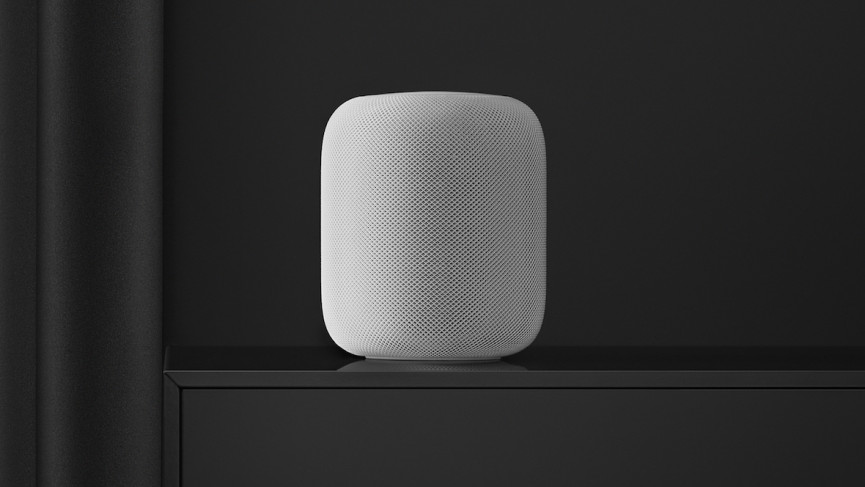
Kui teil on HomePod ja Apple TV, võite mõelda, kuidas saaksite Apple'i suurepärase kõlari eeliseid oma kodukinomängu võimendamiseks ära kasutada. I
see on lihtne ja kui teil on originaal HomePod, saate hankida ka Dolby Atmose,
Lisage oma iOS-i juhtimiskeskusesse Apple TV kaugjuhtimispult
Soovi korral saate Apple TV juhtimiseks kasutada kaugjuhtimispulti Siri, kuid iOS-is on olemas ka rakendus Apple TV Remote. Kui te aga ei soovi, et peaks rakendust iga kord avama, kui soovite seda kasutada, on ka teine võimalus.
Juhtimiskeskus annab teile juurdepääsu kõikidele vajalikele kaugfunktsioonidele. Lihtsalt pühkige alla ja klõpsake juhtimiskeskuses Apple TV ikooni. Saate navigeerida, liikuda menüüsse, avalehele, mängida ja peatada ning isegi Siri kasutada. Siiski ei saa te helitugevust reguleerida.
Juhtimiskeskuse teleri kaugjuhtimispult peaks rakenduse Apple TV Remote allalaadimisel ise installima, kuid kui seda pole, järgige selle aktiveerimiseks allolevaid juhiseid.
1 Avage rakendus Seaded.
2 Klõpsake Control Center.
3 Avage Kohanda juhtelemente.
4 Kerige alla ja klõpsake rohelisel plussmärgil Apple TV Remote kõrval.
Apple TV on üks tuntumaid voogesitusbokse, kuid pikka aega oli suurim kriitika selle vastu 4K puudumine.
See lõppes Apple TV 4K-ga, kuid see toob endaga kaasa oma küsimuste loendi: millised rakendused isegi 4K-d toetavad? Mis asi Dolbyga on? Kas versiooniuuenduse õigustamiseks on piisavalt 4K sisu?
Lugege seda: Apple TV parimad näpunäited ja nipid
Täpselt selles on käesolev juhend loodud teid aitama. Anname teile ülevaate, mille poolest erineb 4K tavalisest Apple TV-st, kuidas seadistada ja testida 4K-d ja HDR-i ning mida saate selle asjaga isegi vaadata.
4K, Dolby, HDR10 ja palju muud
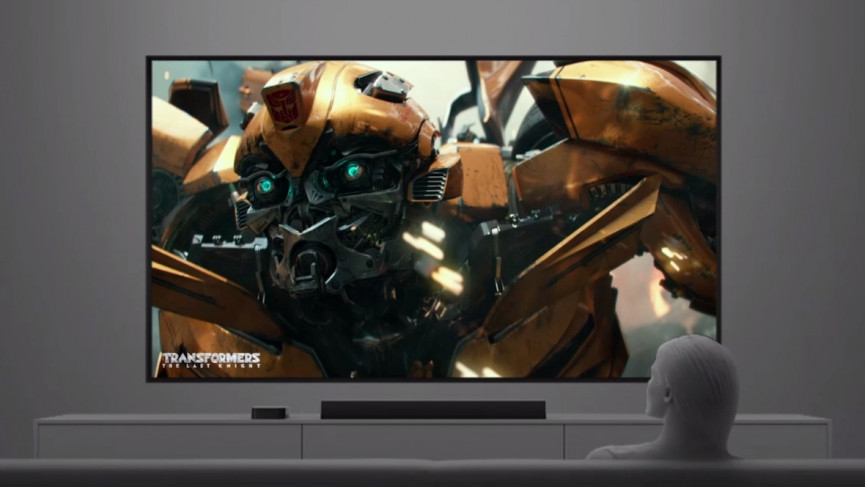
Apple TV 4K on Cupertino esmaklassiline voogedastuskast. Sellel on täiustatud A10X protsessor, mis võimaldab edastada 4K filme ja telesaateid, samuti toetab HDR10, Dolby Vision ja Dolby Atmos. (Psst, see võib toimida ka teie HomeKiti nutika kodu jaoturina.)
See on üks võimsamaid voogedastusbokse, mida saate saada, ja selle toiteallikaks on tvOS, Apple'i teleriboksi operatsioonisüsteem. Apple TV 4K toetab tegelikult nelja 4K versiooni: 4K standardvahemikuga, 4K koos HDR10 ja 4K koos Dolby Vision HDR-iga.
Erinevus HDR10 ja Dolby Visioni vahel on tegelikult märkimisväärne: HDR10 on staatiline, mis tähendab, et see rakendab sama tooni kogu telesaatele või filmile. Dolby Vision suudab iga stseeni või võttega tooni muuta, mis muudab selle dünaamilisemaks ja ausalt öeldes paremaks tehnoloogiaks.
HDR10+ parandab selle staatilise probleemi HDR10-ga, kuid seda surub Samsung ja seda toetab praegu ainult Amazon Prime Video. Seda ei toetata ka Apple TV 4K. Vaatamata sellele, kuigi Dolby Vision on ideaalne, toetab tänapäeval enamik uusi 4K-telereid HDR10.
Teine asi, mida peaksite teadma, on värskendussagedus. Vaikimisi kuvab Apple TV 4K teie sisu suurima saadaoleva värskendussagedusega. Näiteks kui teie teler toetab 4K Dolby Visioni sagedusel 30 Hz, kuid toetab ka HDR10 sagedusel 60 Hz, valib see HDR10, kuna sellel on suurem värskendussagedus.
See võib olla hea, kui soovite suurimat värskendussagedust, kuid kui soovite, et teie sisu kuvatakse loojate kavandatud kujul, peate muutma mõningaid sätteid, mida me veidi hiljem käsitleme.
Kuidas seadistada Apple TV-s 4K ja HDR
Enamasti näitab Apple TV 4K asju automaatselt 4K-s, kui teil on toetatud teler, toetatud sisu ja toetatud rakendus. Kuid on asju, mida saate kogemuse parandamiseks teha.
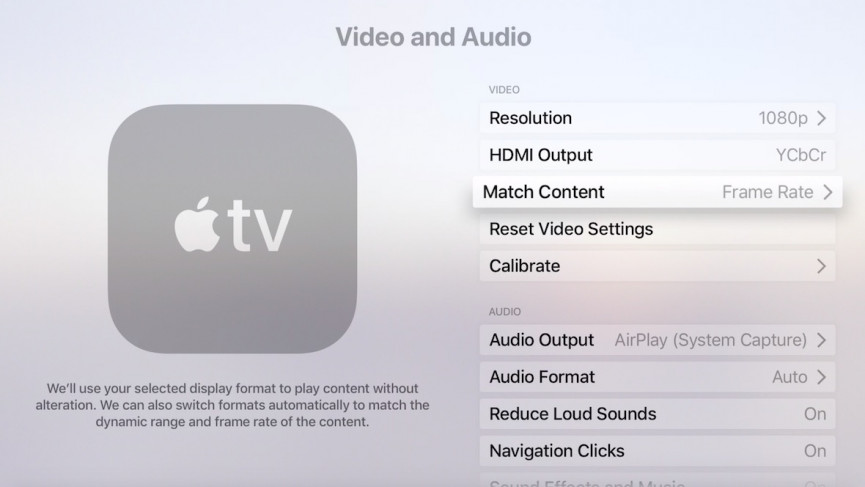
Esimene asi on mõista, mida teie teler toetab. Aeg pühkida tolm sellelt vanalt teleri juhendilt ja kontrollida, mida see suudab (või tehke kiire Google'i kasutamine). Teine asi on sisse lülitada Apple TV funktsioon Match Dynamic Range, mis eelistab HDR-režiimi ja värskendussagedust, mis sobib kõige paremini teie vaadatava telesaate või filmiga – mitte kõrgeima standardiga, millele teie teler sobib.
Selleks toimige järgmiselt.
1) Avage oma Apple TV 4K seaded.
2) Valige Video ja heli.
3) Valige Sobitage sisu.
4) Valige Sobitage dünaamiline ulatus ja sobitage kaadrisagedus.
Match Dynamic Range kuvab Dolby Visioni telesaateid ja filme Dolby Visioni toega. Match Frame Rate kasutab kaadrisagedust, mille jaoks film või telesaade oli mõeldud. Seega näidatakse filme tavaliselt 24 kaadrit sekundis, mitte eksperimentaalsemat 30 või 60 kaadrit sekundis.
Muud asjad, mida teha, on seotud riistvaraga. Peaksite veenduma, et teil on hea HDMI-kaabel, sest mitte kõik HDMI-kaablid ei toeta HDR-i ega 4K-d. Apple soovitab hankida selle Dolby Visioni sertifikaadiga, kuna seda kasutas ettevõte Apple TV 4K testimiseks. Sellegipoolest meeldib mõnele HDMI-kaabli tootjale 4K puhul palju jama välja ajada – vaadake meie täielikku HDMI-juhendit, et kõnepruuk läbi lõigata.
Samamoodi värskendage oma teleri tarkvara. Tootjad kohandavad sageli pildi- ja värvirežiime, et asjad oleksid optimaalsed. Lisaks saate vabaneda võimalikest tugiprobleemidest.
Kuidas testida 4K-d ja HDR-i Apple TV-s
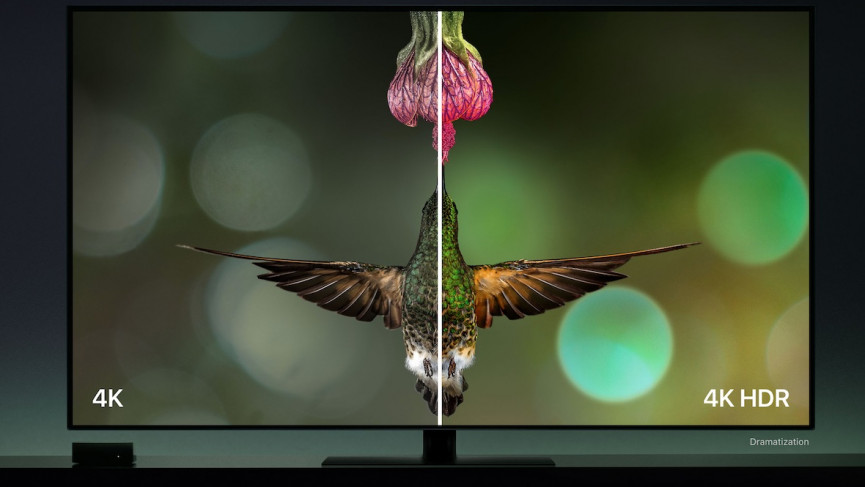
Apple oskab päris hästi panna tehnoloogia tagaplaanile kaduma. See ei taha, et te muretseksite standardite ja muu pärast. See on suurepärane, aga kui olete suur A/V-nohik, siis soovite teada, kas vaatate Aquamani 4K või 1080p eraldusvõimega.
Lihtne viis seda teha on pühkida Apple TV kaugjuhtimispuldil alla, mis annab teile teada, kas voogesitate seda 4K-s. Kui soovite teada, kas kasutate HDR-i või mitte, peate menüüs Seaded tagasi minema sellele kuvale Sisu sobitamine. Kui valite suvandi Match Dynamic Range, peaks teie teleri pilt veidi nirisema ja muutuma. Kui jah, siis on hea minna.
Kui te pole ikka veel veendunud, saate Apple TV Maciga siduda. Selleks laadige alla Apple'i Xcode'i arendajatööriist ja veenduge, et teie Mac ja Apple TV on samas WiFi-võrgus. Seejärel tehke järgmist.
1) Valige Xcode'is Window ja seejärel Devices and Simulators.
2) Avage Apple TV 4K-s Seaded, seejärel kaugjuhtimispuldid ja seadmed, seejärel kaugrakendus ja seadmed.
3) Valige Xcode'i seadmehalduris Apple TV.
4) Sisestage kuuekohaline PIN-kood, mis kuvatakse teie Maci Apple TV-s.
5) Avage oma Apple TV-s seaded.
6) Minge jaotises Seaded uude Arendaja menüüsse.
7) Lülitage Playback HUD sisse.
Nüüd, kui esitate filmi, avaneb uus arendaja HUD ja annab teile kogu tehnilise teabe selle kohta, mida mängite. Näete eraldusvõimet, kas see kasutab HDR-i, millist värskendussagedust see kasutab, kaadrisagedust ja palju muud.
Millised rakendused ja saated on 4K-s?
Enamik uusi filme, eriti suured kassahitid, on 4K-s. Leiate need mõnes kohas: Netflix, Amazon Prime Video, Vudu ja rakendus Movies Anywhere.
Võib-olla pole te Vudust kuulnud, kuid see on päris suur film, sest saate sellega vaadata 4K-s Disney, Marveli, Pixari ja Star Warsi filme. Vaadake, Disney ei lase Apple'il iTunes'i poes 4K Disney filme majutada – ega enamikul teistel inimestel. Põhjus, miks Vudu pääsme saab, on see, et see on oluline osa filmist Movies Anywhere, Disney digitaalne filmikapp.
Netflixil on 4K, kui teil on 15,99 dollari suurune Ultra HD pakett, ning selle 4K-seeriate ja filmide pakkumine paraneb. Suurim 4K asjade allikas on siiski iTunes'i pood.
Veelgi parem, sellel on lihtsad sildid, mis annavad teile teada, kas see on 4K, Dolby Vision, Dolby Atmos või HDR10. Apple'i iTunes on üks väheseid kohti, kust saate 4K, Dolby Visioni ja Dolby Atmose filme ja telesaateid. Lisaks uuendab Apple teie vana HD-kraami tasuta 4K Dolby Visionile ja Dolby Atmosele, kui see on saadaval.
Nii et kui ostsite Creedi HD-versiooni paar aastat tagasi, annab Apple teile 4K-väljaande lisatasuta. See tähendab, et kui teil on Apple TV 4K, on teil ootamatult 4K koopiad kõigist iTunes'i kogus olevatest filmidest.
Lõpuks ärge unustage Siri. Apple'i kuulus assistent aitab teil leida 4K-filme ja telesaateid. Proovige öelda "Hei Siri, näita mulle filme 4K-s, " "Hei Siri, näita mulle telesaateid HDR-is" või "Hei Siri, näita mulle 4K-s ja HDR-i filme."
Apple TV on üks meie lemmikvoogesitusbokse, mis toob laia valiku tele- ja filmiteenuseid intuitiivsesse liidesesse. Soovime, et sellel oleks parem kaugjuhtimispult, kuid see on meie ainus oigamine.
Kuid nagu kõik tehnikad, võib see aeg-ajalt ebaõnnestuda. Apple TV-l ei ole väljalülituslülitit, kuid selle taaskäivitamiseks ja vajadusel täielikuks tehaseseadetele lähtestamiseks on võimalusi.
Allpool juhendame teid mõlema protsessi käigus. Vaadake kindlasti ka meie Apple TV näpunäidete ja nippide täielikku loendit .
Kuidas Apple TV tehaseseadetele lähtestada
Ok, kiire taaskäivitamine ei toiminud; aeg drastilisemateks meetmeteks. Või soovite oma Apple TV kellelegi teisele edasi anda ja peate selle esmalt pühkima. Jällegi on protsess mudelite vahel pisut erinev.
Kui teil on Apple TV 4K või Apple TV HD, tehke järgmist.
1 Minge avakuvale.
2 Avage Seaded.
3 Puudutage valikut Süsteem.
4 Toksake Lähtesta.
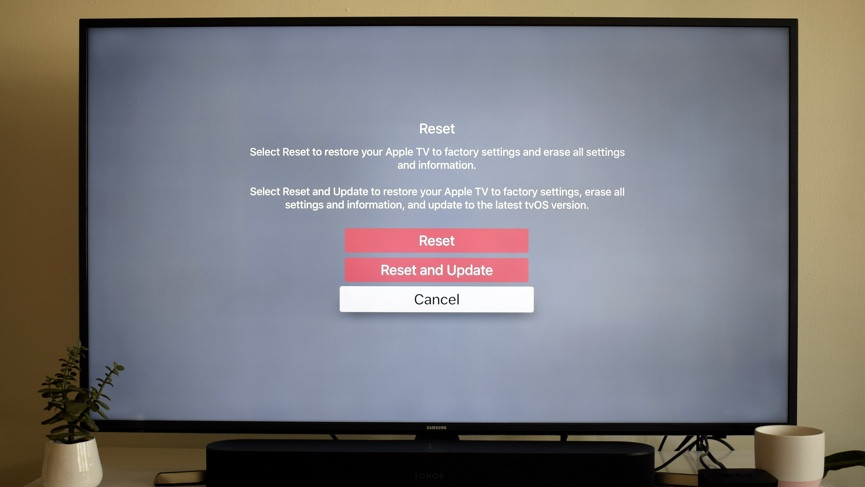
Siin antakse teile kaks võimalust: lähtestamine või lähtestamine ja värskendamine. Esimene viib Apple TV tagasi täpselt nii, nagu te selle ostsite, samas kui viimane kustutab kõik, kuid värskendab seejärel automaatselt tvOS-i uusimale versioonile.
Kui teil on vanem Apple TV, on protsess veidi erinev. Tee seda:
1 Minge avakuvale.
2 Avage Seaded.
3 Puudutage valikut Üldine.
4 Toksake Lähtesta.
Nüüd näete valikuid Lähtesta kõik sätted ja Taasta. Need on segadusse ajavalt sõnastatud, kuid kõigi sätete lähtestamine kustutab kõik sama, mis Apple TV oli selle ostmise ajal; Taastamine kustutab ka kõik, kuid värskendab tarkvara pärast taaskäivitamist.
Kuid kõigil juhtudel kustutatakse kõik – kõik seaded ja salvestatud teave.
Kuidas värskendada Apple TV 4K ja Apple TV HD
Kui kasutate mõnda uusimat Apple TV-seadet, saate seda värskendada järgmiselt.
1 Käivitage Apple TV ja avage rakendus Seaded.
2 Avage Süsteem.
3 Valige Tarkvaravärskendused.
4 Valige Värskenda tarkvara.
5 Kui ta avastab, et värskendus on saadaval, valige Laadi alla ja installi. (Teise võimalusena võite valida Värskenda hiljem).
6 Enne värskenduse installimist laske sellel värskendus alla laadida ja Apple TV-l taaskäivitada. Ärge ühendage seda vooluvõrgust lahti, kui see seda teeb.
Praeguse töötava tarkvaraversiooni kontrollimiseks avage Seaded > Üldine > Teave. Samuti näete praegust versiooni ekraani vasakus servas jaotises Tarkvaravärskendused.
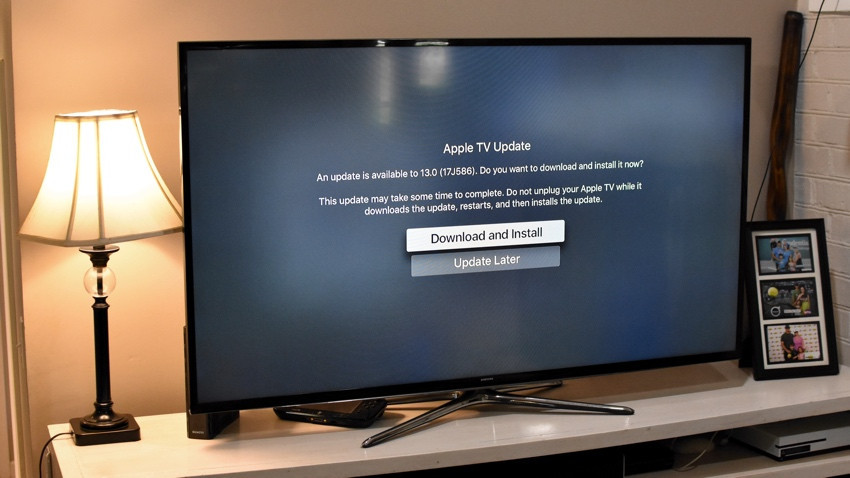
Kuidas Apple TV-s automaatseid värskendusi sisse lülitada
Nii Apple TV 4K kui ka HD mudelid võimaldavad automaatset värskendust. Võite küsida, miks see ei ole vaikeseade, ja sellel on mitu põhjust. Näiteks on teada, et Apple pakub lollakaid tarkvaravärskendusi, mistõttu võiksite säilitada positsiooni, kus saate neid vältida.
1 Avage rakendus Seaded.
2 Valige Süsteem.
3 Valige Tarkvaravärskendused.
4 Valige Automaatne värskendamine.