
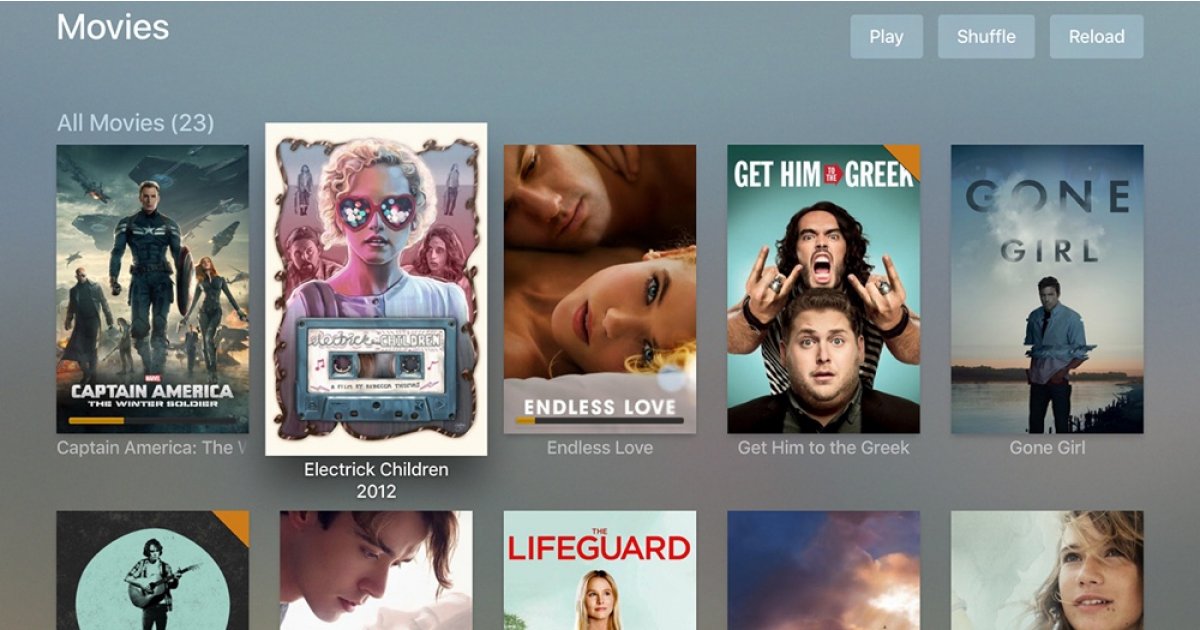
Kuidas kasutada Plexit videote vaatamiseks kõikidesse oma nutiseadmetesse kodus
Tõenäoliselt on teil kodus üsna palju ekraane – ja nende arv võib aja jooksul kasvada –, mis tekitab probleemi, kuidas filme ja telesaateid kõigil neil erinevatel ekraanidel kuvada.
Netflix on hea, kui see, mida soovite vaadata, on Netflixis, kuid teil võib olla oma videoid, mida peate kodus voogesitama. Kui see nii on, on Plex selle töö jaoks parim tööriist.
Plex aitab teil luua oma isikliku Netflixi teegi ja seejärel voogesitada seda mis tahes ruumi ekraanile – see võib isegi edastada videot teistele arvutitele ja mobiilseadmetele kõikjal maailmas. Keskendume siin videole, kuid saate seda kasutada ka muusika, fotode ja muu sisu esitamiseks.
Siin on, kuidas alustada.
Tee oma meedia korda

Enne alustamist on hea mõte omada vähemalt käputäis filme või telesaateid, millega Plex saaks töötada – saate hiljem hõlpsasti neid lisada, kuid see paneb teid tööle. Nagu oleme öelnud, töötavad Plexiga peaaegu igas populaarses vormingus videofailid.
Plex võib proovida ja korraldada teeke metaandmete põhjal, kuid selle töö on palju lihtsam, kui paned kõik kaustadesse, näiteks "Filmid" ja "Telesaated". Hoidke ka üksikuid saateid ja hooaegu eraldi kaustades, et Plexil oleks lihtsam välja mõelda, mis on mis.
Samuti saate Plexi aidata, pannes filmifailidele nimeks "nimi (aasta).mp4" – nii et Avatari fail oleks näiteks "Avatar (2009).mp4".
Ärge muretsege kogu oma kollektsiooni korda saatmise pärast: testige Plexi esmalt mõne failiga, et näha, kuidas see töötab, ja saada aimu, kuidas teie meedia välja näeb.
Installige Plexi server
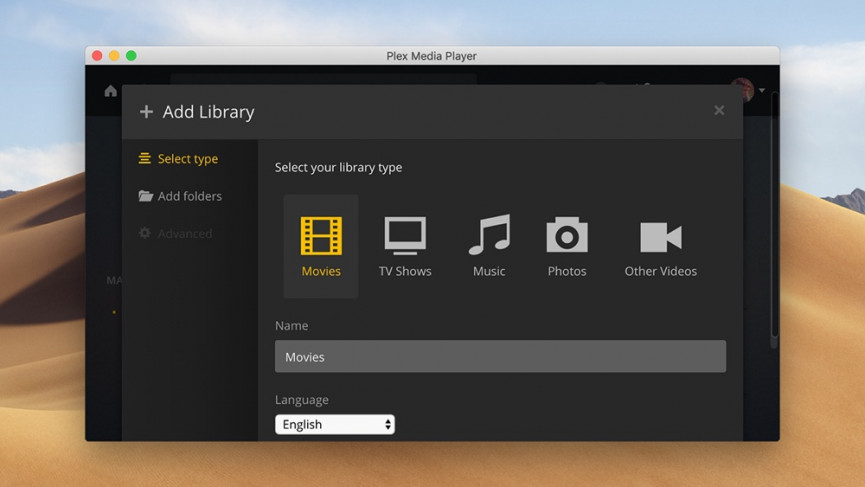
Ärge laske end heidutada terminist "server", mis võib tunduda veidi tehniline ja keeruline: see on lihtsalt rakendus kogutud sisu "teenindamiseks". Plexi häälestusprotsess hoolitseb teie eest kõige eest, nii et peate lihtsalt mõnel ekraanil klõpsama.
1 Registreeruge tasuta Plexi konto saamiseks. See lihtsalt tuvastab teid rakendustes ja seadmetes ning te ei pea video voogesituse põhifunktsioonide kasutamiseks midagi maksma (selgitame Plexi lisatasu plaane hiljem).
2 Laadige alla Plexi serveri rakendus. Serverirakendus on saadaval Windowsi, macOS-i ja Linuxi jaoks. Saate selle isegi NAS-i draivi abil tööle panna, kuigi see peab olema mudel, mis toetab Plexi (paljud neist seda teevad).
3 Käivitage installiviisard. Suurem osa sellest on iseenesestmõistetav, kuid rakendus palub teil oma konto mandaatidega sisse logida ja suunata programm kaustadesse, kuhu teie meedium on salvestatud. Seejärel peate sellele andma nime (nt "Maci arvuti"), et saaksite selle hiljem tuvastada.
Koostage oma raamatukogu
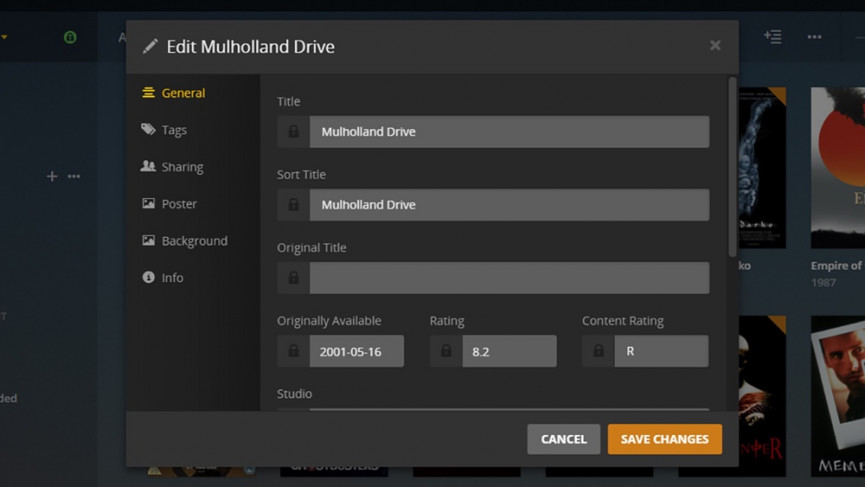
Järgmisena peate suunama Plexi videote (ja muusika ja fotode) poole, mida soovite oma erinevatesse seadmetesse voogesitada. Plex toetab tervet hulka vorminguid – siin on täielik nimekiri –, nii et seni, kuni kasutate üsna levinud failitüüpe, peaksite olema kõik korras.
1 Lisage sisu. See on sama lihtne kui uute failide kopeerimine kaustadesse, mida Plex juba jälgib, kuid ärge unustage kasutada samu nimetamistavasid, millest me juba rääkisime, ja sobivat kaustastruktuuri.
2 Värskendage Plexi teeki. Plexi servereid hallatakse tegelikult veebiliidese kaudu — sisse logida saad siit. Klõpsake vasakpoolsest kirjest Libraries paremal asuvat kolme punkti ja valige uue materjali lisamiseks Scan Library Files.
3 Kontrollige metaandmeid. Veenduge, et filmid ja telesaated oleksid õigesti märgistatud. Plex saab teavet veebist hankida, kuid muudatuste tegemiseks klõpsake väikesel pliiatsiikoonil, mis kuvatakse, kui hõljutate kursorit mis tahes pisipildi kohal.
Käivitage Plexi rakendused
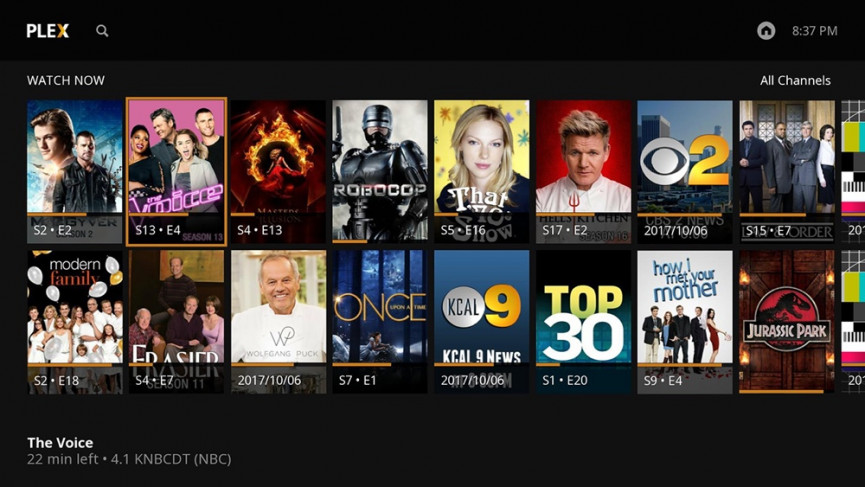
Saate käitada mis tahes sisu otse veebist või juba installitud Windowsi või macOS-i rakendustest. Pange tähele, et Plex jälgib iga filmi ja jao kohta, mida te vaatate ja millega te tegelete, ning pakub isegi järgmise jao automaatset esitamist, kui see on lõppenud – täpselt nagu Netflix.
1 Installige Plex oma nutiseadmetesse. Leiate Plexi rakendused Android TV, Apple TV, PlayStationi, Xboxi, Roku, Amazon Fire TV ja paljude muude seadmete jaoks. Logige sisse oma Plexi mandaatidega ja oletegi valmis.
2 Sirvige oma raamatukogu. Kui olete sisse loginud, kuvatakse teie loodud server (eeldusel, et olete jätnud kõnealuse arvuti sisselülitatuks ja loonud veebiühenduse). Midagi muud pole vaja konfigureerida ega seadistada.
3 Alustage voogesitust. Saate vaadata mitut saadet ja filmi mitmes seadmes ning Plex jälgib kogu aeg teie tegevust. Rakenduse ülemine jaotis Jätka vaatamist näitab sisu, mille keskel olete.
Plexiga edasi
Te ei pea piirduma kodus voogesitusega. Kuni teie servermasin on sisse lülitatud ning teil on selle toetamiseks üles- ja allalaadimiskiirused, saate videoid ja saateid veebi kaudu arvutitesse ja mobiilseadmetesse voogesitada kõikjal, kus viibite.
Nagu me ülalpool vihjasime, on olemas Plex Passi lisatasu, mis maksab teie jaoks 3,99 £/4,99 £ kuus, 31,99 £ aastas või 94,99 £ eluaegse tellimuse eest. Üks lisafunktsioone, mida saate, on võimalus vaadata ja salvestada telesaateid õhu kaudu, kui antenn ja tuuner on ühendatud mõne teie arvutiga.
Mis puudutab Androidi ja iOS -i mobiilirakendusi, siis saate mitte ainult voogesitada videoid nendesse seadmetesse (mida saate teha tasuta), vaid ka sünkroonida neid võrguühenduseta juurdepääsuks. Kui lähete pikale reisile, võite mõne filmi eelnevalt järjekorda panna.
Veel üks kasulik funktsioon, mille Plex Passiga saate, on Plex Cloud: saate panna kogu oma sisu teenusesse, nagu Dropbox või Google Drive, ja pääseda sellele kõikjalt juurde (nii et te ei pea oma serveriarvutit koju sisse lülitama) .