
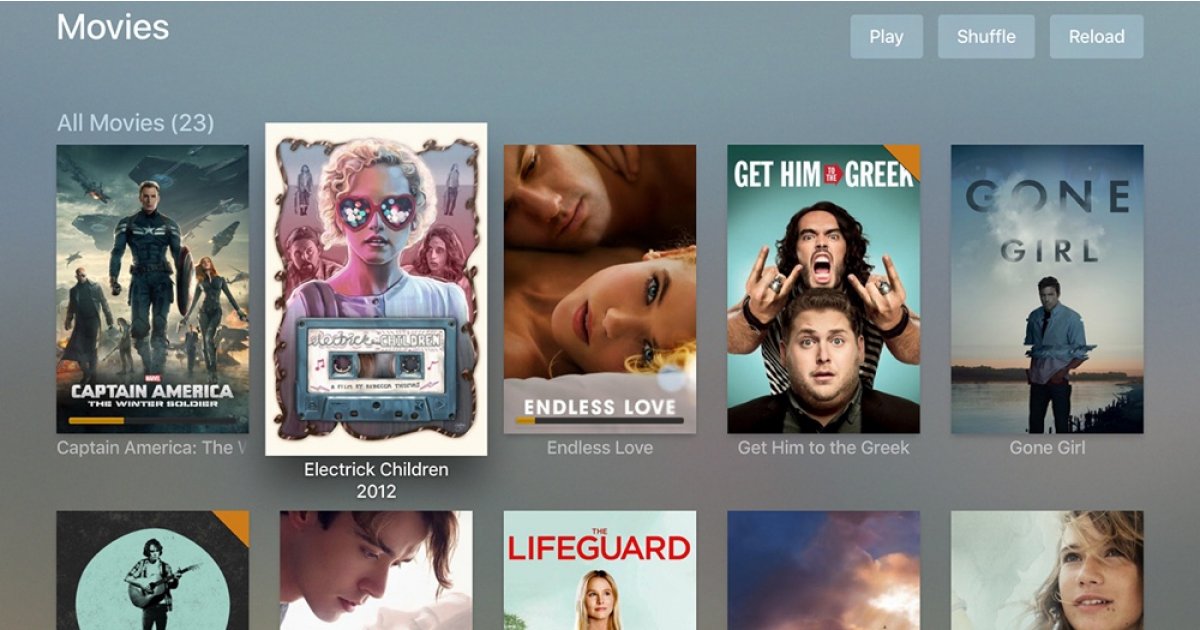
Como usar o Plex para obter vídeos em todos os seus dispositivos inteligentes em casa
Você provavelmente tem algumas telas em casa – e o número pode estar crescendo com o tempo – o que coloca o problema de como exibir filmes e programas de TV em todos esses monitores diferentes.
Netflix é bom, se o que você deseja assistir estiver no Netflix, mas você pode ter seus próprios vídeos que precisa transmitir pela casa. Se for esse o caso, o Plex é a melhor ferramenta para o trabalho.
O Plex ajuda você a criar sua própria biblioteca Netflix pessoal e, em seguida, transmiti-la para qualquer tela em qualquer sala – pode até transmitir vídeo para outros computadores e dispositivos móveis em qualquer lugar do mundo. Vamos nos concentrar no vídeo aqui, mas você também pode usá-lo para oferecer músicas, fotos e outros conteúdos.
Veja como começar.
Coloque sua mídia em ordem

Antes de começar, é uma boa ideia ter pelo menos um punhado de filmes ou programas de TV com os quais o Plex possa trabalhar – você pode adicionar mais facilmente mais tarde, mas isso o ajudará a começar a trabalhar. Como dissemos, arquivos de vídeo em praticamente qualquer formato popular funcionarão com o Plex.
O Plex pode tentar organizar bibliotecas com base em metadados, mas seu trabalho é muito mais fácil se você colocar tudo em pastas, como "Filmes" e "Programas de TV", por exemplo. Mantenha programas e temporadas individuais em pastas separadas também, para tornar mais fácil para o Plex descobrir o que é o quê.
Você também pode ajudar o Plex nomeando arquivos de filme no formato "nome (ano).mp4" — então um arquivo para Avatar seria "Avatar (2009).mp4", por exemplo.
Não se preocupe em organizar toda a sua coleção: teste o Plex primeiro com alguns arquivos para ver como ele funciona e ter uma ideia de como sua mídia ficará.
Instale o servidor Plex
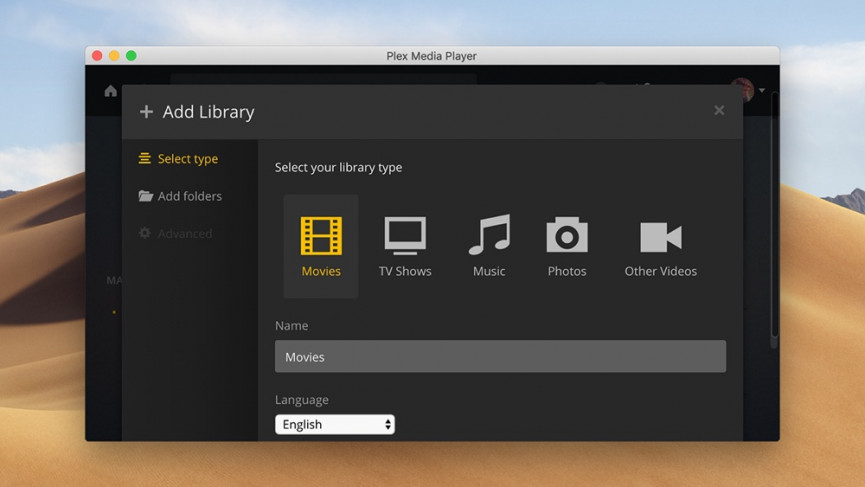
Não se deixe levar pelo termo "servidor", que pode soar um pouco técnico e complicado: é apenas um aplicativo para "servir" o conteúdo que você coletou. O processo de configuração do Plex cuida de tudo para você, então você só precisa clicar em algumas telas.
1 Inscreva-se para uma conta gratuita do Plex. Isso apenas o identifica dentro de aplicativos e dispositivos, e você não precisa pagar nada para obter a funcionalidade básica de streaming de vídeo (explicaremos os planos premium do Plex mais tarde).
2 Baixe o aplicativo do servidor Plex. O aplicativo do servidor está disponível para Windows, macOS e Linux. Você pode até colocá-lo em funcionamento em uma unidade NAS, embora precise ser um modelo compatível com Plex (muitos deles suportam).
3 Execute o assistente de instalação. A maior parte é autoexplicativa, mas ao longo do caminho o aplicativo solicitará que você faça login com as credenciais da sua conta e aponte o programa para as pastas onde sua mídia está salva. Você precisará dar um nome a ele (como "computador Mac") para poder identificá-lo mais tarde.
Construa sua biblioteca
Em seguida, você precisa apontar o Plex para os vídeos (e músicas e fotos) que deseja transmitir para seus vários dispositivos. O Plex oferece suporte a vários formatos – há uma lista completa aqui -, desde que você esteja usando tipos de arquivo bastante comuns, tudo bem.
1 Adicione conteúdo. Isso é tão fácil quanto copiar novos arquivos para as pastas que o Plex já está procurando, mas lembre-se de usar as mesmas convenções de nomenclatura das quais já falamos e uma estrutura de pasta apropriada.
2 Atualize a biblioteca Plex. Os servidores Plex são realmente gerenciados por meio de uma interface da Web – você pode fazer login aqui. Clique nos três pontos à direita da entrada Bibliotecas à esquerda e escolha Scan Library Files para adicionar o novo material.
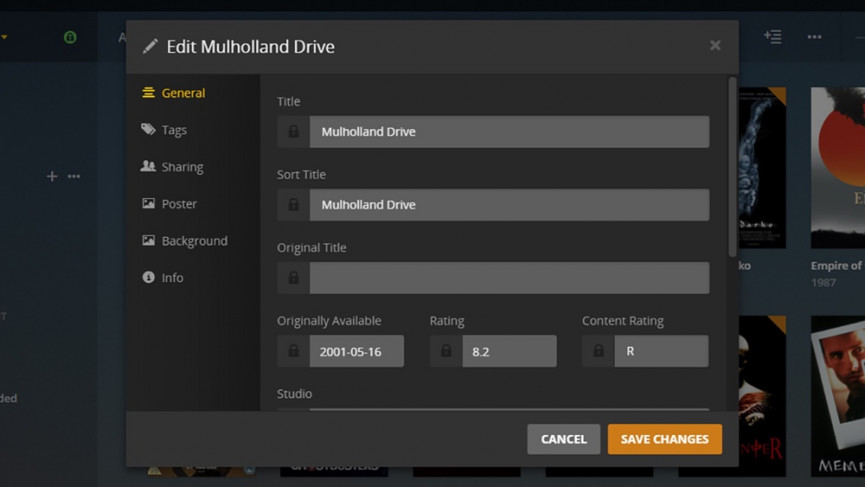
3 Verifique os metadados. Verifique se os filmes e programas de TV estão rotulados corretamente. O Plex pode extrair informações da web, mas para fazer alterações, clique no pequeno ícone de lápis que aparece quando você passa o mouse sobre qualquer miniatura.
Execute os aplicativos Plex
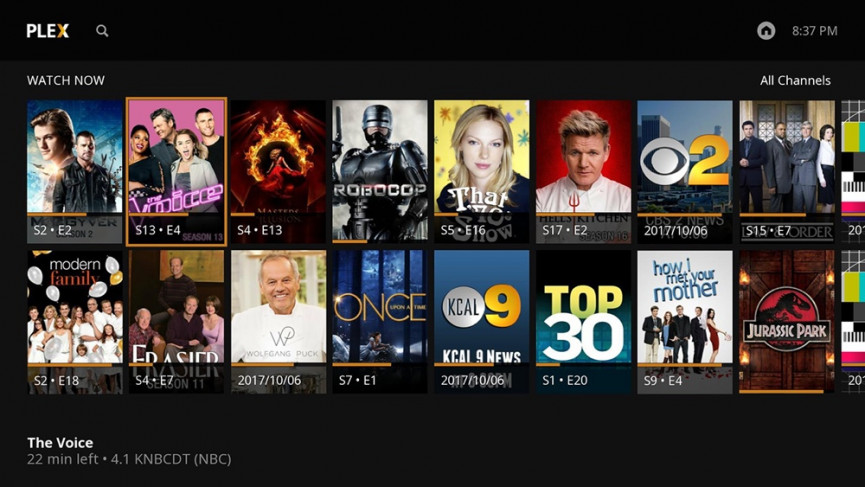
Você pode executar qualquer conteúdo diretamente da web ou dos aplicativos do Windows ou macOS que você já instalou. Você notará que o Plex acompanha o que você está assistindo e onde está em cada filme e episódio, e até se oferece para reproduzir automaticamente o próximo episódio quando terminar – assim como o Netflix.
1 Instale o Plex em seus dispositivos inteligentes. Você encontrará aplicativos Plex para Android TV, Apple TV, PlayStation, Xbox, Roku, Amazon Fire TV e muitos outros dispositivos. Faça login com suas credenciais do Plex e pronto.
2 Navegue pela sua biblioteca. Depois de fazer login, o servidor que você criou aparece (supondo que você deixou o computador em questão ligado e conectado à web). Não há mais nada para configurar ou configurar.
3 Inicie a transmissão. Você pode assistir a vários programas e filmes em vários dispositivos e o Plex acompanha onde você está o tempo todo. A seção superior do aplicativo, Continue assistindo, mostra o conteúdo do qual você está no meio.
Indo mais longe com o Plex
Você não precisa se limitar a fazer streaming em casa. Contanto que sua máquina de servidor esteja ligada e você tenha as velocidades de upload e download para suportá-la, você pode transmitir vídeos e shows para computadores e dispositivos móveis pela web de onde quer que esteja.
Como mencionamos acima, existe uma opção premium do Plex Pass, sua por £ 3,99 / $ 4,99 por mês, £ 31,99 por ano ou £ 94,99 para uma assinatura vitalícia. Um dos recursos extras que você obtém é a capacidade de assistir e gravar TV over-the-air com uma antena e um sintonizador conectados a um de seus computadores.
Quando se trata de aplicativos móveis para Android e iOS, você pode não apenas transmitir vídeos para esses dispositivos (o que pode ser feito gratuitamente), mas também sincronizá-los para acesso offline. Se você estiver indo para uma viagem longa, pode colocar alguns filmes na fila com antecedência.
Outro recurso útil que você obtém com um Plex Pass é o Plex Cloud: você pode colocar todo o seu conteúdo em um serviço como Dropbox ou Google Drive e acessá-lo de qualquer lugar (para não precisar deixar o computador do servidor em casa) .