
Comment connecter et contrôler votre Roomba avec Alexa et Google Assistant
De plus, les commandes que vous devriez essayer
Si vous avez un robot aspirateur, vous vivez déjà dans un nirvana de nettoyage mains libres, mais il est possible que vous utilisiez toujours votre téléphone ou – à Dieu ne plaise – que vous appuyiez sur un bouton pour démarrer vos travaux de nettoyage.
Et pour être franc, les robots se moquent de vous, mais il n’est pas nécessaire qu’il en soit ainsi. Pourquoi ne pas demander à Alexa ou à Google Assistant d’ envoyer les commandes à la place ? Les robots aspirateurs sont, après tout, une question de commodité, alors utilisez vos haut- parleurs intelligents et externalisez entièrement le travail.
Lisez ceci : Qu’est-ce que le Wi-Fi 6 et pourquoi devriez-vous vous en soucier ?
Alors que le marché des robots aspirateurs est plus encombré que jamais, les aspirateurs Roomba d’iRobot sont toujours synonymes de la catégorie. Ci-dessous, nous vous apprendrons comment faire fonctionner votre aspirateur ou vadrouille Roomba avec Alexa et l’assistant Google.
Comment connecter Roomba à Alexa
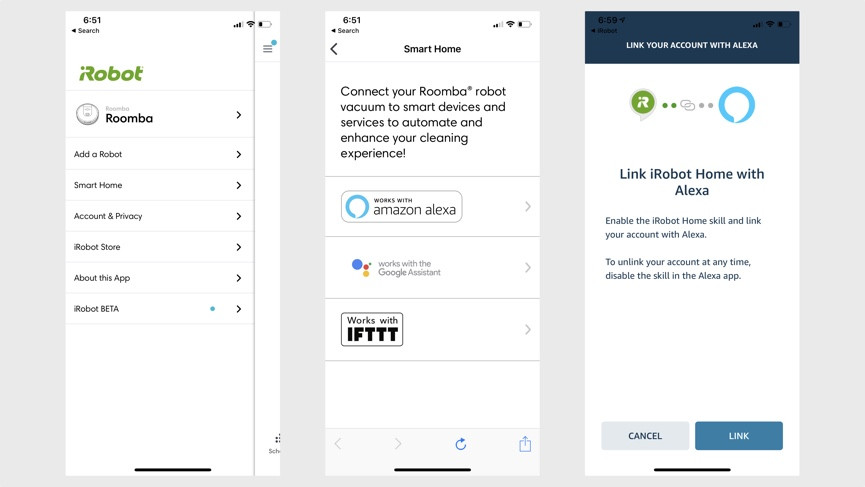
L’intégration de l’assistant s’applique à l’ensemble de votre parc de machines, vous ne pouvez donc pas le faire aspirateur par aspirateur. Pour vous connecter, procédez comme suit :
1 Ouvrez l’application iRobot et appuyez sur l’icône Paramètres en haut à gauche.
2 Appuyez sur Maison intelligente.
3 Appuyez sur Fonctionne avec Amazon Alexa.
4 Appuyez sur le bouton Associer un compte. Cela vous renverra à l’application Alexa ou, si vous ne l’avez pas, au navigateur Web.
5 Appuyez sur le bouton Lien.
6 Il vous renverra ensuite à l’application iRobot.
À ce stade, l’application Alexa devrait vous informer qu’elle a détecté le Roomba. Si ce n’est pas le cas, vous devriez pouvoir le trouver avec une recherche manuelle d’appareil.
Vous n’avez pas non plus besoin d’activer manuellement la compétence iRobot – c’est fait pour vous lorsque les deux comptes sont liés.
Comment connecter Roomba à Google Assistant
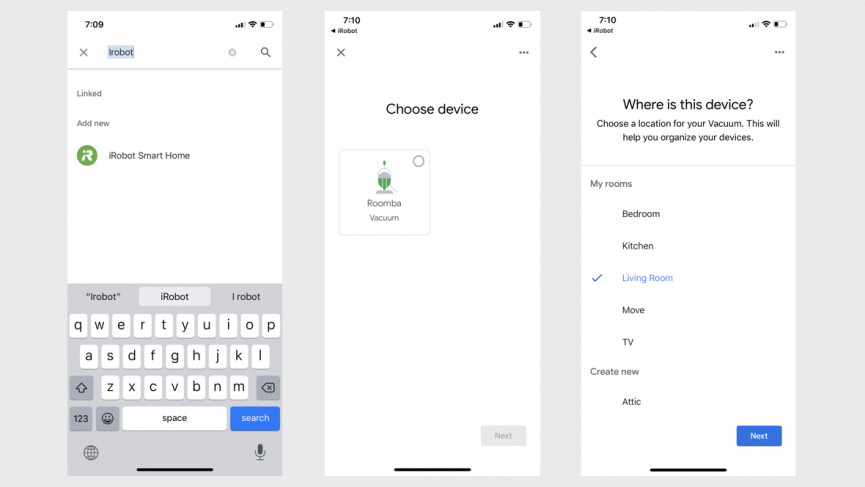
Bien que l’application iRobot ait une option pour l’intégration de Google Assistant au même endroit où vous trouverez Alexa, vous n’avez pas du tout besoin d’utiliser cette application. Au lieu de cela, procédez comme suit :
1 Ouvrez l’application Google Home.
2 Appuyez sur Ajouter en haut de l’écran d’accueil.
3 Appuyez sur Configurer l’appareil.
4 Appuyez là où il vous est demandé Avez-vous déjà configuré quelque chose ?
5 Recherchez iRobot et sélectionnez-le.
6 Vous serez redirigé vers l’application iRobot, où il vous sera demandé si vous souhaitez lier vos comptes.
7 Une fois que vous avez confirmé, il devrait vous renvoyer à l’application Google Home où il vous sera demandé de sélectionner votre Roomba, de choisir la pièce dans laquelle il se trouve et de confirmer l’adresse du domicile.
Roomba: les commandes Alexa et Google Assistant à essayer
La façon dont vous parlez à Alexa et Google Assistant avec Roomba diffère, et nous ne voulons pas dire la différence en disant "Alexa" ou "Hey Google". Alors qu’avec Google, vous pouvez simplement dire à l’assistant d’effectuer l’action que vous souhaitez que votre Roomba effectue, avec Alexa, vous devrez lui dire de «demander à Roomba» de faire quelque chose.
Par exemple, vous pouvez dire « Ok Google, commence le nettoyage », mais pour Alexa, c’est « Alexa, demande à Roomba de commencer le nettoyage ». Cela semble un peu moins intelligent lorsque vous parlez à Alexa, mais la bonne nouvelle est que la gamme de commandes possibles est à peu près la même sur les deux.
Ils vont des bases à la spécification de pièces pour votre aspirateur ou votre vadrouille.
Astuce: vous pouvez donner à votre Roomba son propre nom, donc si vous en avez plusieurs, vous pouvez spécifier celui que vous souhaitez utiliser. Voici quelques commandes à essayer.
-
"Ok Google, commence à passer l’aspirateur."
-
"Alexa, demande à Roomba de mettre l’aspirateur en pause."
-
"Ok Google, où est ma vadrouille ?"
-
"Alexa, demande à Roomba où il se trouve."
Si vous avez des iRobots avec cartographie intelligente, vous pouvez étiqueter ces pièces dans l’application et demander à Alexa et Google Assistant de diriger vos aspirateurs et vadrouilles vers eux.
- "Ok Google, nettoie mon salon."
- "Alexa, demande à Roomba de nettoyer ma chambre."
- "Alexa, demande à Braava de commencer à nettoyer le sous-sol."
- "Ok Google, dis à (nom du robot) de commencer à nettoyer le sous-sol."
- "Alexa, demande à Roomba, quand [nom du robot] doit-il nettoyer ?"
- "Ok Google, la salle de bain a besoin d’être nettoyée."
- "Alexa, demande à Roomba de programmer une tâche de nettoyage le (jour) à (heure)."
Si vous avez à la fois un Roomba et l’une des vadrouilles Braava d’iRobot, vous pouvez également les déployer tous les deux dans la même commande.
-
"Alexa, dis à Roomba d’aspirer et à Braava de passer la serpillière."
-
"Ok Google, passe l’aspirateur et la serpillière dans la cuisine."