
Как подключить Roomba и управлять им с помощью Alexa и Google Assistant
Кроме того, команды, которые вы должны попробовать
Если у вас есть робот-пылесос, вы уже живете в нирване уборки без помощи рук, но есть вероятность, что вы все еще используете свой телефон или, не дай Бог, нажимаете настоящую кнопку, чтобы начать уборку.
И если быть откровенным, роботы смеются над вами, но так быть не должно. Почему бы вместо этого не отправлять заказы Alexa или Google Assistant ? В конце концов, роботы-пылесосы созданы для удобства, поэтому используйте свои умные колонки и полностью отдайте эту работу на аутсорсинг.
Прочтите это: Что, черт возьми, такое Wi-Fi 6 и почему вас это должно волновать?
В то время как рынок роботов-пылесосов переполнен как никогда, пылесосы iRobot Roomba по- прежнему являются синонимами этой категории. Ниже мы научим вас, как заставить пылесос или швабру Roomba работать с Alexa и Google Assistant.
Как подключить Roomba к Alexa
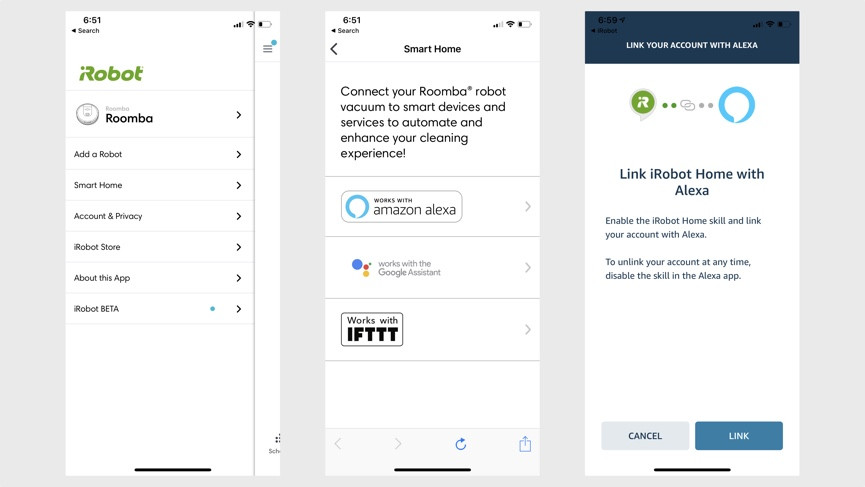
Интеграция с помощником применяется ко всему вашему парку машин, поэтому вы не можете делать это на основе вакуума за вакуумом. Чтобы подключиться, сделайте следующее:
1 Откройте приложение iRobot и коснитесь значка «Настройки» вверху слева.
2 Коснитесь «Умный дом».
3 Коснитесь «Работает с Amazon Alexa».
4 Коснитесь кнопки «Связать учетную запись». Это приведет вас к приложению Alexa или, если у вас его нет, к веб-браузеру.
5 Нажмите кнопку Link.
6 Затем вы вернетесь в приложение iRobot.
На этом этапе приложение Alexa должно уведомить вас об обнаружении Roomba. Если нет, вы сможете найти его с помощью ручного поиска устройства.
Вам также не нужно вручную включать навык iRobot — это делается за вас, когда две учетные записи связаны.
Как подключить Roomba к Google Ассистенту
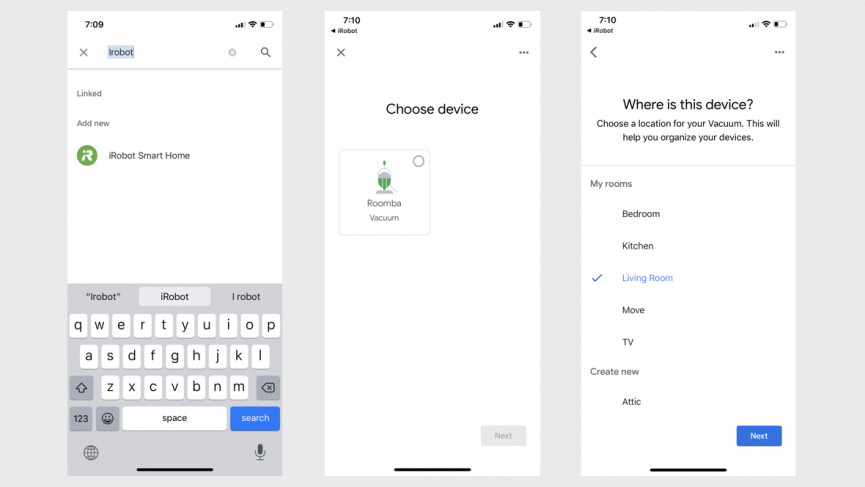
Хотя приложение iRobot имеет возможность интеграции с Google Assistant там же, где вы найдете Alexa, вам вообще не нужно использовать это приложение. Вместо этого просто сделайте следующее:
1 Откройте приложение Google Home.
2 Коснитесь «Добавить» в верхней части главного экрана.
3 Коснитесь Настроить устройство.
4 Нажмите там, где появится запрос. Что-то уже настроено?
5 Найдите iRobot и выберите его.
6 Вы будете перенаправлены в приложение iRobot, где вас спросят, хотите ли вы связать свои учетные записи.
7 После подтверждения вас вернет в приложение Google Home, где вам будет предложено выбрать Roomba, выбрать комнату, в которой он находится, и подтвердить домашний адрес.
Roomba: команды Alexa и Google Assistant, которые стоит попробовать
То, как вы разговариваете с Alexa и Google Assistant с Roomba, отличается, и мы не имеем в виду разницу в том, чтобы сказать «Alexa» или «Привет, Google». В то время как с Google вы можете просто сказать Assistant выполнить действие, которое вы хотите, чтобы ваш Roomba выполнил, с Alexa вам нужно будет сказать ему «попросить Roomba» что-то сделать.
Например, вы можете сказать «Окей, Google, начните уборку», но для Alexa это будет «Alexa, попросите Roomba начать уборку». Когда вы разговариваете с Alexa, это кажется немного менее умным, но хорошая новость заключается в том, что диапазон возможных команд примерно одинаков для обоих.
Они варьируются от основ до указания комнат для вашего пылесоса или швабры.
Главный совет: вы можете дать Roomba собственное имя, поэтому, если у вас их несколько, вы можете указать, какое из них вы хотите использовать. Вот несколько команд, которые можно попробовать.
-
«Окей, Google, начинай чистить».
-
«Алекса, попроси Roomba приостановить уборку».
-
«Окей, Google, где моя швабра?»
-
«Алекса, спроси Roomba, где он».
Если у вас есть iRobot с интеллектуальным картографированием, вы можете пометить эти комнаты в приложении, и Alexa и Google Assistant направят к ним ваши пылесосы и швабры.
- «Окей, Google, убери мою гостиную».
- «Алекса, попроси Roomba убрать мою спальню».
- «Алекса, попроси Браава начать мыть подвал».
- «Окей, Google, скажи (имя робота), чтобы начал мыть подвал».
- «Алекса, спроси Roomba, когда у [имя робота] запланирована уборка?»
- «Окей, Google, ванную нужно убрать».
- «Алекса, попроси Roomba запланировать уборку на (день) в (время)».
Если у вас есть Roomba и одна из швабр Braava от iRobot, вы также можете использовать их обе в одной команде.
-
«Алекса, скажи Roomba пропылесосить, а Braava вытереть шваброй».
-
«Окей, Google, пропылесось и вымой кухню».