
Hur du ansluter och styr din Roomba med Alexa och Google Assistant
Dessutom kommandon du bör prova
Om du har en robotdammsugare lever du redan i ett handsfree-städnings-nirvana, men det finns en chans att du fortfarande använder din telefon eller – Gud förbjude – trycker på en riktig knapp för att starta dina städjobb.
Och för att vara ärlig, robotarna skrattar åt dig, men det behöver inte vara så. Varför inte låta Alexa eller Google Assistant skicka beställningarna istället? Robo vacs handlar trots allt om bekvämlighet, så använd dina smarta högtalare och outsourca jobbet helt och hållet.
Läs det här: Vad fan är Wi-Fi 6 och varför skulle du bry dig?
Medan robotdammsugaren är mer trång än någonsin, är iRobots Roomba- dammsugare fortfarande synonyma med kategorin. Nedan kommer vi att lära dig hur du får din Roomba dammsugare eller mopp att fungera med Alexa och Google Assistant.
Hur man ansluter Roomba till Alexa
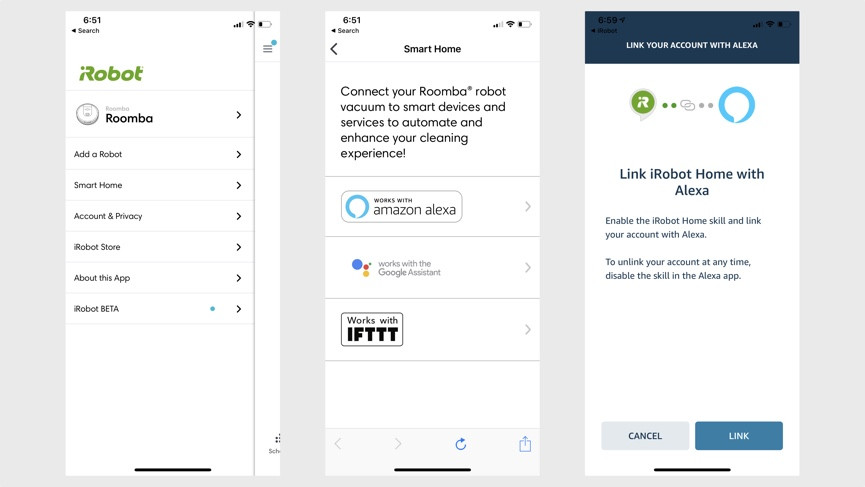
Assistent-integration gäller för hela din maskinpark, så du kan inte göra det på en vac-by-vac-basis. För att ansluta, gör så här:
1 Öppna iRobot-appen och tryck på ikonen Inställningar uppe till vänster.
2 Tryck på Smart Home.
3 Tryck på Fungerar med Amazon Alexa.
4 Tryck på knappen Länka konto. Detta kommer att skicka dig till Alexa-appen eller, om du inte har det, webbläsaren.
5 Tryck på länkknappen.
6 Du kommer sedan tillbaka till iRobot-appen.
Vid det här laget bör Alexa-appen meddela dig att den har upptäckt Roomba. Om inte, bör du kunna hitta den med en manuell enhetssökning.
Du behöver inte heller aktivera iRobot Skill manuellt – det görs för dig när de två kontona är länkade.
Så här ansluter du Roomba till Google Assistant
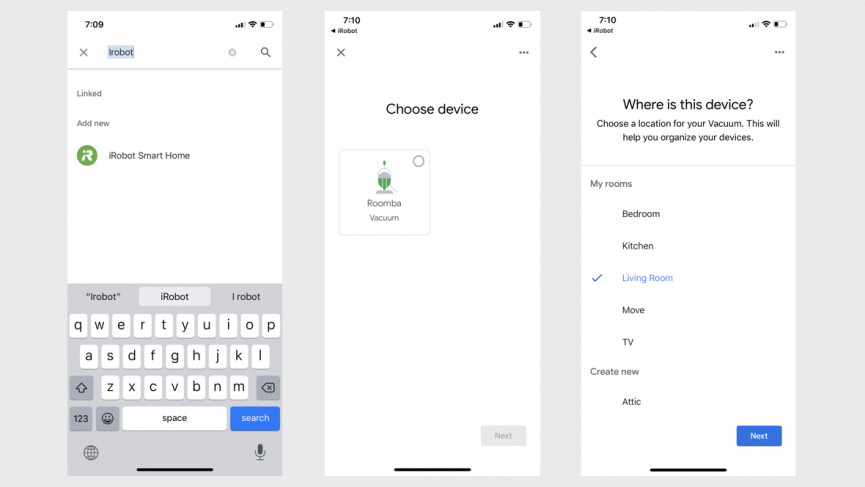
Även om iRobot-appen har ett alternativ för Google Assistant-integration på samma plats som du hittar Alexa, behöver du faktiskt inte använda den här appen alls. Istället gör du bara följande:
1 Öppna Google Home-appen.
2 Tryck på Lägg till högst upp på startskärmen.
3 Tryck på Konfigurera enhet.
4 Tryck där den frågar Har något redan konfigurerats?
5 Sök efter iRobot och välj den.
6 Du kommer att sparkas till iRobot-appen, där du blir tillfrågad om du vill länka dina konton.
7 När du har bekräftat, bör den kasta dig tillbaka till Google Home-appen där du blir ombedd att välja din Roomba, välja vilket rum den är i och bekräfta hemadressen.
Roomba: Alexa och Google Assistant-kommandon att prova
Sättet på vilket du pratar med Alexa och Google Assistant med Roomba skiljer sig, och vi menar inte skillnaden med att säga "Alexa" eller "Hey Google." Medan du med Google helt enkelt kan säga åt Assistant att utföra den åtgärd du vill att din Roomba ska utföra, med Alexa måste du säga åt den att "be Roomba" att göra något.
Till exempel kan du säga "Ok Google, börja städa" men för Alexa är det "Alexa, be Roomba att börja städa." Det känns lite mindre smart när du pratar med Alexa, men den goda nyheten är att utbudet av möjliga kommandon är ungefär detsamma på båda.
De sträcker sig från grunderna till att ange rum för din dammsugare eller mopp att ta itu med.
Topptips: Du kan ge din Roomba ett eget namn, så om du har fler än en kan du ange vilken du vill använda. Här är några kommandon att prova.
-
"Ok Google, börja dammsuga."
-
"Alexa, be Roomba att pausa dammsugningen."
-
"Ok Google, var är min mopp?"
-
"Alexa, fråga Roomba var den är."
Om du har några iRobots med smart kartläggning kan du märka dessa rum i appen och låta Alexa och Google Assistant dirigera dina dammsugare och moppar till dem.
- "Ok Google, städa mitt vardagsrum."
- "Alexa, be Roomba att städa mitt sovrum."
- "Alexa, be Braava att börja torka källaren."
- "Ok Google, säg till (robotens namn) att börja torka källaren."
- "Alexa, fråga Roomba, när är [robotens namn] planerad att städa?"
- "Ok Google, badrummet måste städas."
- "Alexa, be Roomba att schemalägga ett städjobb på (dag) vid (tid)."
Om du har både en Roomba och en av iRobots Braava-moppar kan du även distribuera dem båda i samma kommando.
-
"Alexa, säg till Roomba att dammsuga och Braava att torka."
-
"Hey Google, dammsug och torka köket."