
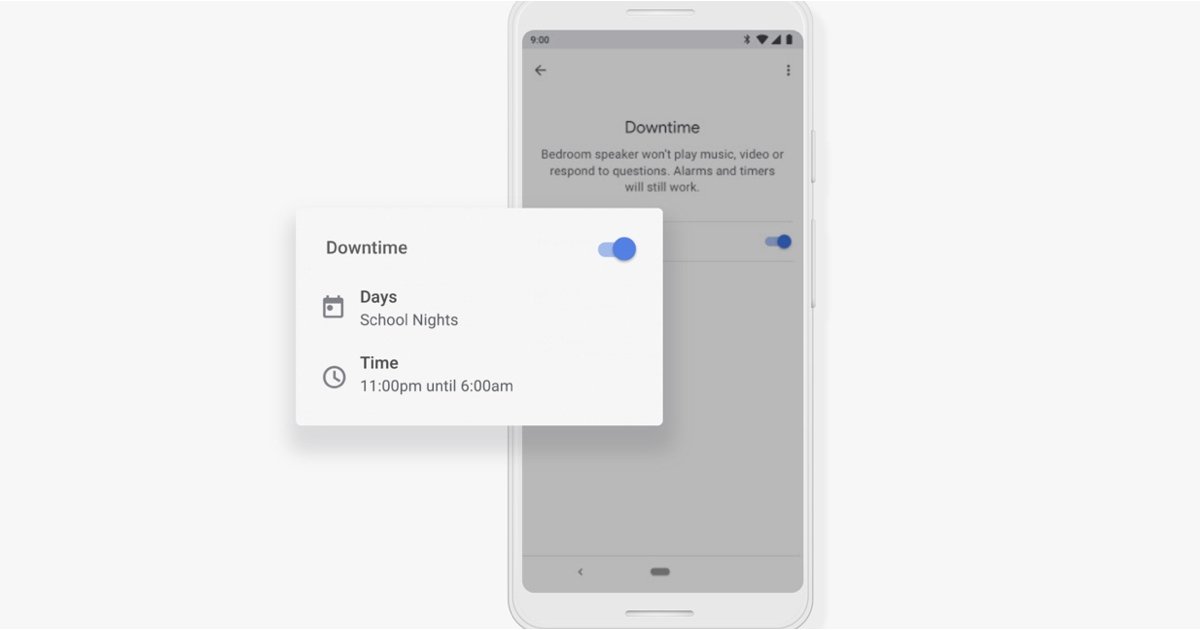
Un guide rapide des filtres de bien-être numérique et des temps d’arrêt de Google Home
Alors que nous passons de plus en plus de temps à utiliser nos téléphones, tablettes et autres appareils connectés, les entreprises technologiques ont commencé à proposer des outils pour nous aider à nous déconnecter de leurs applications et services omniprésents.
Facebook, Instagram, Google et Apple ont tous des paramètres et des fonctionnalités qui visent à améliorer notre relation avec leur technologie addictive, l’idée étant qu’ils peuvent aider à restaurer notre capacité d’attention et à maintenir la santé mentale et le bien-être de nous-mêmes et de nos familles.
Google appelle sa tentative Digital Wellbeing…
Qu’est-ce que le bien-être numérique de Google ?
Ces stratégies bien intentionnées (et très bienvenues) ont différents noms – celui d’Apple s’appelle Screen Time et Facebook a le mode silencieux – mais Google a opté pour le bien-être numérique un peu plus prosaïque.
Ses fonctionnalités peuvent être utilisées en relation avec les téléphones Android et les services associés, mais pour les propriétaires de maisons intelligentes, Digital Wellbeing s’étend également à l’application Google Home, vous pouvez donc l’utiliser pour vos haut- parleurs intelligents natifs, le Nest Hub et d’autres haut- parleurs Google Home tiers. et des écrans intelligents.
Il est moins axé sur le temps d’écran car bon nombre de ces appareils sont principalement activés par la voix, mais les fonctionnalités qu’il offre peuvent toujours être utilisées pour vous donner un peu plus de contrôle sur comment et quand vos produits connectés sont utilisés et par qui.
C’est pour qui ?
Il y a plus qu’une bouffée de contrôle parental dans les fonctionnalités de bien-être numérique de Google lorsqu’elles sont appliquées à l’aide de l’application Home – et elles seront certainement utiles pour toute personne ayant des enfants ou qui a beaucoup d’invités.
Les temps d’arrêt peuvent également être utiles si vous essayez de limiter votre utilisation de la technologie dans les heures précédant le coucher et dès que vous vous réveillez, donc cela fonctionnera mieux si vous avez une routine assez cohérente. Ces résumés d’actualités remplis de malheur peuvent attendre au moins jusqu’à ce que vous ayez pris votre petit-déjeuner.
Il convient également de noter que ces fonctionnalités fonctionnent avec n’importe quel appareil Google Assistant, pas seulement ceux de la gamme Google Home. Cela inclut les Sonos Move et One, le G10 d’Audio Pro et l’horloge intelligente de Lenovo.
Si vous n’êtes pas sûr que ce soit pour vous, nous vous recommandons de consulter les options et les conseils de l’application, peut-être d’essayer les nouveaux paramètres pour voir ce qui fonctionne. En parlant de quoi…
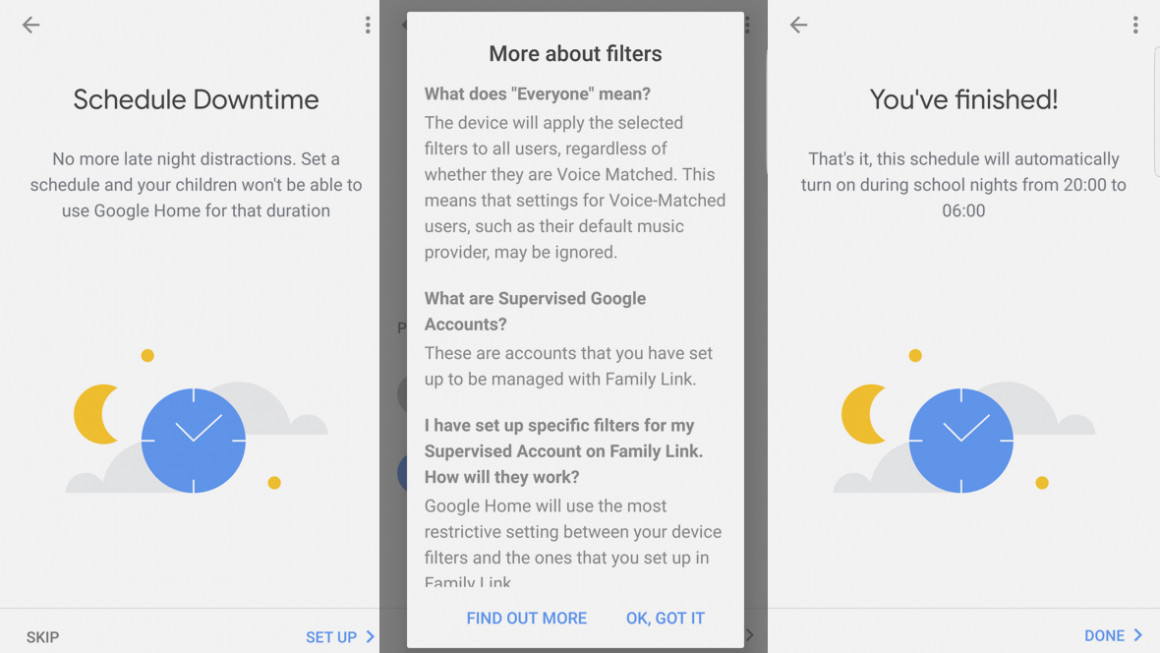
Comment configurer le bien-être numérique pour Google Home
Ouvrez l’application Google Home sur votre iPhone ou votre téléphone Android et vous verrez l’icône Paramètres à côté de Média, Diffusion et Routines sur le tableau de bord principal de la maison.
Appuyez sur l’icône et cela fera apparaître le menu des paramètres d’accueil, avec Digital Wellbeing répertorié sous Caractéristiques.
Sélectionnez l’option, appuyez sur Configurer dans le coin inférieur et l’application vous guidera tout au long du processus. Cela aide si vos appareils et vos pièces sont déjà propres et bien rangés et étiquetés correctement.
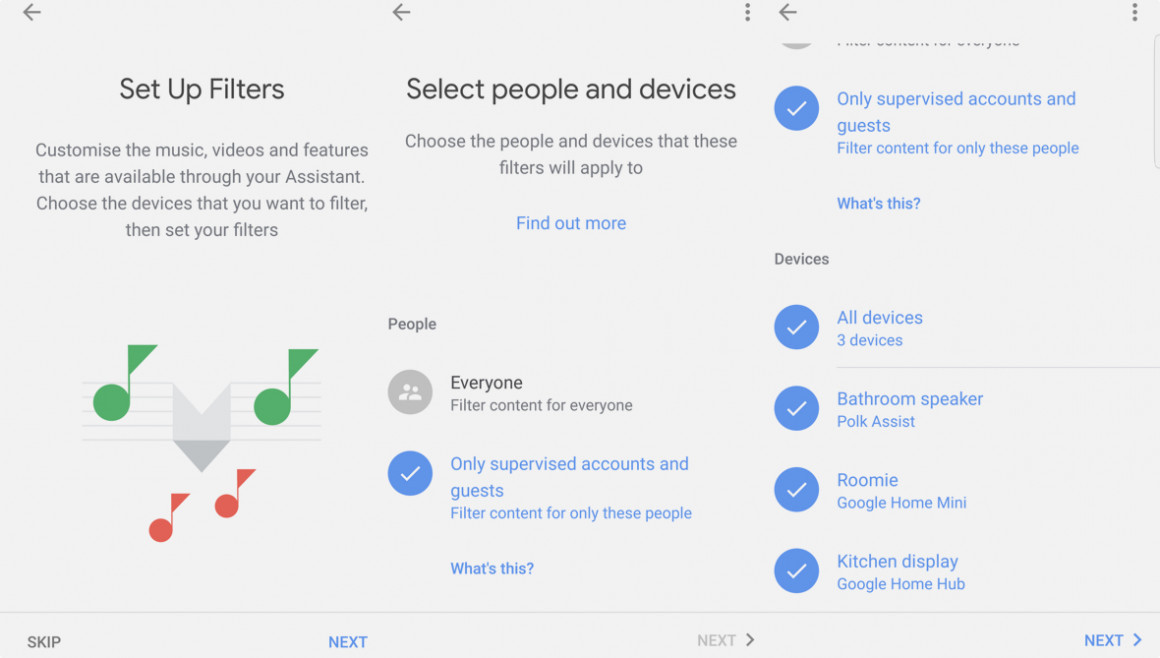
Premiers pas avec les filtres
Tout d’abord, les filtres. Vous pouvez choisir d’ajouter des restrictions à la musique, aux vidéos et à d’autres fonctionnalités de l’Assistant Google pour tout le monde ou uniquement pour les comptes et les invités supervisés. Les comptes supervisés sont ceux gérés par Family Link et les invités désignent toute personne qui commence à discuter avec Assistant mais qui n’a pas été enregistrée auprès de Voice Match de Google.
Vous pouvez également choisir d’appliquer les filtres à tous vos appareils ou d’avoir des paramètres différents pour chacun. Appuyez simplement sur chaque option souhaitée et le cercle deviendra bleu avec une coche blanche à l’intérieur, tandis que celles qui ne sont pas sélectionnées resteront grisées.
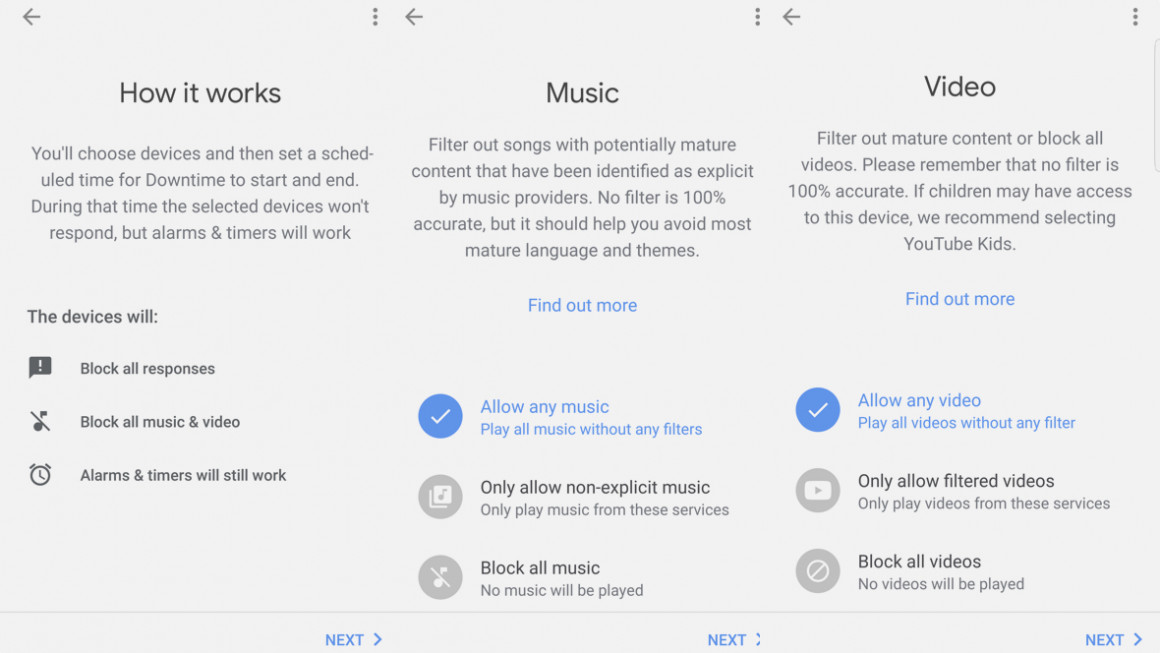
Le premier ensemble de filtres concerne les vidéos. Vous pouvez choisir d’autoriser ou de bloquer toutes les vidéos, ou de les limiter aux seules vidéos de YouTube Kids ou du mode restreint de YouTube. Bien sûr, si vous appliquez les filtres à un haut-parleur intelligent, vous n’avez pas à vous soucier de celui-ci.
La prochaine étape est la musique, qui vous permet de filtrer les pistes que les services de streaming ont identifiées comme incluant du contenu explicite. Vous pouvez choisir de les appliquer uniquement à des fournisseurs spécifiques (YouTube Music Restricted Mode, Spotify et Apple Music) ou de bloquer entièrement la lecture de toute la musique. Je parie que vous êtes amusant lors des fêtes.
Enfin, vous avez le choix de bloquer, de limiter ou d’autoriser certains contrôles supplémentaires, afin d'empêcher quiconque de passer des appels sortants, ou de restreindre les réponses et les actions aux options les plus basiques et adaptées aux familles.
Lorsque vous avez terminé, il passera à Temps d’arrêt.
Comment configurer les temps d’arrêt sur Google Home
Les temps d’arrêt empêchent essentiellement vos appareils alimentés par l’assistant de répondre entre certaines heures de la journée, bien que les alarmes et les minuteries fonctionnent toujours. Le processus de configuration mentionne spécifiquement les enfants, il vise donc principalement à les amener à se coucher plutôt que de rester debout tard en demandant à leurs haut-parleurs de faire des bruits de pet.
Comme pour les filtres, vous pouvez sélectionner des haut-parleurs et des écrans intelligents spécifiques auxquels appliquer les restrictions de temps d’arrêt, ou choisir de les configurer pour tous vos appareils connectés.
D’abord, il vous demandera à quels jours vous souhaitez qu’il s’applique, avec les nuits scolaires (du dimanche au jeudi) comme paramètre par défaut, mais vous pouvez également choisir les jours de semaine, les week-ends ou créer votre propre horaire personnalisé.
Ensuite, il demandera une heure de début et de fin – cela suggère 20h à 6h du matin – et c’est tout. Désormais, toutes les réponses musicales, vidéo et générales de l’assistant seront bloquées entre ces heures.
Une fois que vous avez configuré vos filtres et vos temps d’arrêt, appuyez sur l’option Bien-être numérique dans l’application Accueil pour afficher un résumé de ceux que vous avez activés.
La sélection de l’un ou l’autre vous permettra d’ajuster les paramètres, d’activer et de désactiver les profils ou, si vous appuyez sur les trois points dans le coin supérieur droit, de les supprimer entièrement. Si vous faites cela, vous devrez recommencer le processus.