Cast it: Chromecast-tipsen och tricken du behöver veta
Sedan länge har Googles Chromecast erbjudit ett mer prisvärt sätt att göra din TV smart. Vid första anblicken verkar det hela superenkelt – kanske för enkelt.
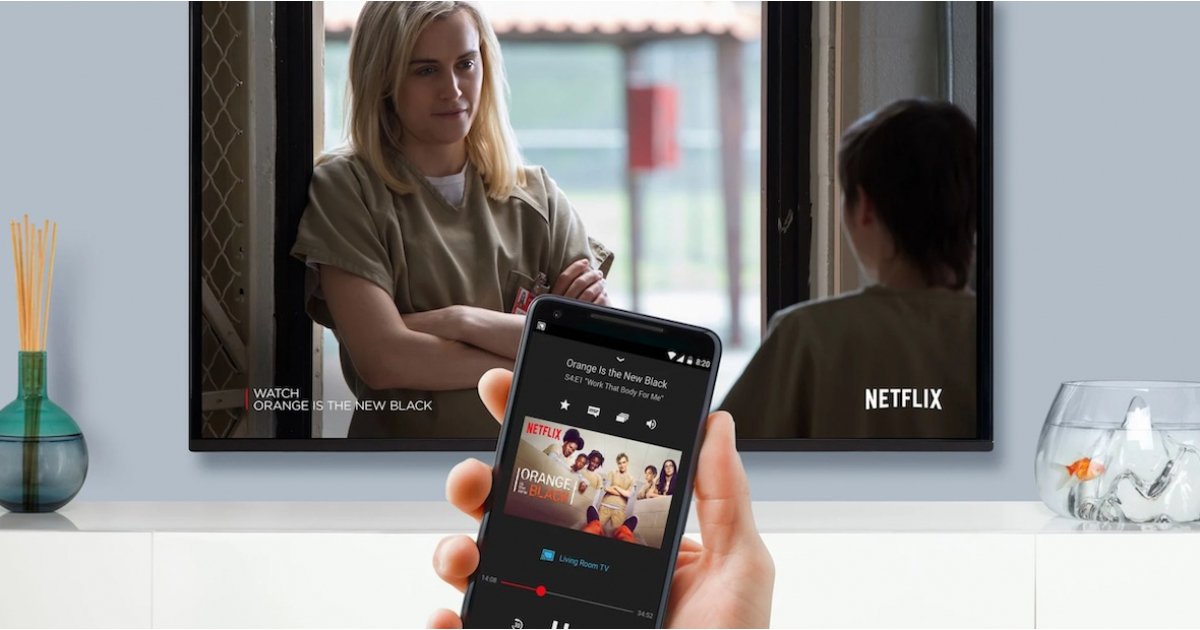
Du kopplar in dongeln till din TV, hämtar din smartphone och trycker på en liten knapp för att överföra dina TV-program, filmer och YouTube-videor från din hand till skärmen. Denna nivå av enkelhet kan dock lura, när det gäller hur mycket en Chromecast faktiskt kan göra.
Läs det här: De bästa streamingstickorna
Hur kan du få ut mer av din Chromecast än du redan gör? Tja, det är vad vi är här för. Vi har samlat några av våra favorittips och tricks för att bättre använda din Chromecast.
Nu kör vi. De här tipsen fungerar med de äldre, billigare Chromecast-enheterna såväl som Chromecasten med Google TV.
Ha en YouTube-fest med en delad spellista
Chromecast handlar om att flytta saker från din telefon, surfplatta eller dator till din TV, men det betyder inte att du inte kan låta andra delta. YouTube, till exempel, låter dig skapa och spela en delad spellista på Chromecast.
Allt du behöver göra är att se till att alla är anslutna till samma Wi-Fi-nätverk som Chromecast och har YouTube-appen nedladdad. I YouTube-appen, be folk att trycka på cast-ikonen på sin valda video. Den kommer sedan att fråga om de vill spela upp videon nu eller lägga till den i en spellista – genom att välja att lägga till i spellistan kan alla bidra.
Använd din dator medan du castar
Du kanske vill använda din dator för att casta en video till din TV, men medan du tittar kanske du också vill använda datorn för att göra något annat. Om du är orolig för att göra något annat kommer att döda ditt videoflöde, var det inte: allt du behöver göra är att trycka på Alt+Tabb på tangentbordet för att byta till en annan app, så fortsätter din video att casta.
Kom ihåg att när du börjar strömma video via en Chromecast, hämtar den flödet direkt från webben, inte din bärbara dator eller din telefon. Så länge du håller castingappen eller fönstret öppet i bakgrunden fortsätter streamingen.
Slå på din TV med din telefon
Varför bry sig om en TV-fjärrkontroll för att slå på TV:n och byta ingångar när du bara kan casta något till din Chromecast och få allt gjort åt dig? Chromecast-donglarna använder HDMI-CEC, vilket i princip betyder att den kan användas för att styra kompatibla TV-apparater, automatiskt slå på dem och så vidare).
Det första du behöver göra är att kontrollera online om din TV stöder HDMI-CEC. Många nyare modeller gör det, men tillverkarna gör om standarden till något annat (Sony kallar det till exempel Bravia Link medan Samsung kallar det Anynet+). Om din TV stöder det, se till att det är aktiverat. Om du sedan klickar på cast-knappen i en app slås din TV på och till och med växlar din ingång till Chromecast.
Aktivera gästläge
Vanligtvis behöver du dina gäster logga in på ditt Wi-Fi för att använda din Chromecast. Ibland vill du antingen inte att någon ska ha ditt Wi-Fi-lösenord, eller så vill du inte gå igenom hela låten och dansa och ge dem ditt lösenord.
Gå istället till Google Home-appen och välj din Chromecast. Tryck på de tre menypunkterna och aktivera gästläget. Chromecast kommer sedan att sända ut en speciell Wi-Fi-beacon som låter vem som helst inom 25 fot kasta till den. Din gäst måste välja Enheter i närheten efter att ha valt att casta och kan behöva ange en fyrsiffrig pinkod (visas i Chromecasts Ambient Mode och i värdens Google Home-app).
Fråga Google Assistant
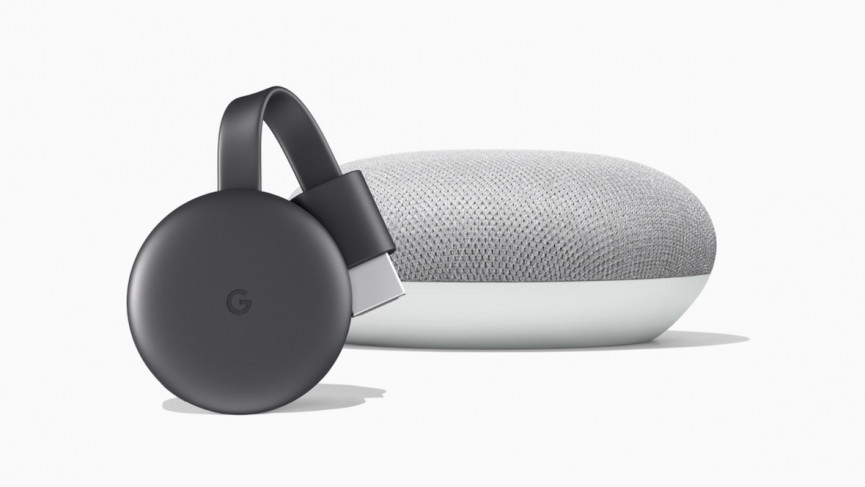
Naturligtvis är Google Assistant ett kraftfullt vapen för att använda Chromecast. Du behöver inte dra ut din telefon eller något liknande, utan kan istället lita på enkla kommandon som "Ok Google, spela Stranger Things från Netflix på TV:n i vardagsrummet." Detta bör fungera på Assistent-aktiverade enheter på samma Wi-Fi-nätverk, från smarta högtalare till telefoner.
Guide: De bästa smarta hemenheterna
Du måste se till att du har länkat relevanta konton, som Netflix och HBO, i Google Home-appen. Tryck på din avatar (överst till höger), sedan på Assistentinställningar och Videor och foton. Du bör också se till att din Chromecast heter ett vettigt namn så att du kan hänvisa till den med din röst (så att säga "vardagsrums-TV"), och återigen kan du göra detta via Google Home-appen.
Ett annat sätt att använda Google Assistant med en Chromecast är genom att få upp ett flöde från en Nest-säkerhetskamera på den stora skärmen. Säg bara "Hey Google, visa…" och sedan namnet på din kamera och namnet på din Chromecast. Kolla in vår fullständiga guide här.
Anpassa omgivande läge
Ambient Mode är ett lugnt, avkopplande sätt att hålla TV:ns skärm i rörelse. När din Chromecast inte används går den över i Ambient Mode. För att anpassa vad den visar, gå till Google Home-appen, tryck på din Chromecast-enhet, sedan på kuggikonen (överst till höger) och Ambient Mode.
Här får du välja om du vill visa specifika album från dina Google Foton, utvalda konstbilder plockade av Google eller ett experimentellt läge som hämtar bilder från en mängd olika onlinekällor och sociala nätverk.
Du kan också lägga till väder och tid så att de visas medan Ambient Mode är på. Välj alternativet Google Foto så väljer Chromecast automatiskt foton som den tror att du kommer att gilla, och kan dina senaste höjdpunkter eller livealbum.
Spela några spel
Chromecast är inte bara för att strömma video, foton och ljud till din TV, eftersom den också kan användas för att spela spel, och Google har till och med ett urval av titlar i Google Play som du kan prova. Det finns spel du kan spela på egen hand, såväl som spel för flera spelare.
Det tillgängliga urvalet inkluderar saker som Just Dance Now, som castar spelet till din TV och låter dig använda din telefon som en handkontroll. Sök bara efter "Chromecast-spel" i Play Butik-appen på din telefon för att hitta dem alla.
Kasta tyst
En av de coolaste funktionerna hos Roku är att fjärrkontrollen kommer med ett hörlursuttag. Du kan fortsätta titta på TV:n, men ljudet kommer att dirigeras till fjärrkontrollen så att du inte stör någon annan.
Du kan göra detta på Chromecast också, men du behöver LocalCast- appen för Android. Den behåller ljudet på din telefon och spelar in videon till din Chromecast. Då behöver du bara ett par hörlurar till din telefon och du streamar tyst.
Chromecast på språng
Hotellrum är inte de bästa platserna för smarta streamingalternativ, men lyckligtvis är det inte så svårt att ta med din Chromecast på resan. Vad du däremot behöver är någon form av Wi-Fi-hotspot – du kommer inte att kunna få allt att fungera på hotellets Wi-Fi i de flesta fall.
När du har fått aktiveringspunkten igång, se bara till att din Chromecast och telefonen är på den. Koppla in Chromecast till TV:n på ditt hotellrum och du har inga problem med att casta bort så mycket du vill.
Registrera dig för Google Stadia
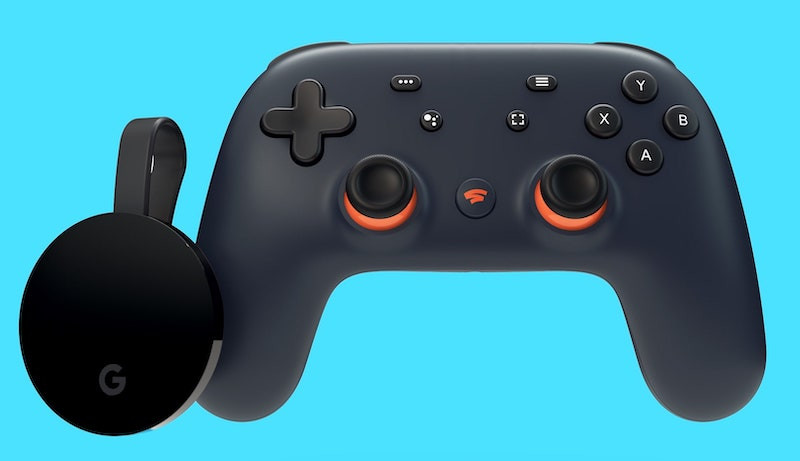
Om du har en av de dyrare Chromecast Ultra-donglarna kan du också använda den som en videospelskonsol. Google Stadia kör spel i molnet och streamar dem sedan till din Chromecast, bärbara dator eller mobiltelefon.
Gå till Google Stadia- webbplatsen för att hitta de senaste priserna och erbjudandena i din del av världen: du kan prova den högsta tjänsten Stadia Pro gratis i en månad, vilket ger dig ett urval av spel att prova utan kostnad.
Cast webbläsarflikar
Du kanske inte har insett det, men du kan faktiskt skicka allt från en webbläsarflik i Google Chrome till en Chromecast-enhet – den är väldigt praktisk för möten och presentationer, till exempel. Klicka på menyknappen med tre punkter i Chrome (överst till höger) och välj sedan Cast för att skicka något över.
I teorin kan du använda den här metoden för att få video från en webbläsare till din Chromecast, men vad gäller stabilitet och hastighet är det oftast bäst att använda den dedikerade appen för YouTube, Netflix, Plex eller vad det nu är från din telefon. Som sagt, vissa videor på webbläsarflikar – inklusive YouTube-videor – kommer att ha sina egna Cast-knappar som du kan använda.
Spegla skärmen på en Android-telefon
Ett annat knep du kan göra med din Chromecast är att spegla skärmen på en Android-enhet på en tv eller vad det nu är du har din Chromecast ansluten till. Du kan kanske använda detta för att visa upp foton eller webbsidor, eller för att spela spel.
Detta görs via Google Home -appen för Android: tryck på den Chromecast du vill sända till och sedan på Casta min skärm för att göra anslutningen. När du är klar, gå tillbaka till Google Home-appen och välj Stoppa spegling.
Kolla in nya funktioner tidigt
Google kör vad det kallar ett förhandsprogram som låter användare testa kommande Chromecast-funktioner i förväg, vilket ger dig möjlighet att rapportera buggar eller problem till Google innan alla får funktionerna. Google är angelägen om att insistera på att detta inte är en betaversion – att funktioner inte går live förrän de är klara.
För att använda din Chromecast, öppna den i Google Home-appen på din telefon, tryck sedan på kuggikonen och välj Förhandsgranska program från listan med alternativ.
Så här återställer du Chromecast
För andra Chromecast-enheter än Chromecast med Google TV, se först till att din Google Home-app är uppdaterad till den senaste versionen. Då måste du göra följande:
1 Öppna Google Home-appen på din telefon eller surfplatta.
2 Tryck på Chromecast och sedan på kuggikonen (överst till höger).
3 Från Enhetsinställningar trycker du på knappen Mer – de tre prickarna i det övre högra hörnet
5 Tryck på Återställ eller Fabriksåterställning och bekräfta sedan ditt val
Alternativt, medan Chromecast är ansluten till TV:n, håll nere knappen på sidan av dongeln. Den ska börja blinka orange. Fortsätt att hålla den tills den blir vit, då startar den omstartsekvensen.
Om du fortfarande skakar en första generationens Chromecast är omstarten via appen densamma, men om du ska hårdstarta om den från själva enheten måste du istället hålla ner knappen tills lysdioden börjar blinka, vilket bör vara cirka 25 sekunder.
På Chromecast med Google TV måste du göra återställningen via gränssnittet på själva enheten: öppna Inställningar och välj sedan System, Om och Fabriksåterställning. Alternativt, tryck och håll ned knappen på baksidan av dongeln tills lysdioden går från att blinka gult till fast vitt.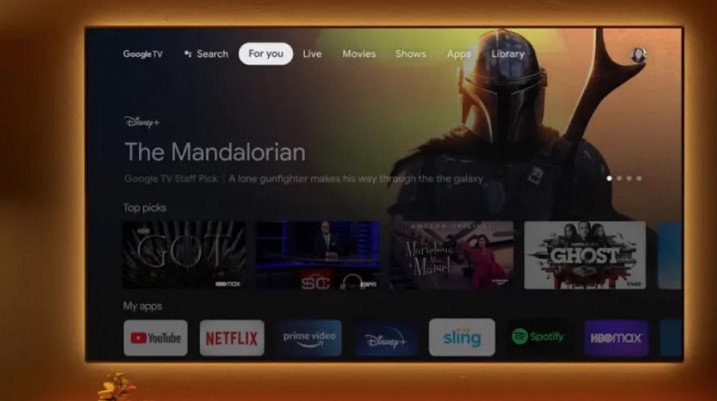
Kom igång med Google TV
Medan de äldre Chromecast-donglarna är bra för att skicka över strömmande innehåll från din telefon, behöver du 2020 Chromecast (4:e generationen) för att använda den helt nya Google TV.
Google TV är en version av Android TV, med appar som Netflix, Prime Video, Disney+, HBO Max och Google Assistant.
Det gör att den nya Chromecast inte bara är en mottagare; det är en smart strömningsenhet i sig och en verklig rival till sådana som Amazon Fire TV Stick och de populära Roku-enheterna.
Arbeta med din bevakningslista
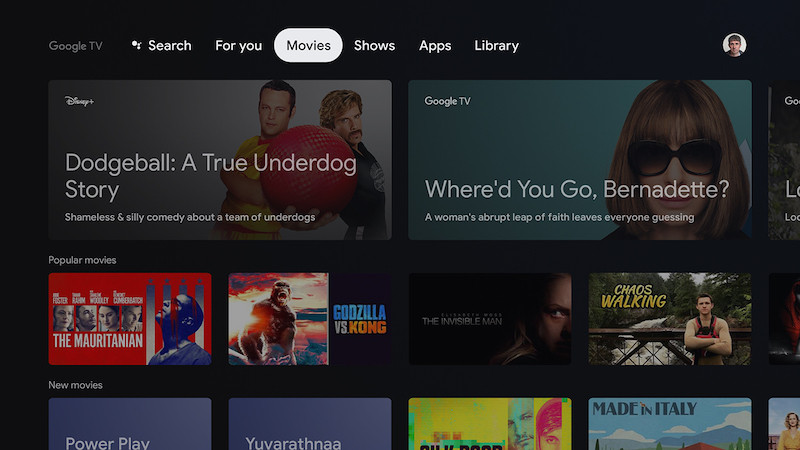
Om du äger en Chromecast med Google TV kommer du att se en bevakningslista bredvid filmer och TV-program när du bläddrar runt i appen – välj detta för att lägga till en titel till din egen personliga lista med favoriter, som finns under Fliken Bibliotek på enheten.
Den här bevakningslistan följer dig faktiskt runt i appar och webbplatser, så länge du är inloggad på Google: du kan prova att söka efter ett tv-program eller en film via Googles sökmotor på webben, till exempel, och du bör se ett alternativ för bevakningslista visas till höger.