
Hur man använder Control4 med Google Assistant
Precis som Alexa och Control4- kompatibiliteten är det nu enklare än någonsin att få ditt Control4 smarta hemsystem att sjunga och dansa i ett Google Home med Google Assistant.
De senaste ändringarna i Control4 Customer Portal har gjort processen att låta Control4 arbeta tillsammans med Google Assistant mycket enklare.
Omfattande dom: Granskning av Control4 smarta hem
Så här kommer du igång – kom ihåg att du måste köra Smart Home OS 3 och ditt Control4-system måste ha en aktuell 4Sight-licens.
Lägg till Control4 till din Google Home
Först och främst måste du lägga till Control4 som en associerad plattform i Google Home-appen. För att göra detta bara:
- Öppna Google Home-appen och tryck på +-symbolen i det övre vänstra hörnet av skärmen.
- Tryck på Konfigurera enhet.
- Välj Har något redan konfigurerat.
- Sök efter Control4, tryck på ikonen och logga in med ditt konto.
Precis som det gör med Alexa kommer din Google Home-app att försöka dra in varenda Control4-enhet och scen som den kan hitta i ditt system. Varje ljus, varje RGB-ljusinställning och varje ljusvärmejustering.
Lägg till det varenda scen och automation, varje enskild knappsatsinställning, varje streamingleverantör, varje högtalargrupp… allt. Din lista med smarta hemenheter från Google Home kommer att vara enorm och kommer att bli ganska oanvändbar.
Men det är superenkelt att städa upp det.
Synkronisera Google Assistant via Control4 Customer Portal
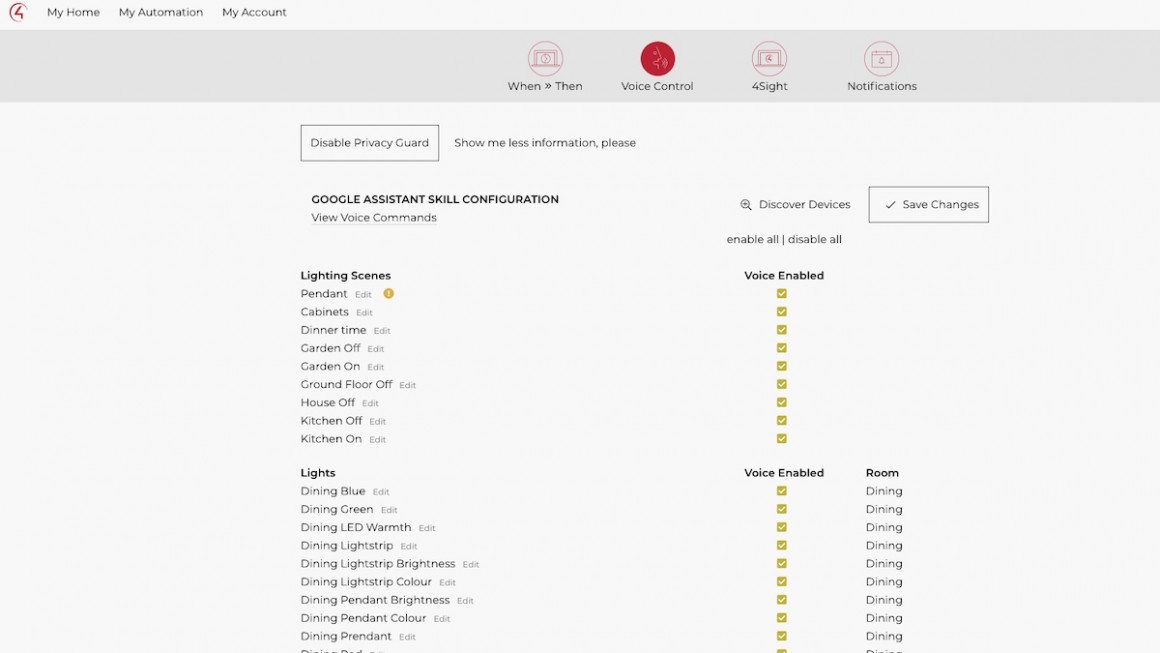
När du har lagt till ditt Control4-konto via Google Home-appen besöker du kundportalen och följer dessa steg.
-
Logga in och klicka på ikonen 'Röststyrning' i menyraden. Välj Google Assistant överst.
-
Om du ännu inte har anslutit dig till de två plattformarna enligt beskrivningen ovan, får du en varningspopup som talar om för dig att inga röstassistenter stöds.
-
Om du har, bör du se alla dina Control4-enheter, scener och automatiseringar listade, tillsammans med kryssrutor.
-
Aktivera helt enkelt de du vill att Google Assistant ska ha tillgång till – alltså de saker du vill styra med rösten – genom att markera rutorna. Vi tyckte att det var lättare att avmarkera varje ruta till att börja med.
-
När du är klar klickar du på rutan "Spara ändringar".
-
Återgå till Google Home-appen och du bör se dina Control4-enheter, i rummen de är tilldelade i ditt Control4-system.
-
Du kan nu tilldela dessa enheter till nya rum, lägga till dem i grupper och allt annat du vanligtvis skulle kunna göra med en Google Home-styrd smart hemenhet.
Pluspunkten här är att det tar med många icke-Google Home-kompatibla smarta enheter i röstassistentmixen, såsom sensorer, lås och säkerhetsenheter.
Allt som kan göras via dina Control4-pekpaneler, fjärrkontroller, appar och alla andra inmatningsmetoder som du använder med ditt smarta hemsystem kan också göras med din röst.
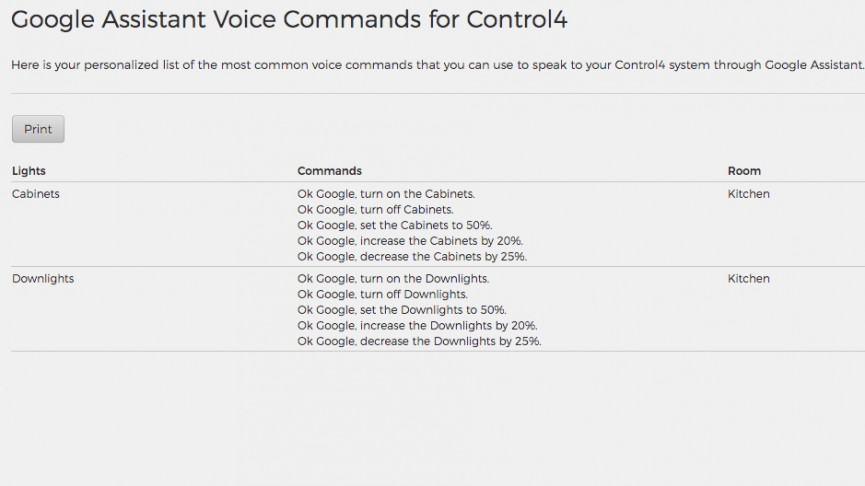
De flesta röstkommandon är väldigt naturliga – och kundportalen ger dig några exempel för dina specifika enheter – men vissa kan vara lite klumpiga, särskilt när det kommer till scener.
För det senare kan du naturligtvis skapa mer naturliga röstkommandon i Google Home-appen genom att ställa in rutiner.
Aktivera eller inaktivera Smart Home Privacy Guard
Control4 erbjuder dig möjligheten – via kundportalen – att välja om du vill dela information om tillståndet för enheter i ditt Control4-system med Google Assistant eller inte.
"Med Privacy Guard aktiverat rapporterar Control4 endast tillståndet för en enhet när den är specifikt styrd genom ett röstkommando från Google Assistant", står det i de officiella riktlinjerna.
"Med Privacy Guard inaktiverat kommer Control4 att dela enheternas tillstånd hela tiden så att Google Assistant alltid känner till varje enhets status, även när enhetens status ändras av något annat gränssnitt som en pekskärm eller Control4-mobilappen."