
Kuidas taastada oma Lifx HomeKiti kood
Kui ostate nüüd HomeKiti toega seadmed, näete kleebist sidumiskoodiga, mille peate Apple Home rakendusse sisestama. Tõenäoliselt leiate selle koodi trükituna kuskilt juhendist ja võib-olla isegi seadmest endast. Nii et te ei tohiks kunagi olla olukorras, kus te ei leia seda.
Mis saab aga siis, kui teie nutiseade ei olnud selle ostmise ajal HomeKitiga ühilduv – ja seetõttu polnud sellel kunagi koodi –, kuid kas nüüd on HomeKit lubatud?
Lugege seda: Parimad nutikad lambid, mida saate osta
See on olukord, kus paljud Lifxi kasutajad satuvad, kuna see kehtib LIFX A19, LIFX BR30, LIFX + A19 ja LIFX + BR30 pirnide kohta. Kuid hea uudis on see, et kaheksakohalise Lifx HomeKiti koodi taastamine ja Lifxi rakenduses kuvatava koodikleebise digitaalse versiooni hankimine on piisavalt lihtne. Siin on, kuidas…
- Esiteks veenduge, et teie Lifxi pirnis töötaks uusim püsivara. Lifxi rakenduse avaekraanil näete värskendamist vajavate pirnide kõrval väikest nooleikooni.
- Kui see on tehtud, puudutage avakuval pirni nime ja näete ülaosas kellal, mis ootab teid. Puudutage seda ja kuvatakse ekraan „Pair with HomeKit", kus näete kõiki oma pirne, mida saate Apple'i nutika kodu platvormile lisada.
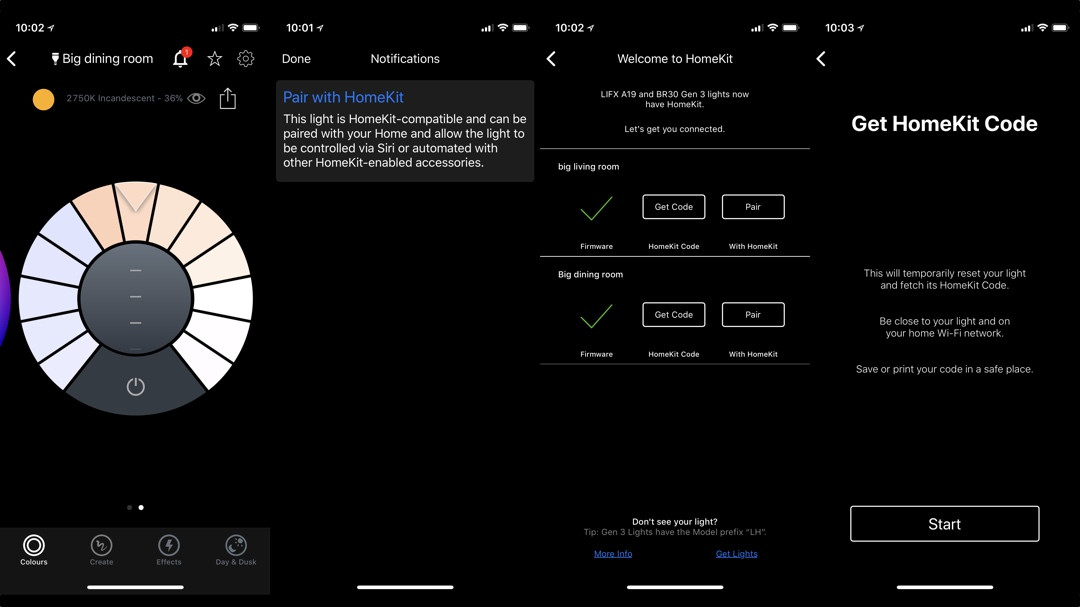
- Klõpsake sünkroonitava pirni juures nuppu „Hangi kood” ja alustate protsessi. Veenduge, et oleksite pirni lähedal. Teie Lifx lähtestab ennast sel hetkel ja liigub värvide vahel.
- Seejärel kasutate Apple'i AirPorti seadistust, et pirn oma kodusesse WiFi-võrku uuesti lisada. Kui ekraan ilmub, puudutage valikut „Järgmine”, siis ei pea te oma WiFi-parooli käsitsi sisestama.
- AirPort Setup ühendab pirni uuesti oma võlu ja kui see on tehtud, esitab see teile Apple HomeKiti koodi.
- Kirjutage see kood üles või, mis veelgi parem, rakendus annab teile võimaluse salvestada pildina või PDF-ina.
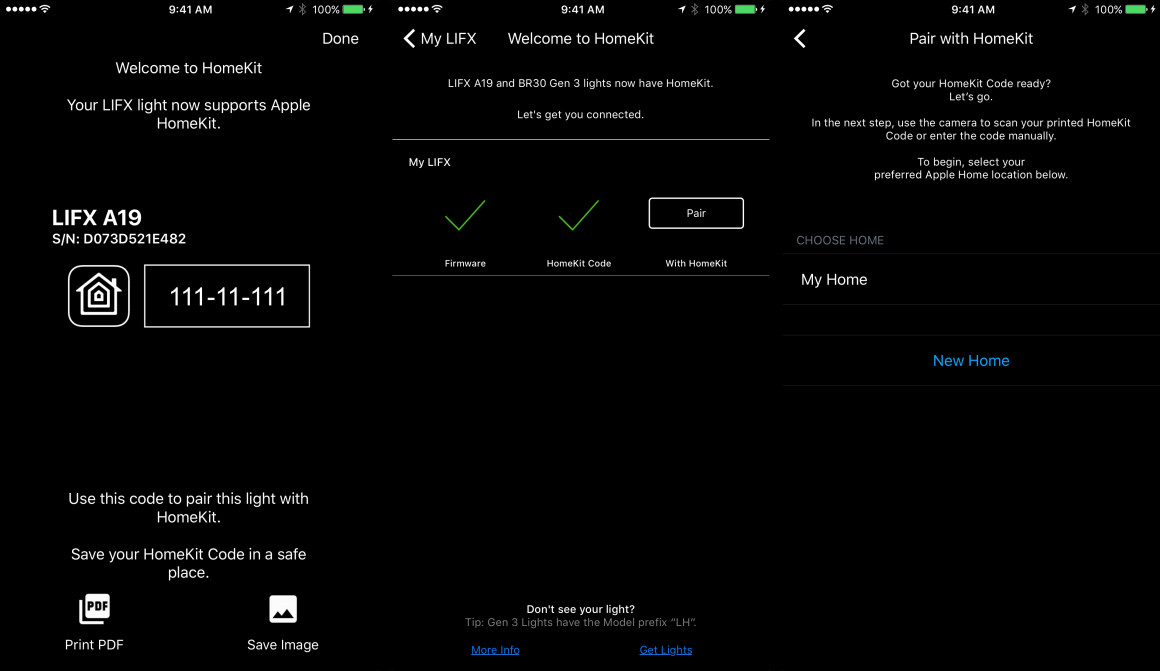
- Puudutage valikut „Valmis” ja teid suunatakse tagasi rakendusse Lifx. Valige "Siduda" ja seejärel puudutage allosas nuppu "Sisesta käsitsi". Sisestage kood, mille just üles kirjutasite / salvestasite. Seejärel läbite tavapärase Home rakenduse protsessi, mille käigus määrate sellele ruumi ja nii edasi.
See on kõik. Pidage meeles – hoidke seda HomeKiti koodi kuskil turvalises kohas juhuks, kui peate selle tulevikus uuesti lisama.