
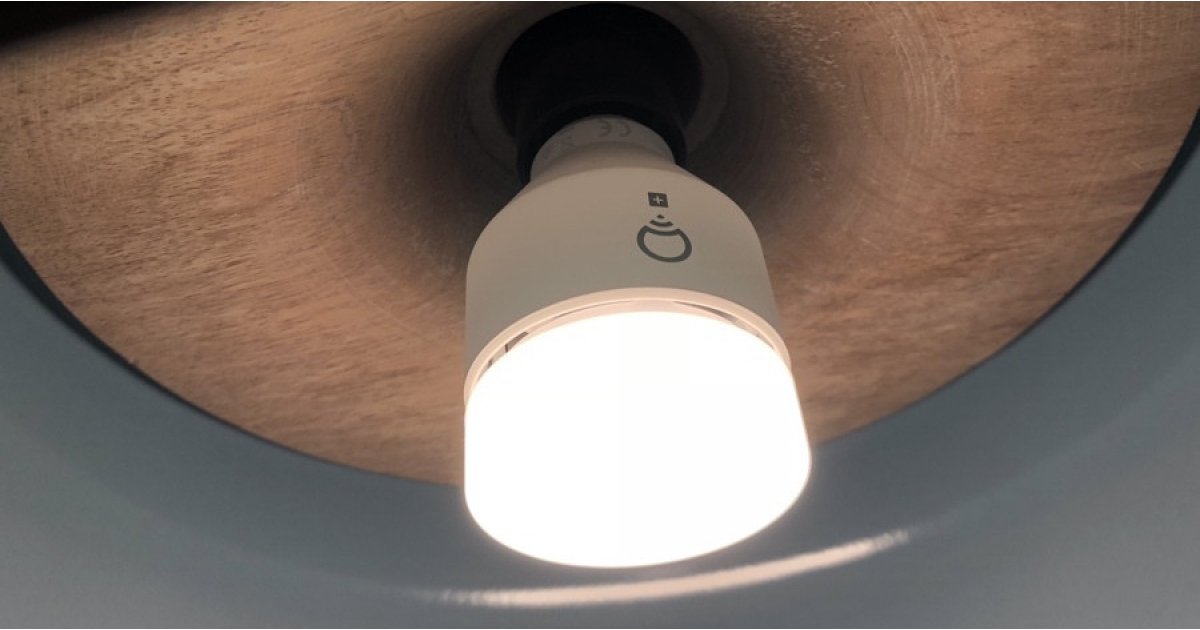
Como recuperar seu código Lifx HomeKit
Se você comprar dispositivos habilitados para HomeKit agora, verá um adesivo com o código de emparelhamento que precisa inserir no aplicativo Apple Home. Você provavelmente também encontrará esse código impresso em algum lugar do manual e possivelmente até no próprio dispositivo. Portanto, você nunca deve estar em uma posição em que não possa localizá-lo.
No entanto, e se o seu dispositivo inteligente não fosse compatível com o HomeKit quando você o comprou – e, portanto, nunca teve um código – mas agora está habilitado para o HomeKit?
Leia isto: As melhores lâmpadas inteligentes que você pode comprar
Esta é a situação em que muitos usuários Lifx se encontram, pois se aplica às lâmpadas LIFX A19, LIFX BR30, LIFX + A19 e LIFX + BR30. Mas a boa notícia é que é fácil recuperar o código Lifx HomeKit de oito dígitos e obter uma versão digital do adesivo de código exibido no aplicativo Lifx. Veja como…
- Em primeiro lugar, certifique-se de que sua lâmpada Lifx esteja executando o firmware mais recente. Na tela inicial do aplicativo Lifx, você verá um pequeno ícone de seta ao lado de qualquer lâmpada que precise ser atualizada.
- Feito isso, toque no nome de uma lâmpada na tela inicial e você verá uma notificação esperando por você no sino na parte superior. Toque aqui e você obterá a tela ‘Emparelhar com HomeKit', onde verá todas as lâmpadas que pode adicionar à plataforma doméstica inteligente da Apple.
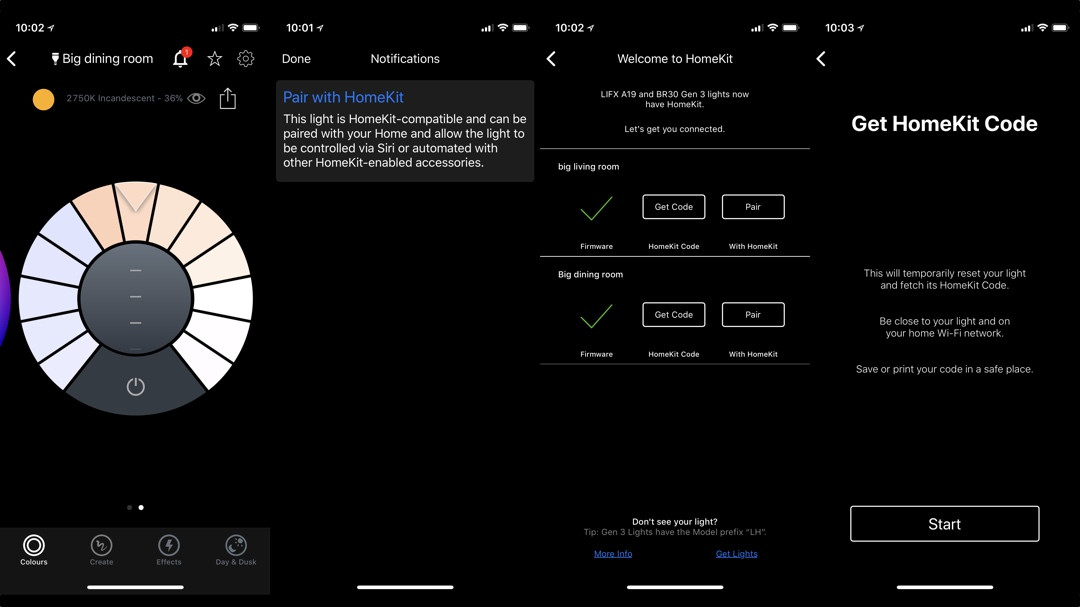
- Clique em ‘Obter código' para a lâmpada que deseja sincronizar e você iniciará o processo. Certifique-se de estar perto da lâmpada. Seu Lifx irá realmente se redefinir neste ponto e irá alternar entre as cores.
- Você usará o AirPort Setup da Apple para adicionar novamente a lâmpada ao seu Wi-Fi doméstico. Toque em ‘Avançar' quando a tela aparecer, você não precisará inserir manualmente sua senha de Wi-Fi.
- O AirPort Setup fará sua mágica para reconectar a lâmpada e, uma vez feito isso, apresentará seu código Apple HomeKit.
- Anote este código ou, melhor ainda, o aplicativo oferece a opção de salvar como imagem ou PDF.
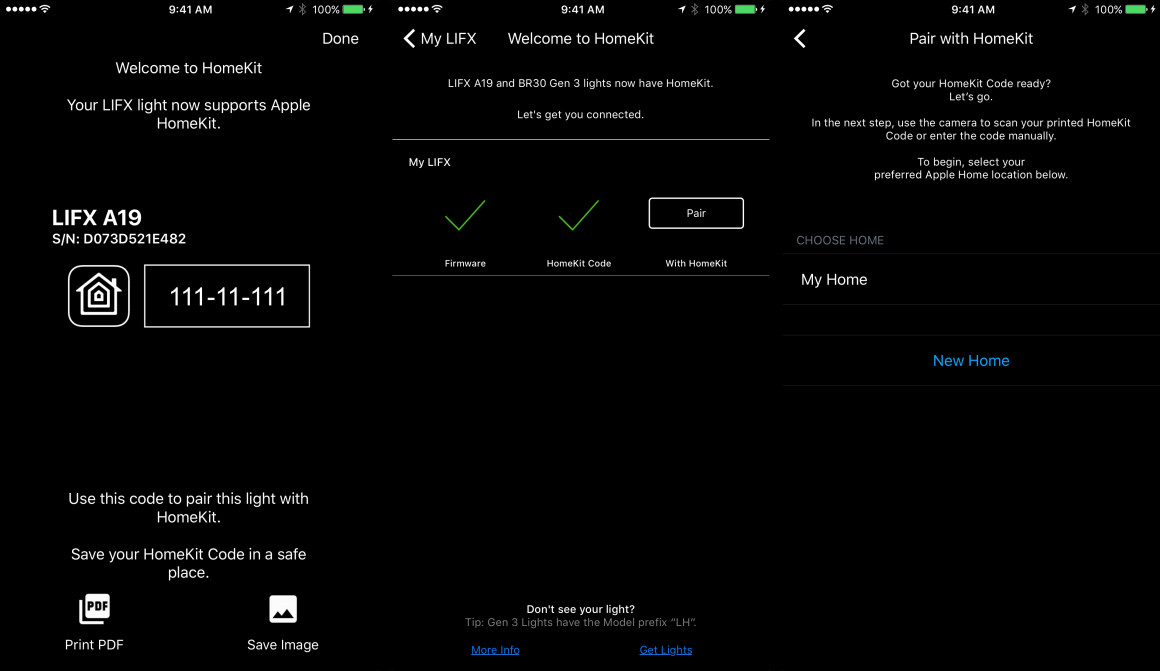
- Toque em ‘Concluído' e você será direcionado de volta ao aplicativo Lifx. Escolha ‘Emparelhar' e toque em ‘Inserir manualmente' na parte inferior. Digite o código que você acabou de anotar/salvar. Em seguida, você passará pelo processo usual do aplicativo Home de designar uma sala para ele e assim por diante.
É isso. Lembre-se – mantenha esse código do HomeKit em algum lugar seguro, caso precise adicioná-lo novamente no futuro.