
So stellen Sie Ihren Lifx HomeKit-Code wieder her
Wenn Sie jetzt HomeKit-fähige Geräte kaufen, sehen Sie einen Aufkleber mit dem Kopplungscode, den Sie in der Apple Home-App eingeben müssen. Wahrscheinlich finden Sie diesen Code auch irgendwo im Handbuch und möglicherweise sogar auf dem Gerät selbst. Sie sollten sich also niemals in einer Position befinden, in der Sie es nicht finden können.
Was aber, wenn Ihr Smartgerät beim Kauf nicht HomeKit-kompatibel war – und daher nie einen Code hatte – aber jetzt HomeKit-fähig ist?
Lesen Sie dies: Die besten intelligenten Glühbirnen, die Sie kaufen können
Dies ist die Situation, in der sich viele Lifx- Benutzer befinden, da sie für LIFX A19-, LIFX BR30-, LIFX + A19- und LIFX + BR30-Lampen gilt. Aber die gute Nachricht ist, dass es einfach genug ist, den achtstelligen Lifx HomeKit-Code wiederherzustellen und eine digitale Version des Code-Aufklebers zu erhalten, der in der Lifx-App angezeigt wird. Hier ist wie…
- Stellen Sie zunächst sicher, dass auf Ihrer Lifx-Glühbirne die neueste Firmware ausgeführt wird. Auf dem Startbildschirm Ihrer Lifx-App sehen Sie ein kleines Pfeilsymbol neben allen Glühbirnen, die aktualisiert werden müssen.
- Sobald dies erledigt ist, tippen Sie auf dem Startbildschirm auf den Namen einer Glühbirne und Sie sehen eine Benachrichtigung, die oben in der Glocke auf Sie wartet. Tippen Sie darauf und Sie erhalten den Bildschirm „Mit HomeKit koppeln“, auf dem Sie alle Ihre Glühbirnen sehen, die Sie der Smart-Home-Plattform von Apple hinzufügen können.
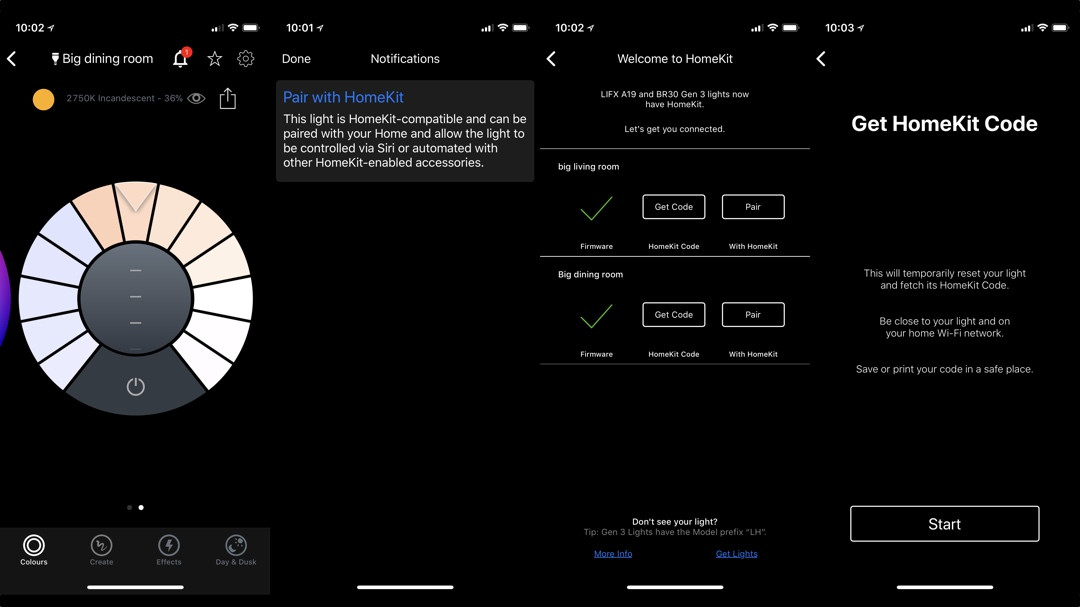
- Klicken Sie für die Glühbirne, die Sie synchronisieren möchten, auf „Code abrufen“ und Sie beginnen mit dem Vorgang. Stellen Sie sicher, dass Sie sich in der Nähe der Glühbirne befinden. Ihr Lifx wird sich an diesem Punkt tatsächlich selbst zurücksetzen und die Farben durchlaufen.
- Sie verwenden dann das AirPort-Setup von Apple, um die Glühbirne wieder zu Ihrem Heim-WLAN hinzuzufügen. Tippen Sie auf „Weiter“, wenn der Bildschirm erscheint, Sie müssen Ihr WLAN-Passwort nicht manuell eingeben.
- AirPort Setup wird seine Magie entfalten, um die Glühbirne wieder anzuschließen, und sobald dies erledigt ist, wird es Ihnen Ihren Apple HomeKit-Code präsentieren.
- Schreiben Sie diesen Code auf oder, noch besser, die App bietet Ihnen die Möglichkeit, ihn als Bild oder PDF zu speichern.
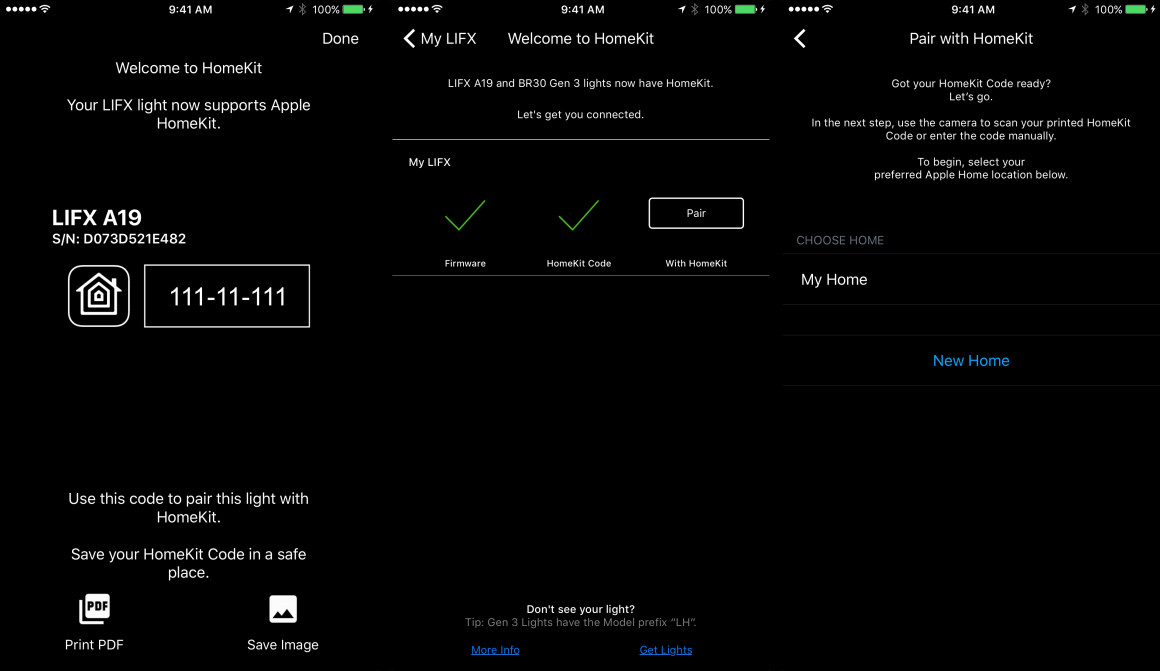
- Tippen Sie auf „Fertig“ und Sie werden wieder in die Lifx-App geworfen. Wählen Sie „Koppeln“ und tippen Sie dann unten auf „Manuell eingeben“. Geben Sie den Code ein, den Sie gerade notiert / gespeichert haben. Sie durchlaufen dann den üblichen Home-App-Prozess, um einen Raum dafür festzulegen, und so weiter.
Das ist es. Denken Sie daran – bewahren Sie diesen HomeKit-Code an einem sicheren Ort auf, falls Sie ihn in Zukunft jemals wieder hinzufügen müssen.