So verbindest du deine PlayStation 4 mit Alexa, Google Assistant und mehr
Bei den aktuellen Spielkonsolen geht es um viel mehr als die Spiele; Die PS4, Xbox One und sogar der Switch (wenn auch dieser weniger) dienen als vollständige Unterhaltungszentren.
Tatsächlich dient die Xbox One dank der eigenen Integrationen von Xbox Google Assistant und Alexa als ziemlich effizienter Smart-Home-Hub.
Die PlayStation 4 von Sony ist in dieser Abteilung etwas fauler, aber es gibt Möglichkeiten, Ihre PS4 mit Alexa- und Google Home-Lautsprechern zu integrieren, sodass Sie die Konsole steuern und mit anderen Geräten wie Philips Hue-Leuchten und intelligenten Lautsprechern synchronisieren können .
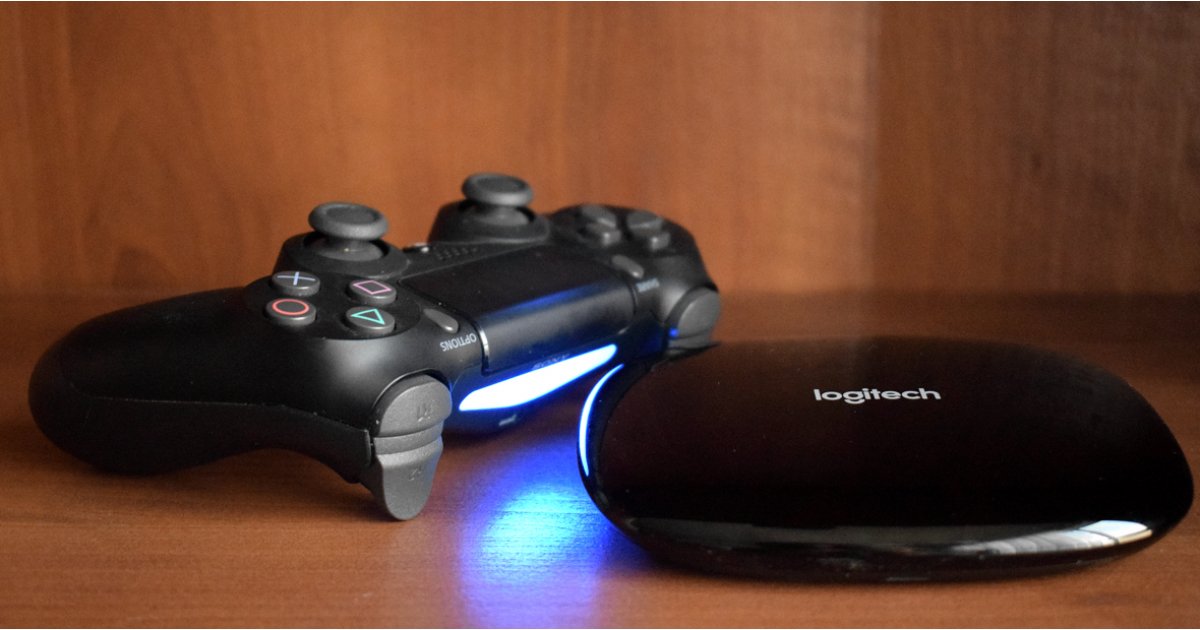
Sony hat einige Barrieren errichtet, die verhindern, dass die PS4 mit dem Zuhause harmonischer wird, aber unten zeigen wir Ihnen, wie Sie den Harmony-Hub von Logitech, Alexa, Google Home (und sogar eine Prise IFTTT – Magie, wenn Sie möchten) dazu verwenden können Mach ein paar coole Tricks mit deiner PS4.
Wenn Sie eine neue PlayStation 5 haben, gibt es derzeit leider keinen Support – springen Sie zum Ende dieses Artikels, um weitere Informationen zu erhalten.
Richten Sie die PS4 mit Logitech Harmony ein
Im Moment ist der einfachste Weg, die PS4 mit anderen Smart-Home-Geräten zu verbinden, über den Harmony-Hub von Logitech. Der Hub kostet allein 99,99 £ oder etwas mehr, wenn Sie einen Controller wünschen. Ansonsten können Sie alles über die Harmony-App auf Ihrem Smartphone steuern.
Das Einrichten des Hubs ist ziemlich einfach – die App führt Sie durch alles – aber Sie sollten es in der Nähe Ihrer PS4 aufbewahren. Wenn Sie einen Smart-TV haben, empfehlen wir, diesen zu koppeln, wenn Sie aufgefordert werden, nach Wi-Fi-Geräten zu suchen, da Sie dies mit der PS4 synchronisieren können.
Fügen Sie die PS4 zu Ihren Harmony-Geräten hinzu
Wenn der Hub mit Ihrem Wi-Fi-Netzwerk verbunden ist und Sie ihn mit Ihren anderen Smart-Geräten gekoppelt haben, müssen Sie die PS4 manuell über Bluetooth hinzufügen, da sie Ihre Konsole nicht über das abholen kann W-lan.
Um dies zu erreichen, gehen Sie wie folgt vor:
1) Gehen Sie im App-Menü zu Geräte.
2) Tippen Sie auf Geräte bearbeiten und dann auf Gerät, um ein neues hinzuzufügen.
3) Tippen Sie in der angezeigten Auswahl auf Unterhaltungsgerät.
4) Geben Sie unter Herstellername Sony ein.
5) Als Modellnummer kannst du einfach „PlayStation 4″ eingeben. Es ist nicht nötig, die genaue Modellnummer herauszufischen, es sei denn, „PlayStation 4″ funktioniert aus irgendeinem Grund nicht.
6) Drücken Sie Hinzufügen, bestätigen Sie die Notizen und dann, voila, der erste Teil ist fertig.
Sie werden dann gefragt, ob Sie eine Aktivität mit der PS4 einrichten möchten, die andere Geräte hinzufügen kann, die mit dem Hub verbunden sind. Sie können dies später tun, indem Sie auf dem Startbildschirm eine Aktivität erstellen, andernfalls klicken Sie auf Ja.
Wählen Sie als Nächstes Ihre Eingaben aus
1) An dieser Stelle werden Sie aufgefordert, Ihre Aktivität einzurichten, indem Sie die Geräte auswählen, die Sie steuern möchten. Keine Sorge, Sie können später weitere hinzufügen.
2) Sobald Sie Ihre Eingaben ausgewählt haben, schalten Sie die PS4 ein.
3) Gehen Sie zu Einstellungen > Geräte > Bluetooth-Einstellungen.
4) Suchen Sie in der Liste nach „Harmony Keyboard“ und wählen Sie es aus. Wenn es nicht angezeigt wird, versuchen Sie, die Pairing-Taste auf der Rückseite des Hubs zu drücken.
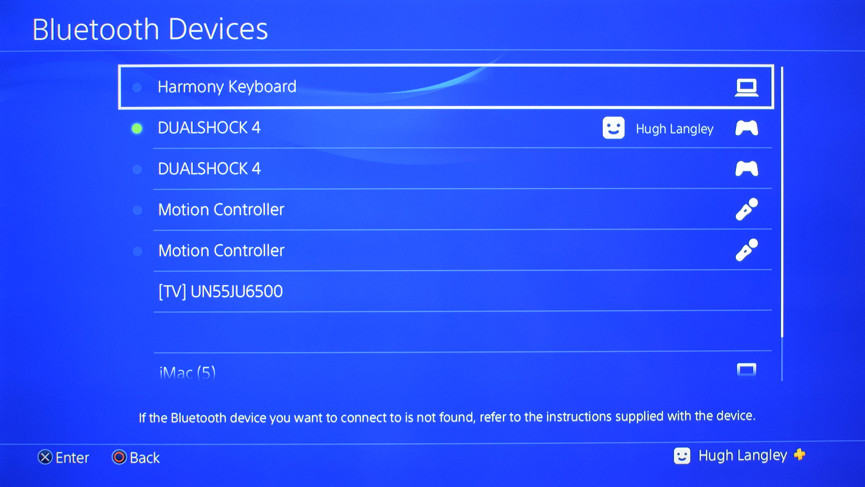
Habe das gemacht? Groß. Sie sollten jetzt eingerichtet sein. Die App gibt Ihnen einen Testlauf, damit Sie sicherstellen können, dass alles miteinander spricht.
Bevor wir nun zu weiteren Automatisierungen kommen, ist die schlechte Nachricht, dass Sony verhindert, dass Geräte von Drittanbietern die PS4 einschalten. Dies bedeutet, dass Sie die PS4 jedes Mal manuell einschalten müssen, entweder mit dem PlayStation DualShock-Controller, einer PS4-Fernbedienung oder auf der Konsole selbst, obwohl der Harmony-Hub die PS4 ausschalten und die Medienwiedergabe steuern kann.
Es gibt einen anderen Weg, aber es ist keine Garantie. Sie haben vielleicht schon von etwas namens HDMI-CEC (Consumer Electronics Control) gehört, mit dem Geräte Ihren Fernseher über HDMI steuern können. Diese Funktion ist bei vielen modernen Fernsehern verfügbar, jedoch nicht bei jedem Modell. Wenn Sie es jedoch aktivieren, kann der Harmony-Hub möglicherweise die PS4 einschalten – bei uns hat es funktioniert. Sie müssen es auf der PS4 aktivieren, indem Sie zu Einstellungen> System gehen und auf "HDMI-Geräteverbindung aktivieren" klicken. Ja, um die Dinge zu verwirren, Sony nennt es nicht einmal HDMI-CEC, aber wir versprechen Ihnen, dass es so ist.
So erstellen Sie eine PS4-Aktivität
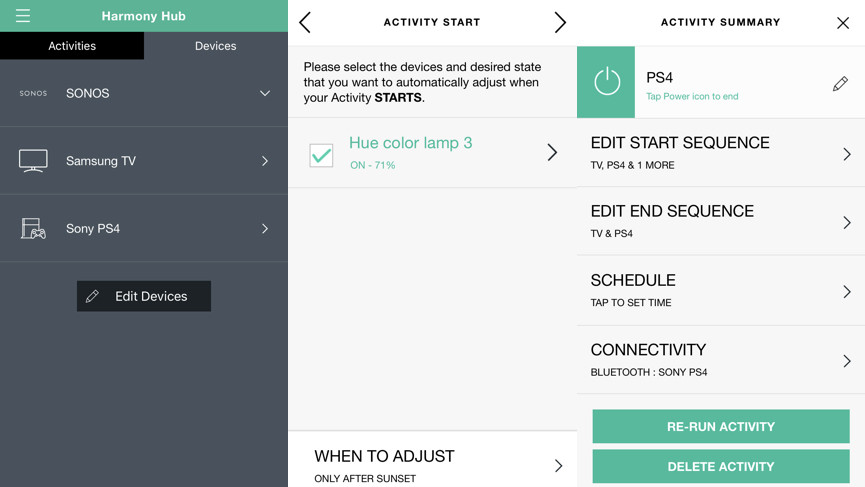
Wie andere Smart-Home-Plattformen können Sie mit dem Harmony-Hub Routinen erstellen – oder „Aktivitäten“, wie sie hier genannt werden. Das bedeutet, dass Sie eine bestimmte Routine einrichten können, wenn es Zeit für ein bisschen FIFA 19 ist. Zum Beispiel haben wir eine Aktion, die den Fernseher einschaltet, auf den PS4-HDMI-Anschluss umschaltet und unsere Philips Hue-Leuchten dimmt, wenn wir auf „ tippen. Play PS4′-Button in der App. Sie können auch eine Soundbar oder andere Lautsprecher einbauen, die gleichzeitig eingeschaltet werden.

Mit der Harmony-App können Sie auch eine „Endsequenz“ festlegen, und dies muss nicht nur dieselbe Routine in umgekehrter Reihenfolge sein. In unserem Fall haben wir es so, dass es alles ausschaltet, einschließlich der Lichter, da wir dazu neigen, vor dem Schlafengehen auf der PS4 zu spielen. Und während das Einschalten der PS4 manuell erfolgen muss, können Sie es automatisieren, sodass der Harmony-Hub die PS4 in den Standby-Modus versetzt, wenn Sie die Endsequenz aktivieren.
Sie können sogar einen Zeitplan erstellen, sodass alles zu einer bestimmten Tageszeit an ausgewählten Wochentagen ein- oder ausgeschaltet wird.
So steuern Sie die PS4 mit Alexa und Google Assistant
Da der Harmony-Hub mit Alexa und Google Assistant zusammenarbeitet, können Sie mit Ihren intelligenten Lautsprechern alles oben Genannte tun, ohne einen Finger zu rühren. Sie müssen die Harmony-Fähigkeit für Alexa aktivieren und Ihren Google-Assistenten ebenfalls mit der Harmony-Aktion verbinden, die Sie beide auffordern, Ihr Logitech-Konto zu autorisieren.
Alexa und Google Assistant können alle Aktivitäten und Geräte lesen, die mit Ihrem Konto verknüpft sind. Sie können also versuchen, „Alexa, PS4 einschalten“ oder „ OK Google, sagen Sie Harmony, PS4 einzuschalten“ zu sagen.
Ja, die Google-Route ist etwas wortreicher, aber die Ergebnisse sind genauso. Denken Sie daran, dass Sie diese umbenennen können. Wenn Sie möchten, können Sie sie also ändern, sodass Sie statt „Alexa, Wohnzimmer ausschalten“ „Alexa, Elefant ausschalten “ sagen. Wenn das dein Ding ist.
Und versuchen Sie, kreativ zu werden. Spielen Sie mit Harmony-Aktivitäten herum, um das perfekte Setup zu optimieren, z. B. wenn der Fernseher die Lautstärke erhöht, wenn Sie zur PS4 wechseln.
Was ist mit der PlayStation 5?
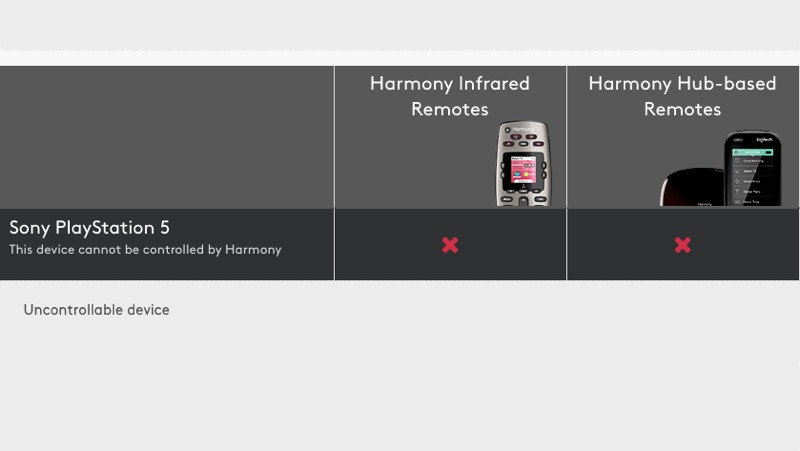
Es gibt offiziell noch kein Wort darüber, ob Sie all das mit der brandneuen PS5 tun können.
Der Kompatibilitätstester von Logitech zieht ein Leerzeichen – siehe Bild oben – und das offizielle Wort von Logitech lautet:
„Derzeit haben wir keine Informationen zur Kompatibilität des PlayStation 5-Geräts mit Harmony-Fernbedienungen. Unser Team arbeitet daran, und zu diesem Zeitpunkt kann ich die Kompatibilität nicht versprechen.“