
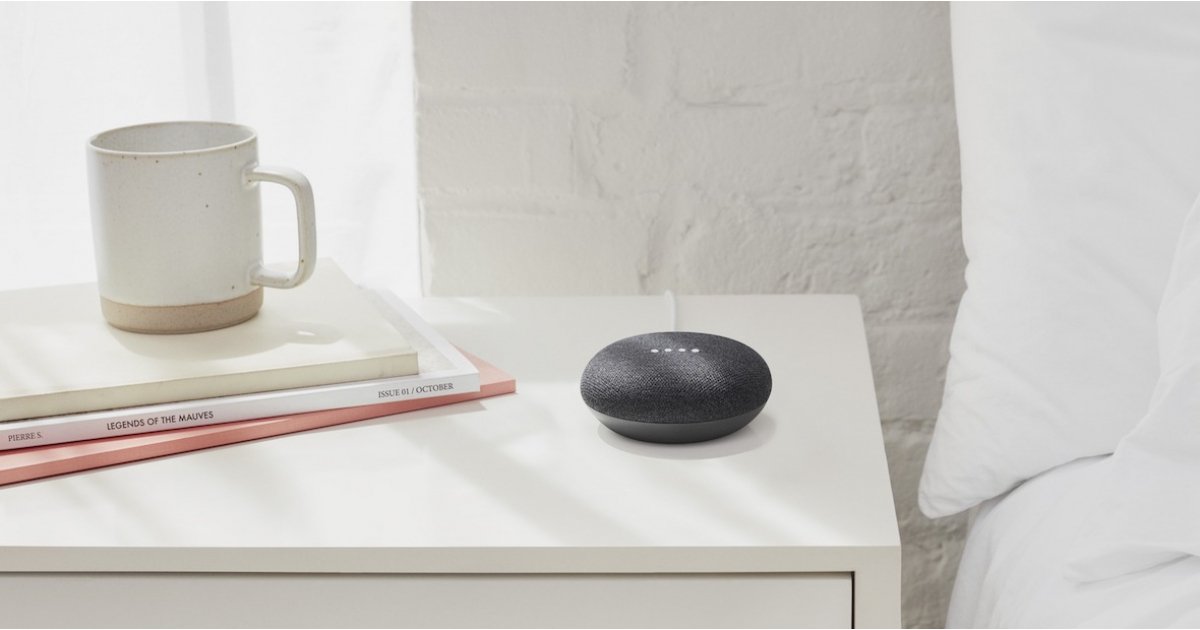
So verwenden Sie Google Home und Assistant als intelligenten Wecker
Ein intelligenter Lautsprecher von Google Assistant ist ein erstaunlicher intelligenter Wecker, der Ihren Morgen wirklich besser machen kann.
Ein intelligenter Google-Wecker kann Sie mit Nachrichten, Musik oder Radio wecken – und Sie mit Meditationen und Einschlafgeräuschen in den Schlaf versetzen.
Es kann neue Morgen- und Abendroutinen aufbauen, indem es Ihren Wecker mit Wiedergabelisten koppelt, das Radio intelligent beleuchtet oder sogar den Morgenkaffee brüht.
Intelligente Lautsprecher von Google Assistant mit Displays wie der neue Nest Hub und solche von Drittanbietern wie die Lenovo Smart Clock verfügen natürlich auch über dedizierte Uhrendisplays mit einer Reihe von digitalen Zifferblättern zur Auswahl.
Sie können auch einen normalen intelligenten Google Home-Lautsprecher wie den Nest Home Mini als Wecker verwenden. Sie können Wecker und ähnliches immer noch mit Sprachbefehlen einstellen, aber Sie verzichten natürlich darauf, eine Digitaluhr im Display zu haben.
Ratgeber: Schlaf-Tracking mit Google Home
Welchen Google Assistant-Lautsprecher Sie auch wählen, hier ist Ihre Anleitung zur Verwendung von Google Home und Google Assistant zum Einstellen neuer Wecker.
So stellen Sie einen Alarm bei Google Home ein
Das ist super einfach, aber es gibt eine Reihe von Möglichkeiten, wie Sie die Alarmfunktion verwenden können – stellen Sie sie Tag für Tag ein, um sich beruhigt zu fühlen, oder richten Sie einen regelmäßigen Alarm für Arbeits- oder Schultage ein.
Sagen Sie „Hey Google, stelle einen Wecker auf 7:15 Uhr morgen früh“, um einen einmaligen Wecker zu stellen, und der Assistent bestätigt Ihnen die Uhrzeit. Sie können Wecker benennen, z. B. „Hey Google, stelle einen Wecker auf 9 Uhr mit dem Namen „Nimm deine Pillen“.
Wenn Sie ein Google Home-Gerät mit Display haben, können Sie sich auch anzeigen lassen, welche Alarme eingestellt sind, indem Sie sagen: "Hey Google, zeig mir meine Alarme."
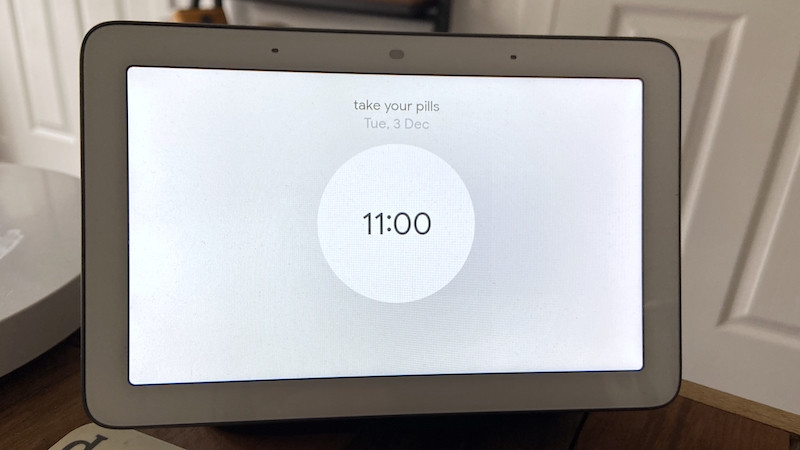
Sie können sagen: „Hey Google, stelle meinen Wecker für 7:30 Uhr ab“ oder „Hey Google, stelle alle meine Wecker ab“, wenn Sie Ihre Meinung ändern.
Um regelmäßige Wecker einzurichten, sagen Sie „Hey Google, stelle jeden Tag einen Wecker auf 8:30 Uhr“ oder ähnliches, und der Assistent wiederholt den wiederkehrenden Wecker. Sagen Sie erneut, um zu überprüfen, was Sie erwartet haben: "Hey Google, welche Alarme sind eingestellt?"
Wenn Sie morgens benommen sind, können Sie fragen: „Hey Google, wie spät ist es?“ und Sie können auch „Hey Google, Schlummeralarm“ sagen, wodurch er für 10 Minuten angehalten wird, oder „Hey Google, Schlummeralarm für sieben Minuten“, um die Zeit anzugeben.
Der Alarm ertönt zehn Minuten lang, wenn Sie nichts tun – um ihn zu stoppen, sagen Sie „Hey Google, Stopp“ oder tippen Sie oben auf Google Home / Nest Audio, die Seite des Mini oder die Linie oben/rechts Seite des Home Max. Im Moment können Sie den Piepton nicht ändern – steigen Sie bitte ein, Google.
Google hat auch interaktive Alarme für Kinder hinzugefügt, die Benutzern die Möglichkeit geben, einen Alarm mit Nachrichten von Charakteren aus Lego und Nickelodeon anstelle von Assistant einzurichten. Diese Alarme enthalten Musik, Witze, Fakten, ermutigende Worte und andere Botschaften von Charakteren in den Shows.
Sie können zum Beispiel einen der Charaktere aus Rise of the Teenage Mutant Ninja Turtles dabei unterstützen, die Kinder daran zu erinnern, dass es Zeit ist, das Spiel zu beenden und ins Bad zu gehen. Sagen Sie einfach: „Hey Google, stellen Sie den Wecker für Teenage Mutant Ninja Turtles auf 20 Uhr.“
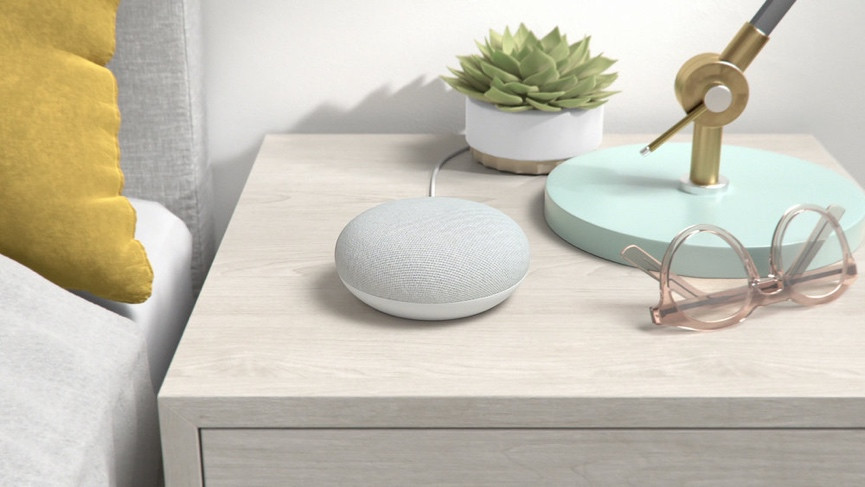
So stellen Sie mit Google Assistant einen Musik- oder Radiowecker ein
Wenn Sie zu einem bestimmten Lied oder Radiosender aufwachen möchten, müssen Sie dem Befehl einfach ein weiteres Wort hinzufügen. Sie können also Ihren Lautsprecher anweisen: „Hey Google, spiele morgen um 8:30 Uhr einen Musik-/Medien-/Radiowecker“ und der Assistent fragt Sie, was er abspielen soll – oder alternativ „Hey Google, stellen Sie einen Wecker 6 Uhr morgens, der [Name des Radiosenders] spielt".
Es funktioniert mit Songs, Wiedergabelisten und Radiosendern. Wie beim Piepton wird er nur auf dem Lautsprecher abgespielt, auf den Sie ihn eingestellt haben. Die Musik wird von dem Standard-Streaming-Dienst übernommen, den Sie in Ihrem Google Home-Konto eingerichtet haben, und wenn Sie nicht mit Wi-Fi verbunden sind, ertönt der normale Alarmton.
So verwenden Sie den Google-Sleep-Timer und spielen Schlafenszeit-Sounds ab
Ein weiterer einfacher – Sie können Google Assistant bitten, Umgebungsgeräusche oder Musik abzuspielen, und Sie können auch einen Sleep-Timer einstellen, damit er nach einer bestimmten Zeit aufhört zu spielen. Versuchen Sie „Hey Google, spielen Sie Umgebungsgeräusche/-geräusche“ oder „Hey Google, spielen Sie Mogwai für 20 Minuten“.
Sie können auch einfach sagen: „Hey Google, hilf mir, mich zu entspannen“, oder wenn Sie bereits eine Playlist, einen Podcast oder ein Hörbuch haben, können Sie sagen: „Hey Google, hör in fünfzehn Minuten auf“ und „Hey Google, drehe die Schleife on", um den Track bis zum Ende zu loopen. Und es gibt immer „Hey Google, erzähl mir eine Geschichte“ oder „Hey Google, sing mir ein Wiegenlied“ für maximale Entspannung. Einfach.
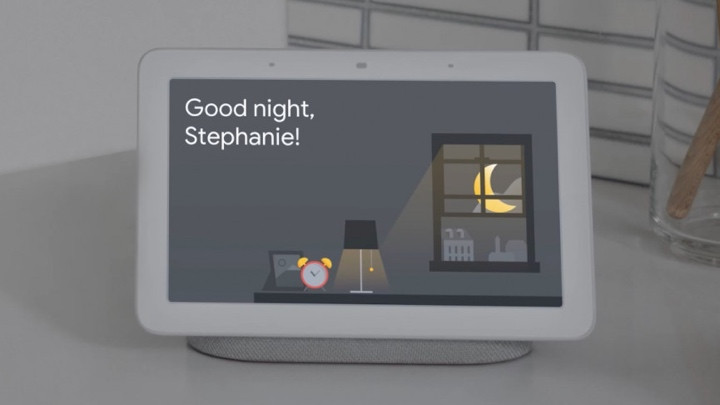
So erstellen Sie mit Google Home eine Morgen- oder Abendroutine
Zu den Google Home -Routinen gehören voreingestellte Routinen – Setups mit mehreren Aktionen und mehreren Geräten, die nur einen Sprachbefehl erfordern – und zwei davon sind „Hey Google, guten Morgen“ und „Hey Google, es ist Schlafenszeit“.
Wenn Sie Voice Match eingerichtet haben, können Sie benutzerdefinierte Routinen für einzelne Benutzer einrichten. Für die morgendliche Routine könnten Sie beispielsweise den Assistenten bitten, Ihr Android-Telefon stumm zu schalten, Musik/Radio/Nachrichten abzuspielen, Ihnen das Wetter und die heutige Pendelstrecke mitzuteilen und Smart-Home-Geräte wie Beleuchtung und Thermostat auf voreingestellte Einstellungen einzustellen. Dies ist natürlich viel freundlicher von Ihrem Nachttisch aus zu optimieren, wenn Sie ein Google Smart Display mit der neuen Home View-Steuerung haben.
Für die Nachtzeit könnte Assistant einen Wecker für den nächsten Morgen stellen, die Lautstärke von Cast-fähigen oder Bluetooth-Lautsprechern und Fernsehern verringern, die Beleuchtung und Temperatur an Ihre persönlichen Einstellungen für die Schlafenszeit anpassen, Ihnen das morgige Wetter mitteilen und Schlafgeräusche abspielen oder Musik auf einem Timer, wie oben. Ziemlich cool, oder?
So stellen Sie Sanftes Einschlafen und Aufwachen mit Philips Hue ein
Mit einer neueren Funktion des Google Assistant können Sie Ihre Philips Hue-Leuchten in Ihre abendliche Schlafenszeit und morgendliche Aufwachroutine einbeziehen und die Glühbirnen aufhellen oder dimmen, um Ihnen das Ein- und Ausschlafen zu erleichtern. Der sanfte Schlaf- und Wachprozess findet über 30 Minuten statt, um Sonnenauf- und -untergang zu imitieren.
Damit es funktioniert, müssen Sie zuerst Ihre Hue-Leuchten dazu bringen, mit dem Google-Assistenten zu kommunizieren (weitere Informationen finden Sie in unserer Anleitung zum Verbinden von Philips Hue mit Google Home ). Um den Vorgang dann für einen ganzen Raum zu starten, sagen Sie „Ok Google, schalte meine Lichter ein“ oder „ Hey Google, wecke meine Lichter“, wenn Sie sich im selben Raum wie die Lichter befinden. Wenn Sie sich in einem anderen Raum befinden, müssen Sie „Licht in [Raumname] ausschalten“ angeben. Sie können dies auch für ein einzelnes Licht tun, indem Sie einfach „[Lichtname] ausschalten“ sagen. .
Und um es mit Ihrem Google Home-Wecker zu synchronisieren, sagen Sie einfach „Sanftes Aufwachen einschalten“, wenn Sie sich im selben Raum befinden, oder „Sanftes Aufwachen einschalten in [Raumname]“, wenn Sie sich an einem anderen Ort im Haus befinden. Sie müssen dies nur einmal tun, danach wird es mit Ihrem Wecker synchronisiert.
Weitere Google Assistant-Anleitungen
- So übersetzen Sie Sprachen mit dem Google Home Interpreter-Modus
- So ändern Sie die Google Assistant-Stimme
- So richten Sie die Google Home-Kindersicherung ein
- So richten Sie Voice Match mit Musik- und Filmdiensten auf Google Home ein
- So steuern Sie Sonos mit Google Assistant
- So tätigen Sie Sprachanrufe auf intelligenten Google Home-Lautsprechern
- So fügen Sie Lichter und Geräte mit Google Assistant hinzu und steuern sie
- So richten Sie den Gastmodus für intelligente Lautsprecher von Google Home ein
- So koppeln Sie Ihr Google Home mit besser klingenden Bluetooth-Lautsprechern