
Come utilizzare Alexa sul tuo PC: esegui l’assistente in esecuzione sul tuo computer
Alexa è disponibile ovunque. Puoi usarlo a casa, puoi usarlo in macchina, puoi usarlo sul tuo telefono e puoi persino usarlo sul tuo computer tramite Windows 10. Può essere utile se hai un laptop e hai bisogno di lavorare da qualche parte o se nella tua stanza di lavoro non è presente un dispositivo Alexa.
Ma come si fa a configurare e far funzionare tutto? Questa guida ti aiuterà a ottenere il famoso assistente di Amazon sul tuo PC Windows 10. Divorerai quei flash briefing prima di rendertene conto…
Come configurare Alexa su un PC Windows 10

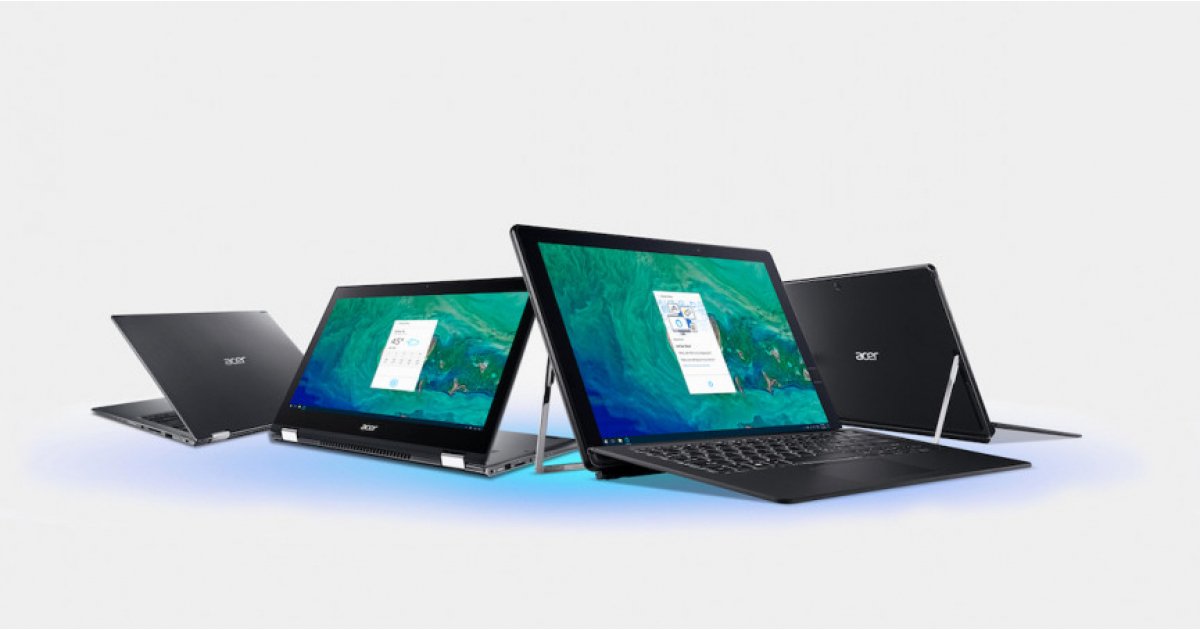
La prima cosa che devi fare è configurare Alexa sul tuo PC. Ci sono alcuni computer, come quelli di Acer, Asus, HP e Lenovo, che hanno Alexa integrato in modo nativo. Ma se non ne hai uno, puoi comunque installare Alexa da solo.
Tutto quello che devi fare è andare al Microsoft Store per iniziare.
1) Apri Microsoft Store.
2) Cerca Alexa (ecco un link diretto ).
3) Fare clic su Ottieni e installa.
4) Apri sulla barra di ricerca di Windows.
5) Cerca Alexa.
6) Accedi con il tuo account Amazon.
Congratulazioni, hai installato Alexa sul tuo PC Windows 10. Ma ora devi usarlo davvero. Ecco come farlo.
Come usare Alexa su PC

Ci sono due modi per farlo: la parola sveglia di Alexa o il pulsante Alexa. Questo dipende dal fatto che il tuo PC abbia accesso a mani libere. Se lo fai, c'è un modo rapido per capirlo.
1) Apri il menu Alexa per Windows 10.
2) Fare clic su Impostazioni.
3) Selezionare l'opzione Wake Word.
Se non riesci a selezionare l'opzione Wake Word, non hai accesso a mani libere. Se riesci a controllarlo, sarai in grado di dire "Alexa" per avviare la tua query. Altrimenti, dovrai fare clic sull'icona di Alexa per chiedergli cose.
Puoi praticamente fare tutto ciò che puoi fare con Alexa su un dispositivo Echo, con un paio di eccezioni. Innanzitutto, non sarai in grado di controllare app musicali come Spotify, Pandora o TuneIn per il tuo PC. Inoltre, non avrai accesso alle chiamate e ai messaggi di Alexa.
Tuttavia, puoi comunque ricevere briefing flash, bollettini meteorologici, aggiungere cose alla tua lista della spesa, controllare la tua casa intelligente e riprodurre anche un po' di musica.
Altre istruzioni su Amazon Alexa
-
Come configurare e utilizzare le routine di Alexa per una casa più intelligente
-
Come visualizzare i filmati delle telecamere di sicurezza sui tuoi dispositivi Amazon Echo
-
Come configurare e utilizzare Alexa Drop In and Calling su Amazon Echo
-
Guida di Alexa e Spotify: come connettersi e utilizzare con Amazon Echo
-
Spiegazione della modalità breve di Alexa: come accenderla e come funziona
-
Come controllare Amazon Fire TV utilizzando il tuo altoparlante Echo
-
- *
Alexa su Windows 10: cosa può fare?

La stragrande maggioranza delle funzionalità di Alexa su altri dispositivi è disponibile anche qui su Windows 10. Quindi sarai in grado di fare le cose, come aggiungere cose alla tua lista della spesa o controllare il tuo briefing flash.
Ecco una piccola selezione di cose che Alexa può fare su Windows 10.
Comandi di Alexa Windows 10: fare le cose
"Alexa, qual è il mio briefing flash."
"Alexa, quando è il Giorno della Memoria?"
"Alexa, aggiungi il burro di arachidi alla mia lista della spesa."
"Alexa, ricordami di visitare la nonna lunedì."
Comandi Alexa Windows 10: Intrattenimento
"Alexa, riproduci hip hop anni '90."
"Alexa, leggimi Il Grande Gatsby."
"Alexa, alza il volume."
"Alexa, apri la playlist Open Road."
Comandi Alexa Windows 10: casa intelligente
"Alexa, qual è la temperatura in casa?"
"Alexa, spegni le luci."
"Alexa, chiudi a chiave la porta."
"Alexa, accendi la caffettiera."