
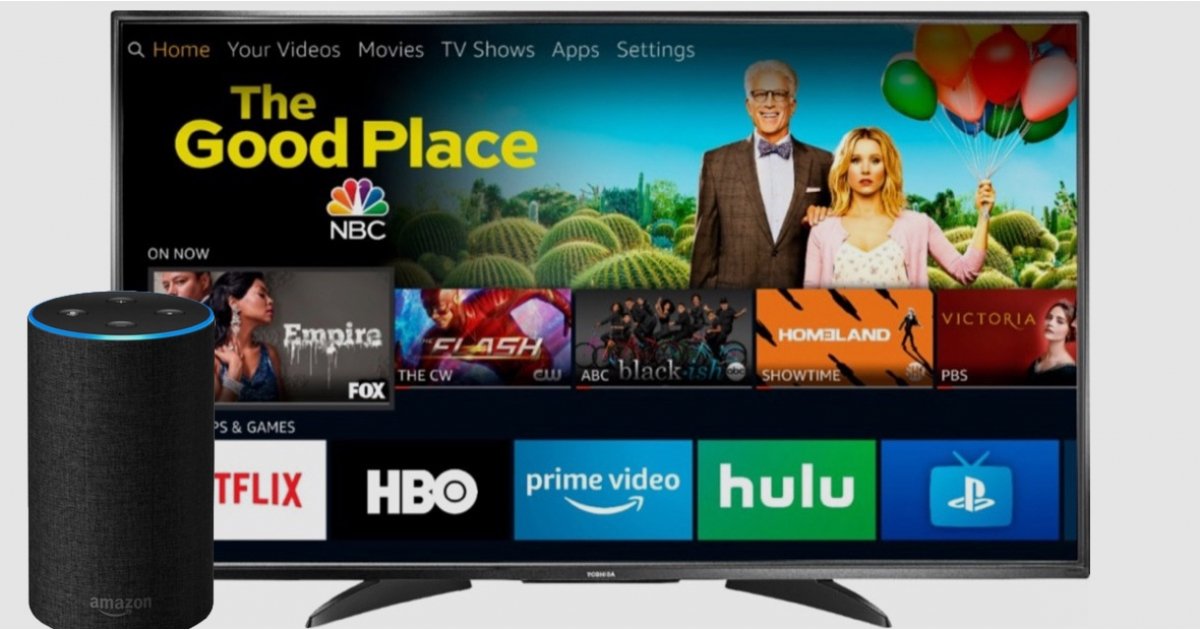
Come controllare la tua TV con Alexa: usa il tuo Echo con una chiavetta Fire TV
Se disponi di un altoparlante Amazon Echo e di Amazon Fire TV Stick o Cube, puoi controllare la tua TV tramite la potenza di Alexa.
Non importa se hai un Echo standard, un Echo Dot o un altro altoparlante intelligente Echo, hai la possibilità di controllare la tua visione o accedere ai feed della videocamera di sicurezza usando solo la tua voce, purché si trovi nella stessa stanza del televisore a cui è collegata la tua Fire TV o, se disponi di una Fire TV Edition.
Inoltre, se la tua smart TV supporta HDMI-CEC, potrai anche accenderla dallo standby semplicemente pronunciando un comando Fire TV.
Scopri come fare tutto con la nostra guida completa al controllo vocale di Amazon Fire TV.
Collegamento di Fire TV a un altoparlante Echo
È semplicissimo iniziare. Infatti, se hai un solo dispositivo Fire TV, il semplice utilizzo di un comando compatibile accoppierà automaticamente un dispositivo Echo ad esso.
Ad esempio, se hai un Echo Dot nel tuo salotto e dici "Alexa, guarda Stranger Things", Dot si accoppierà immediatamente con l'unica Fire TV che può trovare nel tuo account Alexa.
Puoi collegare più dispositivi Alexa alla stessa Fire TV, ma solo un dispositivo Alexa alla volta può controllare una Fire TV; utile se hai un paio di altoparlanti Echo su entrambi i lati del divano, ad esempio.
Se hai più di una Fire TV, dovrai accedere all'app Alexa per accoppiare i tuoi dispositivi, in questo modo.
Nell'ottobre 2020, Amazon ha anche ampliato la funzionalità per includere controlli più sfumati, come la navigazione nei menu di Fire TV sullo schermo e comandi di riproduzione video migliorati.
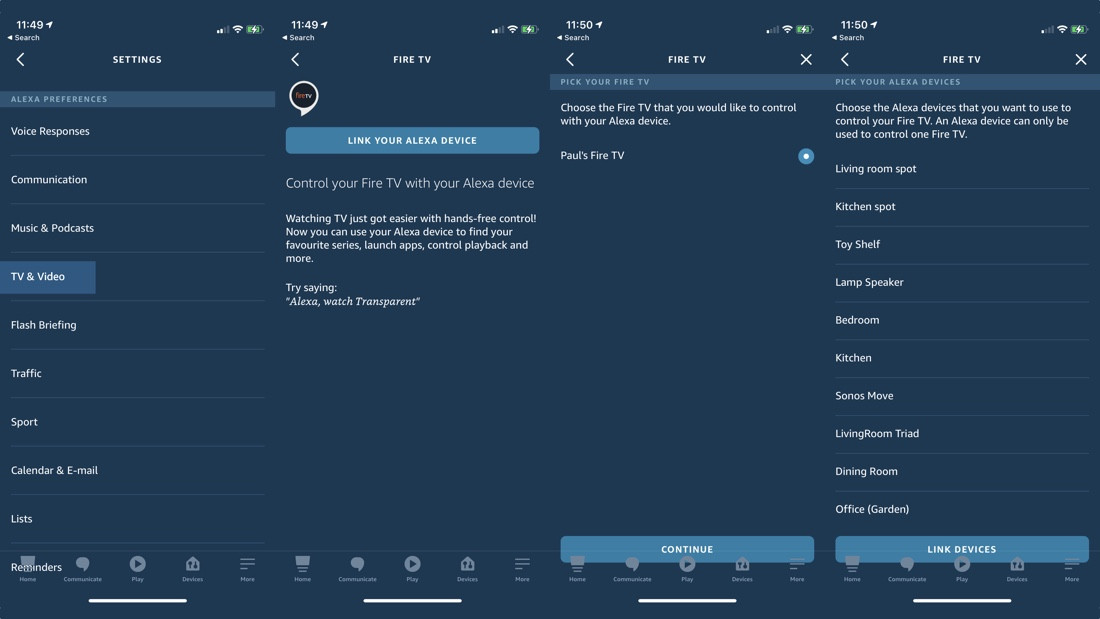
Associa Fire TV ad Alexa
1 Apri l'App Alexa, scegli Altro e poi .
2. Scorri verso il basso fino a TV e video e seleziona Fire TV.
3. Scegli la Fire TV che desideri collegare.
4. Quindi scegli l'altoparlante Echo che desideri controllare con Fire TV.
Puoi visualizzare e gestire i tuoi dispositivi collegati dall'app Alexa in qualsiasi momento. Torna a Impostazioni dal menu, seleziona TV e video, seleziona la tua Fire TV collegata, quindi seleziona Gestisci dispositivi.
Una nota interessante: mentre puoi attivare un feed di una videocamera di sicurezza domestica intelligente (da una Ring Cam, ad esempio) dicendo "Alexa, mostrami il [nome della stanza]", se il tuo dispositivo Echo associato ha uno schermo, ovvero è uno spettacolo o uno spot: quel dispositivo verrà utilizzato per impostazione predefinita come dispositivo di riproduzione per quel comando.
Il controllo vocale in campo lontano di Fire TV funziona su tutte le generazioni di Fire TV e Fire TV Stick e tutti i modelli di altoparlanti Echo possono essere accoppiati.
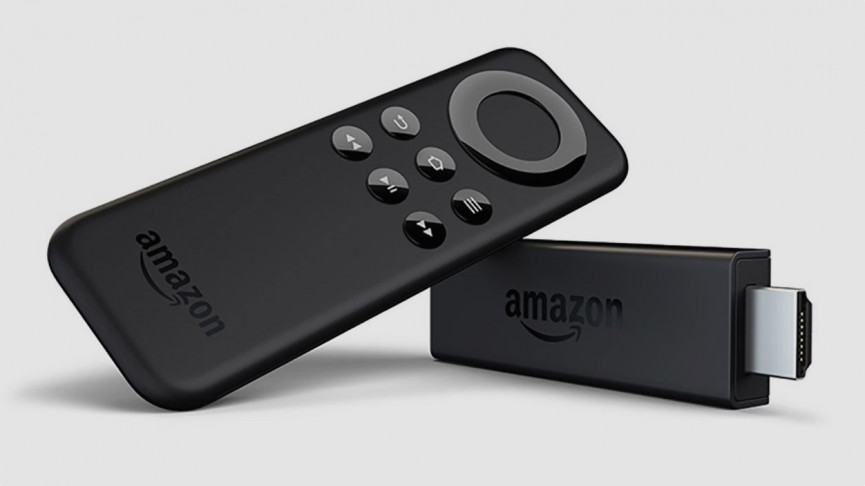
Utilizzo di Fire TV con un altoparlante Echo
Una volta sincronizzato, avrai accesso a una ricchezza assoluta di nuove funzionalità di Alexa, principalmente incentrate sullo streaming TV, ovviamente, ma c'è anche l'accesso alla telecamera di sicurezza che abbiamo appena menzionato:
"Alexa, guarda [titolo film]"
"Alexa, metti in pausa"
"Alexa, avanti veloce [x] minuti"
"Alexa, riavvolgi [x] secondi."
"Alexa, episodio successivo/successivo."
"Alexa, abbassa il volume Fire TV."
"Alexa, mostrami i film con [nome dell'attore]"
"Alexa, apri Netflix"
"Alexa, mostrami un programma popolare su [app]"
"Alexa, vai a [canale/rete] su [app]"
" Alexa, scorri verso sinistra/destra"
"Alexa, vai alla mia Watch List"
Modalità Mostrami
Un altro grande aggiornamento di Fire TV 2020, che imita ciò che potresti vedere con le abilità di Echo Show, è che puoi usare lo schermo della tua TV per migliorare i risultati di Alexa.
Puoi chiedere cose come " Alexa, mostrami il tempo", "Alexa, mostrami la videocamera della cameretta" o "Alexa, mostrami la mia lista della spesa" e vedrai risposte visive.
Questa nuova esperienza "mostrami" funziona con qualsiasi dispositivo Alexa associato tranne Echo Show / Spot, perché questi altoparlanti intelligenti con schermi risponderebbero con le proprie immagini, ovviamente.
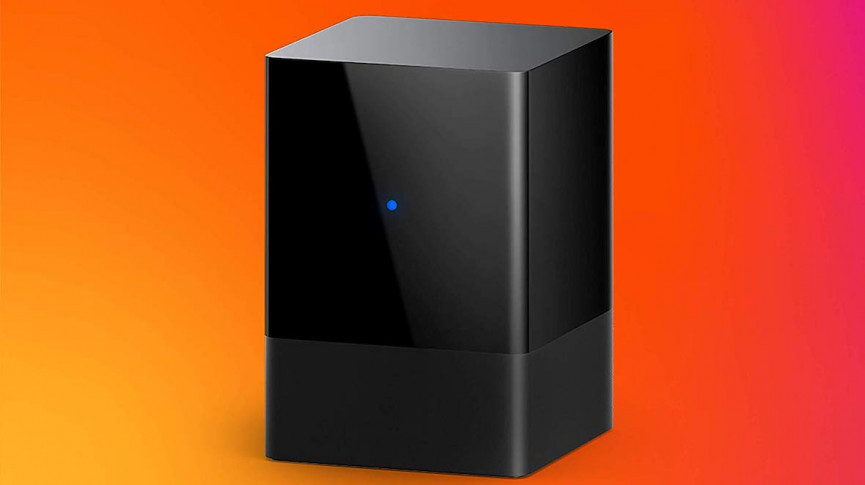
Come collegare Alexa alla tua TV: Fire TV Blaster
Il controllo vocale di Alexa per la tua Fire TV è fantastico, ma quando si tratta di fare cose importanti come accendere la TV, cambiare il volume o cambiare le porte HDMI, a meno che tu non abbia l'ultimo Fire TV Cube, torna al telecomando per te.
Tuttavia, Amazon sta cercando di liberarti da queste faccende e darti il controllo completo a mani libere sulla tua configurazione televisiva con Fire TV Blaster, che collega Alexa direttamente alla tua TV e/o configurazione AV.
Questo dispositivo da $ 37,99 si trova sul tuo media center e ti consente di accendere o spegnere la TV, modificare il volume o cambiare input, tutto con la tua voce.
Una volta collegato all'alimentazione, il Blaster sostituisce tutti i telecomandi IR, così la soundbar, il ricevitore A/V, la TV e il decoder via cavo (e qualsiasi cosa collegata alle porte HDMI) diventa compatibile con Alexa.
Puoi chiedere al tuo assistente vocale preferito comandi come:
"Alexa, spegni la TV"
"Alexa, alza il volume della soundbar"
"Alexa, passa a HDMI 2"
Il Blaster richiede un dispositivo Echo compatibile e Fire TV Stick, Fire TV Stick 4K o Fire TV (3a generazione). Non funzionerà da solo.
Vale anche la pena ricordare che la maggior parte dei marchi di TV dispone di un'abilità Alexa che ti consente di connettere Alexa alla tua TV per funzioni di base come l'accensione e lo spegnimento.
Altre guide di Amazon Alexa
- Come cambiare il nome e la voce di Alexa
- Come configurare e utilizzare le routine di Alexa per una casa più intelligente
- Come visualizzare i filmati delle telecamere di sicurezza sui tuoi dispositivi Amazon Echo
- Come configurare e utilizzare Alexa Drop In and Calling su Amazon Echo
- Guida di Alexa e Spotify: come connettersi e utilizzare con Amazon Echo
- Spiegazione della modalità breve di Alexa: come accenderla e come funziona
- Come modificare la velocità della voce di Alexa
- Come controllare Sonos con Alexa
- Come riprodurre podcast con Alexa sul tuo Amazon Echo
- Come usare Alexa per controllare luci e dispositivi
- Come utilizzare Amazon Echo con Alexa come sveglia perfetta