So richten Sie ein Alexa-Multiroom-Audiosystem mit Ihren Amazon Echo-Smart-Lautsprechern ein
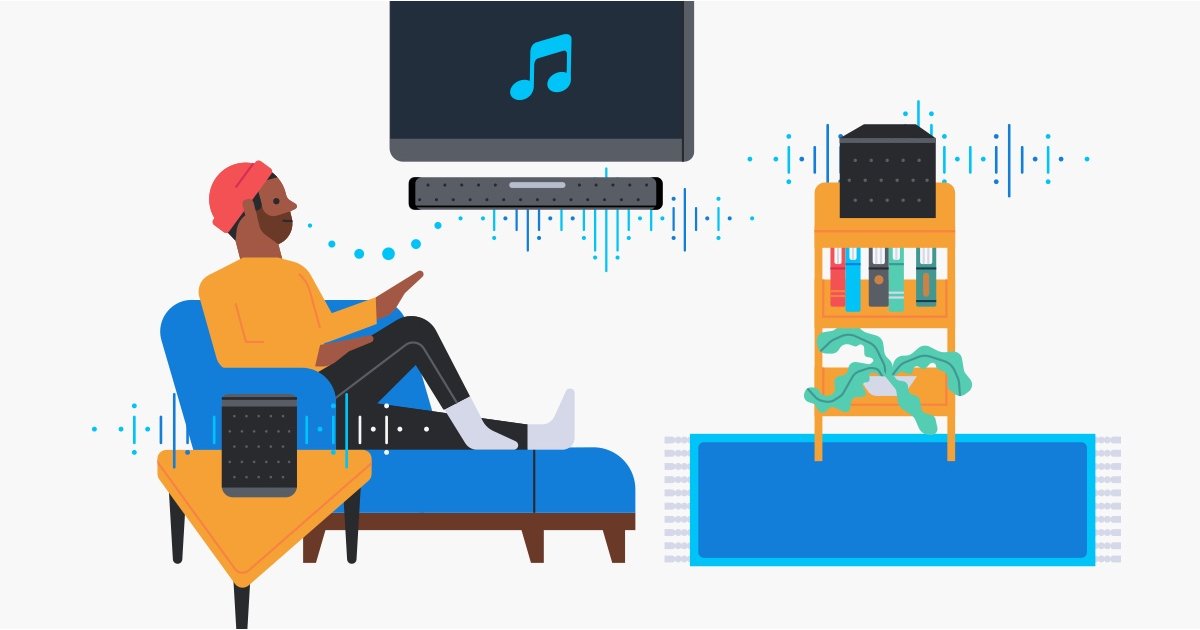
Wenn Sie mehrere Alexa -Lautsprecher besitzen, können Sie ein Mehrraum- Audiosystem im Sonos-Stil erstellen, mit dem Sie dieselbe Musik über mehrere Echo-Geräte synchronisieren können.
Das könnte bedeuten, dass Sie nahtlos Musik hören können, während Sie sich durch Ihr Zuhause bewegen, oder große Räume mit mehreren Lautsprechern füllen, die im Tandem arbeiten.
Multiroom-Audiosysteme waren in den letzten Jahren ein großes Geschäft in der Technik, nicht zuletzt dank des Erfolgs von Sonos.
Während die Echo-Lautsprecher von Amazon Sonos in Bezug auf die Klangqualität oder Apple AirPlay 2 in Bezug auf Vielseitigkeit nicht erreichen können, hat der Alexa-Sprachassistent zumindest die Kunst gelernt, Musik rechtzeitig über Geräte in Ihrem Netzwerk abzuspielen.
Und die gute Nachricht ist, dass dank der Öffnung der Plattform durch Amazon vor einiger Zeit auch Alexa -Lautsprecher von Drittanbietern mitmachen können – sogar Lautsprecher, die Alexa nicht unbedingt integriert haben
Aber die schlechte Nachricht, obwohl die Initiative Alexa Multi-Room Music (MRM) seit über 2 Jahren für Entwickler aktiv ist, ist, dass die Akzeptanz durch andere Audiomarken ziemlich langsam ist.
Ursprünglich hatten nur Marshall und Polk kompatible Smart Speaker angeboten – Bose und Sonos schienen klar zu steuern.
In den letzten Jahren haben wir jedoch gesehen, wie Alexa MRM-kompatible Lautsprecher von JBL, Denon und Sony live gingen.
Aber wie Sie weiter unten in der Anleitung sehen werden, werden Sie wahrscheinlich immer noch auf einige Probleme stoßen, selbst wenn Sie ein vollständiges Echo-Setup haben.
Nahtlos ist es nicht… zumindest noch nicht. Wir haben große Hoffnungen, dass Alexa MRM im Jahr 2022 verbessert wird.
So richten Sie Echo Multiroom ein
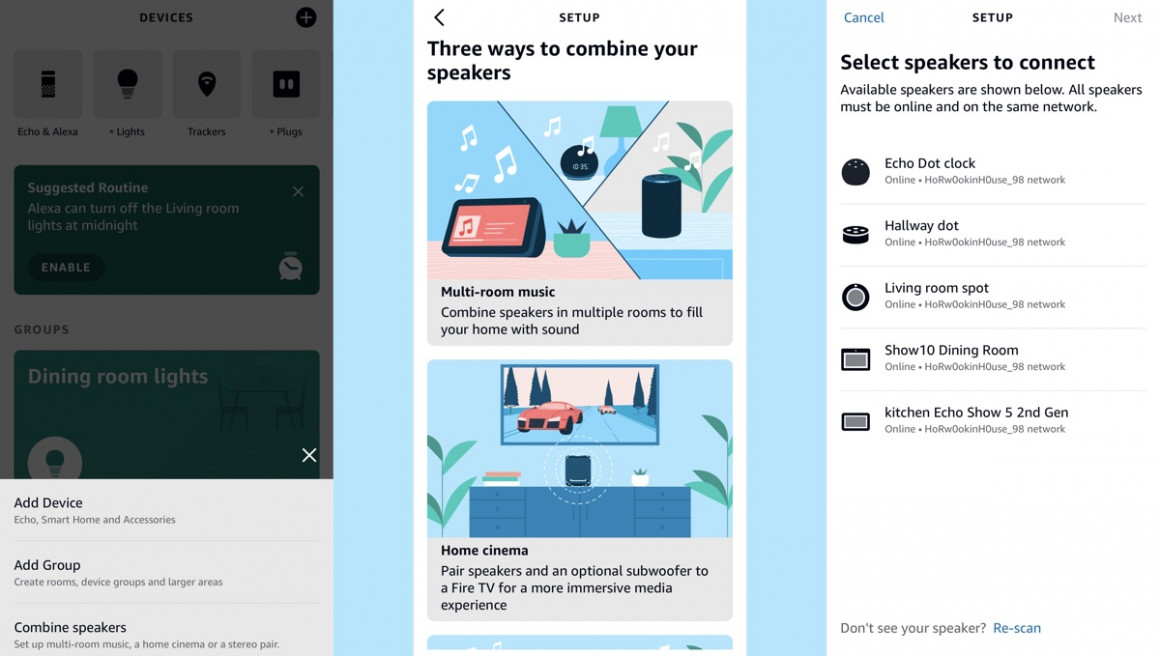
1. Öffnen Sie die Alexa-App und wählen Sie Geräte.
2. Tippen Sie auf das Pluszeichen in der oberen rechten Ecke und wählen Sie Lautsprecher kombinieren.
4. Tippen Sie auf die Kachel Multiroom-Musik.
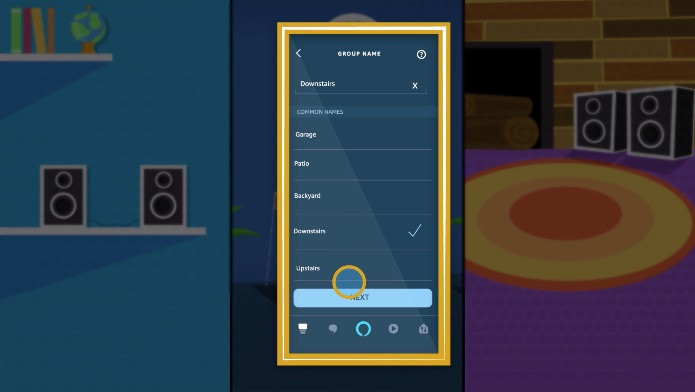
4. Wählen Sie die gewünschten Lautsprecher aus und tippen Sie auf Weiter.
5. Geben Sie der Gruppe einen Namen und speichern Sie sie.
6. Um die Wiedergabe zu starten, sagen Sie einfach „Alexa, spielen Sie [Musikauswahl] auf [Gruppenname].“
Welche Lautsprecher unterstützen Echo Multiroom?
Als die Funktion vor ein paar Jahren eingeführt wurde, wurde sie nur von einer Handvoll Amazon Echo-Produkten unterstützt. Jetzt kann jedoch jeder Echo-Lautsprecher angeschlossen werden. Das bedeutet alle Generationen und Variationen von…
- Amazon Echo (alle Generationen)
- Amazon Echo Dot (alle Generationen)
- Amazon Echo Show, Echo Show 5, Echo Show 8, Echo Show 10, Echo Show 15
- Amazon Echo Plus (erste und zweite Generation)
- Amazon Echospot
- Amazon EchoSub
- Amazon Echo Studio
- Amazon Echo Link Amp und Echo Link
Sie werden feststellen, dass Sonos One, Move und Beam, die alle Alexa integriert haben, hier nicht aufgeführt sind. Wie oben erwähnt, müssen viele Lautsprecher von Drittanbietern den Multiroom-Push von Amazon noch vollständig annehmen.
Sie können, wenn Sie möchten, Sonos-Lautsprecher gruppieren und mit Alexa steuern, aber das ist nicht dasselbe.
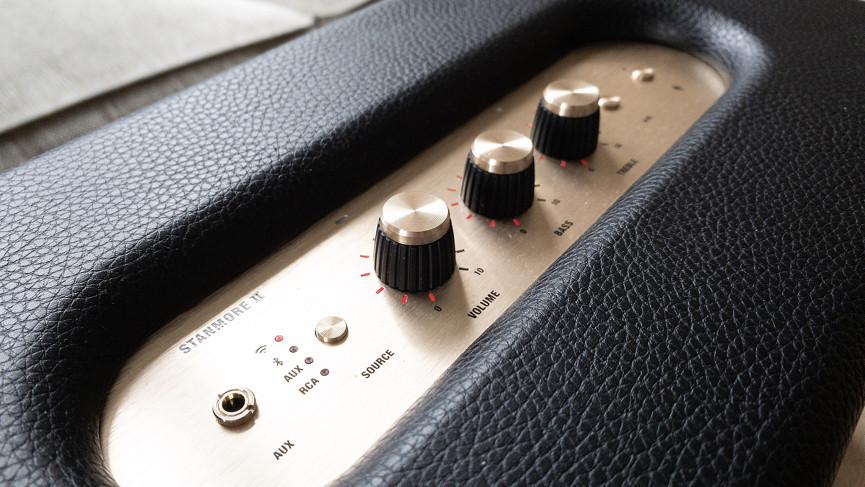
Aber die Situation wird besser. Marshall war eine der ersten Drittmarken, die sich mit ihren Lautsprechern Uxbridge Voice, Acton II Voice und Stanmore II Voice engagierten, die alle gut mit Alexa Multiroom zusammenspielten; und die Polk Command Soundbar spielt auch gut.
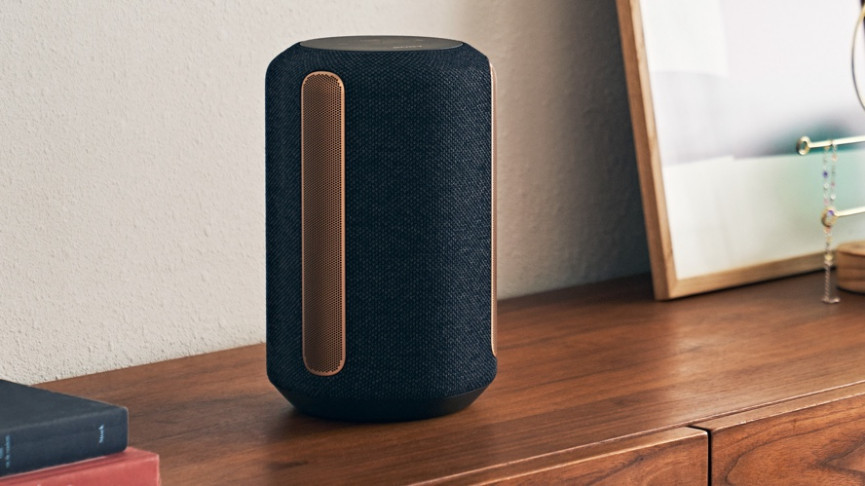
Zu den mit Alexa MRM kompatiblen Lautsprechern von Drittanbietern gehören unter anderem…
Welche Musikquellen können Sie abspielen?
Musikunterstützung ist ziemlich allgegenwärtig. Sie können Multiroom über Amazon Prime Music, Apple Music, Spotify, Pandora und Sirius XM nutzen.
Darüber hinaus spielen TuneIn und iHeartRadio Radiosender mit Multiroom ab, wenn Sie dies bevorzugen.
Alexa Multiroom-Befehle
Sobald Sie die obigen Schritte befolgt haben, ist es Zeit für die Party. Sagen Sie einfach „Alexa, spiele [Musik] auf [Gruppenname]“, um mit der Wiedergabe auf Ihren ausgewählten Geräten zu beginnen. Um zu stoppen, können Sie „Alexa, stoppen Sie die Musikwiedergabe auf [Gruppenname]“ sagen .
Wenn Sie Musikdienste verwenden, die nicht standardmäßig sind, vergessen Sie nicht, dass Sie auch die Quelle und die Gruppe hinzufügen müssen. Zum Beispiel „Alexa, spiele unten Rockmusik auf Apple Music“.
Showdown bei intelligenten Lautsprechern: Nest Audio gegen Amazon Echo
Es zahlt sich aus, die „bevorzugten Redner“ auszuwählen, sobald Sie diese Gruppe eingerichtet haben. Auf diese Weise brauchen Sie beispielsweise nur „Alexa, spiele Spandau Ballet“ zu sagen, und Alexa beginnt, Musik auf Ihrem bevorzugten Lautsprecher zu spielen, egal welcher Lautsprecher am nächsten ist oder in welcher Gruppe er sich befindet. Wenn Sie keinen bevorzugten festlegen, wird die Anfrage von dem Echo ausgeführt, das Ihre Anfrage gehört hat.
Amazon Echo-Stereo-Setup
Tolle Neuigkeiten – es ist auch möglich, zwei Echo-Lautsprecher als dediziertes Stereopaar zu koppeln – dh einen als rechten Ausgang und einen als linken Ausgang.
Es ist das gleiche Setup wie das oben beschriebene Multiroom-Setup, aber wählen Sie Stereopaar / Subwoofer hinzufügen, nachdem Sie auf die Schaltfläche + auf dem Startbildschirm des Geräts getippt haben.
Ja – Subwoofer. Wenn Sie einen Echo Sub besitzen, können Sie diesen auch für ein bisschen zusätzlichen Bass in den Mix werfen.
Probleme mit Alexa- und Echo-Multiroom-Lautsprechern
Sie werden wahrscheinlich Probleme mit einem Alexa-Multiroom-Audio-Setup haben. Es ist einfach nicht so nahtlos, wie es sein sollte.
Online-Foren sind voll von Leuten, die Probleme haben, ihre Echo- und Alexa-Lautsprecher zu einer Multiroom-Gruppe hinzuzufügen, wie in den obigen Schritten beschrieben.
Das Problem scheint darauf zurückzuführen zu sein, dass die Alexa-App erfordert, dass sich Geräte in GENAU demselben Netzwerk befinden wie alle anderen, mit denen sie gruppiert werden sollen.
Und mit demselben Netzwerk meinen wir nicht nur dasselbe Wi-Fi-Netzwerk. Wir meinen das gleiche Wi-Fi-Band (2,4 GHz oder 5 GHz) und auch die gleiche BSSID.
Wenn Sie nicht wissen, was eine BSSID ist, dann gut für Sie. Wenn Sie kein Netzwerktechniker sind, sollte es Sie nicht wirklich interessieren.
Siehe auch: Verbinden Sie Echo-Lautsprecher und Fire TV, um ein Alexa-Heimkinosystem zu erstellen
Wenn Ihr Heim-WLAN mehrere Zugangspunkte hat – vielleicht haben Sie ein Mesh-System oder einen WLAN-Repeater oder Signalverstärker – dann sendet jeder dieser Zugangspunkte seine eigenen (manchmal mehrere) BSSIDs.
Der Wi-Fi-Netzwerkname und das Passwort sind bei allen gleich und Geräte wie Ihr Smartphone und Tablet haben keine Probleme, zwischen ihnen zu wechseln.
Ihre intelligenten Lautsprecher können sogar hin und wieder den Zugangspunkt wechseln, an den sie sich angeschlossen haben, wenn sie das Signal für besser halten.
Das Problem ist jedoch, dass Sie bei der erstmaligen Einrichtung wahrscheinlich alle Lautsprecher auf dem genauen Band und der genauen BSSID benötigen werden.
Einige Leute im Internet haben berichtet, dass sie diese Probleme überwunden haben, indem sie ihre Router neu gestartet, den Gastmodus deaktiviert, 5 GHz ausgeschaltet und eine ganze Reihe anderer Methoden verwendet haben.
Das ist alles viel mehr Aufwand, als es sein sollte. Sortieren Sie es Amazon.
Weitere Anleitungen zu Amazon Alexa
- So richten Sie Alexa-Routinen für ein intelligenteres Zuhause ein und verwenden sie
- So zeigen Sie Überwachungskamera-Aufnahmen auf Ihren Amazon Echo-Geräten an
- So richten Sie Alexa Drop In and Calling auf Ihrem Amazon Echo ein und verwenden es
- Alexa- und Spotify-Anleitung: Wie Sie Ihr Amazon Echo verbinden und verwenden
- Alexa Brief Mode erklärt: Wie man es einschaltet und wie es funktioniert
- So steuern Sie Sonos mit Alexa
- So spielen Sie Podcasts mit Alexa auf Ihrem Amazon Echo ab
- So steuern Sie Amazon Fire TV mit Ihrem Echo-Lautsprecher
- So verwenden Sie Alexa, um Ihre Lichter und Geräte zu steuern
- So nutzen Sie Ihr Amazon Echo mit Alexa als perfekten Wecker